Ustawienia ogólne
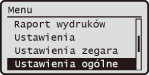 |
|
Wszystkie ustawienia z listy dotyczące obsługi szuflady na papier oraz metody podawania papieru są opatrzone krótkim opisem. Ustawienia domyślne oznaczone są przy pomocy znaku (
 ). ). |
|
UWAGA
|
Gwiazdka (*)Ustawienia oznaczone gwiazdką (*) są dostępne tylko po zamontowaniu dodatkowej szuflady na papier (szuflada 2).
|
Włącz/wyłącz automatyczny wybór szuflady 
Włączenie lub wyłączenie funkcji automatycznego wyboru szuflady jako źródła papieru. Jeśli podczas drukowania dokumentów dla opcji automatycznego wyboru szuflady wybrano ustawienie <Włącz>, urządzenie automatycznie wybiera źródło papieru, w którym załadowany został papier o odpowiednim formacie. Ponadto kiedy skończy się papier, ustawienie pozwala na kontynuowanie drukowania dzięki przełączeniu jednego źródła papieru na inne, w którym załadowano papier tego samego formatu.
|
Drukarka
Szuflada 1
Wyłącz
Włącz
Szuflada 2*
Wyłącz
Włącz
Inne
Taca wielofunkcyjna
Wyłącz
Włącz
Szuflada 1
Wyłącz
Włącz
Szuflada 2*
Wyłącz
Włącz
|

 <Ustawienia ogólne>
  <Włącz/wyłącz automatyczny wybór szuflady> Wybierz funkcję Wybierz źródło papieru Wybierz <Wyłącz> lub <Włącz> <Zastos.>
 Funkcje
Wybór funkcji, dla której skonfigurowany ma zostać automatyczny wybór szuflady.
UWAGA:
Aby uzyskać dostęp do funkcji, takich jak drukowanie raportów i list czy drukowanie plików z nośnika pamięci USB, należy wybrać opcję <Inne>.
 Źródła papieru
Wybór źródła papieru, dla którego ma zostać włączona ta funkcja.
UWAGA:
Opcja <Taca wielofunkcyjna> nie jest wyświetlana, jeśli na poprzednim ekranie wybrano opcję <Drukarka>(). Automatyczny wybór szuflady jest zawsze włączony w przypadku drukowania na papierze pobieranym z tacy wielofunkcyjnej.
). Automatyczny wybór szuflady jest zawsze włączony w przypadku drukowania na papierze pobieranym z tacy wielofunkcyjnej. Zmiana ustawień
Wybierz <Włącz>, aby wyłączyć automatyczny wybór szuflady źródła papieru wybranego na poprzednim ekranie ().
).UWAGA:
Należy wybrać wartość <Włącz> dla elementu <Szuflada 1> lub <Szuflada 2>. Jeśli dla obu szuflad ustawisz <Wyłącz>, nie będzie można zakończyć konfiguracji.
Przełącz metodę podawania papieru
Ustawienie należy skonfigurować w przypadku druku dokumentów na papierze z logo. Aby drukować na papierze z logo, należy zmienić sposób ułożenia papieru w źródle w zależności czy druk jest jedno- czy dwustronny. Jednakże, jeżeli ustawisz <Priorytet drukowanej strony>, można zawsze korzystać z papieru ustawionego dla drukowania dwustronnego po przeprowadzeniu drukowania jednostronnego i dwustronnego. Aby uzyskać więcej informacji, patrz Ładowanie uprzednio zadrukowanego papieru.
|
Taca wielofunkcyjna
Priorytet prędkości
Priorytet drukowanej strony
Szuflada 1
Priorytet prędkości
Priorytet drukowanej strony
Szuflada 2*
Priorytet prędkości
Priorytet drukowanej strony
|
<Ustawienia ogólne> <Przełącz metodę podawania papieru> Wybierz źródło papieru Wybierz <Priorytet prędkości> lub <Priorytet drukowanej strony> 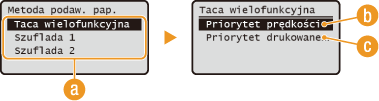
Źródła papieru
Wybór źródła papieru, dla którego ma zostać zmienione ustawienie.
<Priorytet prędkości>
Używając uprzednio zadrukowanego papieru z logo konieczna jest zmiana kierunku ułożenia strony, gdy wykonywane jest drukowanie 1- i 2-stronne.
UWAGA:
Zalecany jest wybór opcji <Priorytet prędkości>, jeśli strona, która zostanie zadrukowana nie jest istotna.
<Priorytet drukowanej strony>
Przewrócenie arkusza na odpowiednią stronę nie jest konieczne, aby wykonać wydruk na określonej stronie arkusza, odpowiednio dla drukowania 1- lub 2-stronnego.
UWAGA:
Jeżeli opcja <Priorytet drukowanej strony> została skonfigurowana pod źródło papieru, w którym znajduje się papier nieodpowiedni do wykonania wydruku 2-stronnego (Papier), opcja <Priorytet prędkości> ma zastosowanie dla źródła papieru. W tym wypadku należy załadować papier w sposób odpowiedni dla ustawienia <Priorytet prędkości> (Ładowanie uprzednio zadrukowanego papieru).
Prędkość drukowania 1-stronnego może być niższa, kiedy wybrana jest opcja <Priorytet drukowanej strony>.