Ustawienia drukarki
 |
|
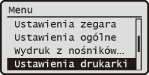
Wszystkie ustawienia z listy dotyczące drukarki są opatrzone krótkim opisem. Ustawienia domyślne oznaczone są przy pomocy znaku (
 ). ). |
|
UWAGA
|
Gwiazdka (*)
Ustawienia oznaczone symbolem gwiazdki * są dostępne wyłącznie, jeżeli opcjonalny Zestaw drukowania kodów kreskowych jest aktywny.
Priorytet ustawieńUstawienia skonfigurowane w danej aplikacji lub w sterowniku drukarki są nadrzędne w stosunku do tych określonych z poziomu urządzenia. Ustawienia opisane w tej sekcji są szczególnie przydatne w przypadku drukowania w systemach, takich jak UNIX, w których sterowniki drukarki są niedostępne.
|
Kopie 
Ustawianie liczby kopii wydruków.
|
1
do 99 (Kopie) |
|
UWAGA
|
|
Ta funkcja jest niedostępna w sterowniku PCL5 drukarki.
|

 <Ustawienia drukarki>
  <Kopie> Ustaw liczbę kopii wydruków
 Drukowanie dwustronne
Opcja ta pozwala określić, czy wykonany ma zostać wydruk 2-stronny.
|
Wyłącz
Włącz |
<Ustawienia drukarki> <Drukowanie dwustronne> Wybierz <Wyłącz> lub <Włącz> Papier domyślny
Wybór domyślnego ustawienia formatu i rodzaju papieru, na którym wykonywane będą wydruki.
|
UWAGA
|
|
Nie można oddzielnie konfigurować opcji <Domyślny rozm. papieru> i <Domyślny typ papieru>. Określ format papieru na ekranie <Domyślny rozm. papieru>, a następnie określ typ papieru na ekranie <Domyślny typ papieru>.
|
Domyślny rozm. papieru
Wybór domyślnego ustawienia formatu, na którym wykonywane będą wydruki.
|
A4
A5
B5
LTR
LGL STMT EXEC FOOLSCAP
OFICIO
Nr 10 (COM10)
Monarch DL ISO-C5
Government-LTR
Government-LGL
AUS-FOOLSCAP
Brazil-OFICIO
Mexico-OFICIO
|
Domyślny typ papieru
Wybór domyślnego ustawienia rodzaju papieru, na którym wykonywane będą wydruki.
|
Zwykły (64-90 g/m²)
Z makulatury
Kolorowy Cienki (60-63 g/m²)
Gruby 1 (91-105 g/m²)
Gruby 2 (106-128 g/m²) Folia przezr. Etykiety Koperta
|
|
UWAGA
|
|
Jeśli jako format papieru wybrana zostanie koperta (<Nr 10 (COM10)>, <Monarch>, <DL> lub <ISO-C5>) w <Domyślny rozm. papieru>, wyłącznie <Koperta> jest dostępne jako rodzaj papieru.
|
<Ustawienia drukarki> <Papier domyślny> Wybierz format papieru Wybierz rodzaj papieru Zastąpienie rozmiaru papieru
Funkcja ta pozwala zadecydować, czy włączone ma zostać przełączanie drukowania na papierze formatu A4 i Letter, gdy jeden z tych formatów został załadowany, a drugi nie. Na przykład jeśli drukowany jest dokument formatu Letter, ale w urządzeniu załadowany jest tylko papier formatu A4, dokument zostanie wydrukowany na papierze formatu A4.
|
Wyłącz
Włącz |
<Ustawienia drukarki> <Zastąpienie rozmiaru papieru> Wybierz <Wył.> lub <Wł.> 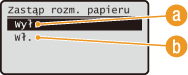
 <Wył.>
Zastępowanie formatu papieru nie jest wykonywane. Drukowanie zostaje zatrzymane i wyświetlony zostaje komunikat informujący, że skończył się określony rodzaj papieru.
 <Wł.>
<Wł.>
Wykonywane jest zastępowanie formatu papieru. Jednak w sytuacji, gdy zastępczego rodzaju papieru nie ma w żadnym źródle, zastępowania nie można wykonać.
Jakość druku
Wybierz ustawienia jakości wydruku, takie jak poziom zabarwienia i zużycie tonera.
Gęstość
Określ zabarwienie drukowania. Im wyższa wartość, tym zabarwienie jest ciemniejsze.
|
UWAGA
|
|
Ustawienia skonfigurowane w sekcji <Gęstość> są wyłączone, gdy włączone jest ustawienie <Oszcz. tonera>.
|
Gęstość
Wyreguluj zabarwienie wydruków.
|
17 poziomów
|
<Ustawienia drukarki> <Jakość druku> <Gęstość> <Gęstość> Określ zabarwienie <Zastos.> Gęstość (dokładne dopasowanie)
Istnieje możliwość przeprowadzenia regulacji dla obszarów ciemniejszych (<Wysoka>), obszarów o średnim zabarwieniu (<Średnia>) oraz obszarów jaśniejszych (<Mało>).
|
Wysoka
17 poziomów
Średnia
17 poziomów
Mało
17 poziomów
|
<Ustawienia drukarki> <Jakość druku> <Gęstość> <Gęstość (dokładne dopasowanie)> Wybierz <Wysoka>, <Średnia> lub <Niski> Określ zabarwienie <Zastos.> <Zastos.> Oszcz. tonera
Określ, czy toner używany do drukowania z komputera ma być oszczędzany.
|
Wyłącz
Włącz |
|
WAŻNE
|
|
Po włączeniu tej opcji cienkie linie i partie dokumentu o niższym poziomie zabarwienia mogą być na wydruku niewyraźne.
|
<Ustawienia drukarki> <Jakość druku> <Oszcz. tonera> Wybierz <Wyłącz> lub <Włącz> Udoskonalenie obrazu
Wybierz, czy krawędzie tekstu i grafik mają być wygładzane.
|
Wyłącz
Włącz
|
<Ustawienia drukarki> <Jakość druku> <Udoskonalenie obrazu> Wybierz <Wyłącz> lub <Włącz> Układ
Konfiguracja ustawień układu strony, takich jak krawędź bindowania i szerokość marginesów.
Miejsce oprawy
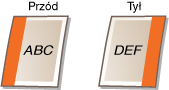
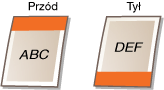
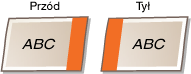
Ustawienie określające pozycję bindowania arkusza (wzdłuż długiej lub krótkiej krawędzi papieru). W przypadku drukowania 2-stronnego orientacja obrazu jest ustalana automatycznie, aby obiekty były właściwie rozmieszczane na stronie. Symbol  na poniższych ilustracjach oznacza margines.
na poniższych ilustracjach oznacza margines.Kiedy pozycja bindowania znajduje się na długiej krawędzi papieru:
 |
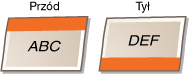 |
Kiedy pozycja bindowania znajduje się na krótkiej krawędzi papieru:
 |
 |
|
Długa krawędź
Krótka krawędź
|
|
UWAGA
|
|
Nie można utworzyć marginesu bindowania tylko z tym jednym ustawieniem. Omawianego ustawienia należy użyć w połączeniu z ustawieniem <Margines na oprawę>, aby ustalić margines do wybranej pozycji bindowania.
|
<Ustawienia drukarki> <Układ> <Miejsce oprawy> Wybierz <Długa krawędź> lub <Krótka krawędź> Margines na oprawę
Konfiguracja marginesu bindowania, który zostanie zastosowany razem z pozycją bindowania wybraną w ustawieniu <Miejsce oprawy>.
|
-50.0 do ±0
do +50.0 (mm) |
|
WAŻNE
|
|
Jeśli ustawienie spowoduje przemieszczenie drukowanych danych poza obszar drukowania, dane te nie zostaną wydrukowane.
|
<Ustawienia drukarki> <Układ> <Margines na oprawę> Określ margines bindowania Przesunięcie krótkiej krawędzi (przód)
Ustawienie to umożliwia dostosowanie położenia drukowanych danych na stronie poprzez określenie przesunięcia względem krótkiej krawędzi przedniej strony arkusza. Zwiększenie wartości przesunięcia powoduje przesunięcie drukowanych danych w prawo. Zmniejszenie natomiast ich przesunięcie w lewo.
|
-50.0 do ±0
do +50.0 (mm) |
|
WAŻNE
|
|
Jeśli ustawienie spowoduje przemieszczenie drukowanych danych poza obszar drukowania, dane te nie zostaną wydrukowane.
|
|
UWAGA
|
|
Ustawienie to można skonfigurować w połączeniu z ustawieniami <Przesunięcie długiej krawędzi (przód)>, <Przesunięcie krótkiej krawędzi (tył)> i <Przesunięcie długiej krawędzi (tył)>. Na przykład skonfigurowanie wszystkich czterech ustawień powoduje przesunięcie drukowanych danych w sposób przedstawiony na poniższych ilustracjach.
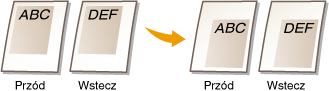 Jeśli ustawienia przesunięcia zostaną skonfigurowane w połączeniu z ustawieniem <Margines na oprawę>, ustalone wartości są sumowane.
|
<Ustawienia drukarki> <Układ> <Przesunięcie krótkiej krawędzi (przód)> Określ wartość przesunięcia Przesunięcie długiej krawędzi (przód)
Ustawienie to umożliwia dostosowanie położenia drukowanych danych na stronie poprzez określenie przesunięcia względem długiej krawędzi przedniej strony arkusza. Zwiększenie wartości przesunięcia powoduje przesunięcie drukowanych danych w dół. Zmniejszenie natomiast powoduje ich przesunięcie w górę.
|
-50.0 do ±0
do +50.0 (mm) |
|
WAŻNE
|
|
Jeśli ustawienie spowoduje przemieszczenie drukowanych danych poza obszar drukowania, dane te nie zostaną wydrukowane.
|
<Ustawienia drukarki> <Układ> <Przesunięcie długiej krawędzi (przód)> Określ wartość przesunięcia Przesunięcie krótkiej krawędzi (tył)
Ustawienie to umożliwia dostosowanie położenia drukowanych danych na stronie poprzez określenie przesunięcia względem krótkiej krawędzi tylnej strony arkusza. Zwiększenie wartości przesunięcia powoduje przesunięcie drukowanych danych w prawo. Zmniejszenie natomiast ich przesunięcie w lewo.
|
-50.0 do ±0
do +50.0 (mm) |
|
WAŻNE
|
|
Jeśli ustawienie spowoduje przemieszczenie drukowanych danych poza obszar drukowania, dane te nie zostaną wydrukowane.
|
<Ustawienia drukarki> <Układ> <Przesunięcie krótkiej krawędzi (tył)> Określ wartość przesunięcia Przesunięcie długiej krawędzi (tył)
Ustawienie to umożliwia dostosowanie położenia drukowanych danych na stronie poprzez określenie przesunięcia względem długiej krawędzi tylnej strony arkusza. Zwiększenie wartości przesunięcia powoduje przesunięcie drukowanych danych w dół. Zmniejszenie natomiast powoduje ich przesunięcie w górę.
|
-50.0 do ±0
do +50.0 (mm) |
|
WAŻNE
|
|
Jeśli ustawienie spowoduje przemieszczenie drukowanych danych poza obszar drukowania, dane te nie zostaną wydrukowane.
|
<Ustawienia drukarki> <Układ> <Przesunięcie długiej krawędzi (tył)> Określ wartość przesunięcia Automatyczne pomijanie błędów
Ustawienie to umożliwia określenie, czy pojawiające się błędy mają być pomijane w celu kontynuacji drukowania, gdy wystąpi błąd związany z drukowanymi danymi. Jeśli wybrano opcję <Wyłącz>, pomijanie błędów można przeprowadzić z poziomu panelu sterowania.
|
Wyłącz
Włącz |
|
UWAGA
|
|
Zastosowanie pomijania błędów powoduje ignorowanie błędów związanych z drukowanymi danymi, dlatego dokumenty mogą nie zostać wydrukowane prawidłowo.
Możesz przeprowadzić pomijanie błędu ręcznie.
Naciśnij na  (Monitor Stanu) <Zadanie drukowania> <Stan zadania> i wybierz dokument zawierający błędy <Pomiń błąd> . (Monitor Stanu) <Zadanie drukowania> <Stan zadania> i wybierz dokument zawierający błędy <Pomiń błąd> . |
<Ustawienia drukarki> <Automatyczne pomijanie błędów> Wybierz <Wył.> lub <Wł.> Przekroczenie czasu oczekiwania
Konfiguracja czasu, po którym urządzenie usuwa z pamięci niepełne dane do wydruku. Niepełne dane do wydruku są usuwane przez urządzenie, ponieważ mogą one zawierać błędy uniemożliwiające wydrukowanie kolejnego dokumentu.
|
5 do 15
do 300 (s) |
|
UWAGA
|
|
Należy ustalić wystarczająco długi przedział czasu, aby możliwe było otrzymanie przez urządzenie wszystkich danych do wydruku z komputera, szczególnie w przypadku wydruku dużych ilości danych. Jeśli określony zostanie zbyt krótki przedział czasu, odebranie wszystkich danych do wydruku we właściwym czasie może być niemożliwe.
|
<Ustawienia drukarki> <Przekroczenie czasu oczekiwania> Ustaw przedział czasu Indywidualne
Wybierz język opisu strony zgodnie z danymi drukowanymi lub sterownikiem drukarki. Jeżeli wybierzesz [Autom.], urządzenie automatycznie wykryje dane. Wybierz <PS> lub <PCL> jeżeli żądany język nie jest wykrywany za pomocą funkcji <Autom.>.
|
Autom.
PS
PCL
|
<Ustawienia drukarki> <Indywidualne> Wybierz <Autom.>, <PS> lub <PCL> PCL
Określ ustawienia drukowania PCL, takie jak układ strony i format papieru.
Oszczędzanie papieru
Ustawienie umożliwiające określenie, czy zużycie papieru ma być zmniejszane poprzez pomijanie pustych stron dokumentu. Wybór opcji <Włącz> spowoduje, że puste strony nie będą wyprowadzane z urządzenia. Aby wszystkie dane dokumentu były uwzględniane podczas wydruku, łączenie z umieszczonymi w dokumencie pustymi stronami, należy wybrać opcję <Wyłącz>.
|
Wyłącz
Włącz |
<Ustawienia drukarki> <PCL> <Oszczędzanie papieru> Wybierz <Wył.> lub <Wł.> Orientacja
Dostępne są dwa ustawienia orientacji strony: <Pionowa> (orientacja pionowa) lub <Pozioma> (orientacja pozioma).
|
Pionowa
Pozioma
|
<Ustawienia drukarki> <PCL> <Orientacja> Wybierz <Pionowa> lub <Pozioma> Numer czcionki
Określ czcionkę wybierając jej numer od 0 do 104. Możesz wydrukować listę czcionek PCL z przykładami czcionek z poziomu panelu sterowania. Lista czcionek PCL
|
0
do 104 |
<Ustawienia drukarki> <PCL> <Numer czcionki> Wybierz numer czcionki Rozmiar punktu
Ustawienie umożliwiające określenie rozmiaru czcionki w punktach z dokładnością do 0,25. Ustawienie to można skonfigurować tylko, gdy w ustawieniu <Numer czcionki> określono proporcjonalną czcionkę skalowalną.
|
4,00 do 12,00
do 999,75 (punkt) |
<Ustawienia drukarki> <PCL> <Rozmiar punktu> Wybierz rozmiar punktu Plamka
Konfiguracja gęstości czcionki lub cpi (liczby znaków na cal) z dokładnością do 0,01. Ustawienie to można skonfigurować tylko, gdy w ustawieniu <Numer czcionki> określono skalowalną czcionkę o stałej szerokości lub czcionkę mapy bitowej.
|
0,44 do 10,00
do 99,99 (cpi) |
<Ustawienia drukarki> <PCL> <Plamka> Określ wartość plamki Linie formularza
Ustaw liczbę linii drukowanych na jednej stronie od 5 do 128. To ustawienie jest automatycznie zmieniane zgodnie z ustawieniami wprowadzonymi w <Domyślny rozm. papieru> oraz <Orientacja>.
|
5 do 64
do 128 (lin.) |
<Ustawienia drukarki> <PCL> <Linie formularza> Określ liczbę linii Kod znaku
Konfiguracja kodu znaku najlepiej dopasowanego do komputera, z którego przesyłane będą dane. Gdy kod znaku jest zależny od czcionki ustalonej w ustawieniu <Numer czcionki>, skonfigurowane ustawienie jest ignorowane.
|
<Ustawienia drukarki> <PCL> <Kod znaku> Wybierz kod znaku Papier niestandardowy
Umożliwia korzystanie z niestandardowego formatu papieru. Wybór opcji <Włącz> pozwala na ustalenie wymiarów papieru podawanych w sekcji <Wymiar X> i <Wymiar Y>.
|
Wyłącz
Włącz |
<Ustawienia drukarki> <PCL> <Papier niestandardowy> Wybierz <Wyłącz> lub <Włącz> Jednostka miary
Konfiguracja jednostki miary używanej do określenia niestandardowego formatu papieru.
|
Milimetry
Cale
|
<Ustawienia drukarki> <PCL> <Jednostka miary> Wybierz <Milimetry> lub <Cale> Wymiar X
Wartość wymiaru poziomego (krótka krawędź) papieru niestandardowego.
|
76 do 216
(mm) |
<Ustawienia drukarki> <PCL> <Wymiar X> Określ wymiar Wymiar Y
Wartość wymiaru pionowego (długa krawędź) papieru niestandardowego.
|
127 do 356
(mm) |
<Ustawienia drukarki> <PCL> <Wymiar Y> Określ wymiar Dołącz CR do LF
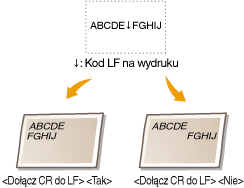
Pozwala dołączyć kod powrotu karetki (CR) do odebranego przez urządzenie kodu wysuwu papieru o jeden wiersz (LF). Jeśli wybrano opcję <Tak>, po odebraniu przez urządzenie kodu wysuwu papieru o jeden wiersz miejsce wydruku danych zostaje przesunięte na początek następnego wiersza. Jeśli wybrano opcję <Nie>, miejsce wydruku danych zostaje przesunięte do następnego wiersza, dokładnie pod odebranym kodem wysuwu papieru o jeden wiersz.
|
Tak
Nie
|
<Ustawienia drukarki> <PCL> <Dołącz CR do LF> Wybierz <Tak> lub <Nie> Zwiększ szerokość wydruku A4
Ustawienie pozwalające określić, czy obszar wydruku papieru formatu A4 w orientacji pionowej ma zostać powiększony do szerokości tego obszaru w formacie LTR.
|
Wył.
Wł. |
<Ustawienia drukarki> <PCL> <Zwiększ szerokość wydruku A4> Wybierz <Wyłącz> lub <Włącz> Półtony
Określ metodę przetwarzania danych celem odwzorowania półcieni (zakres pośredni między jaśniejszymi i ciemniejszymi obszarami obrazu). Możesz też wybrać <Rozdzielczość>, <Odcień koloru>, <Gradacja>, or <Wysoka rozdzielczość> osobno dla tekstu, grafiki i zdjęć.
|
Tekst
Rozdzielczość
Odcień koloru
Gradacja
Wysoka rozdzielczość
Grafika
Rozdzielczość
Odcień koloru
Gradacja
Wysoka rozdzielczość
Obraz
Rozdzielczość
Odcień koloru
Gradacja
Wysoka rozdzielczość
|
<Ustawienia drukarki> <PCL> <Półtony> Określ ustawienia półtonów 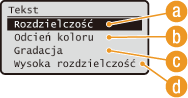
<Rozdzielczość>
Wydruk wyraźnych krawędzi tekstu i cienkich linii.
<Odcień koloru>
Drukuje obrazy o zwiększonym kontraście pomiędzy częściami ciemnymi i jasnymi.
 <Gradacja>
Wydruk grafiki i zdjęć z miękką gradacją.
 <Wysoka rozdzielczość>
Wydruk wyraźnych krawędzi tekstu i cienkich linii lepszej jakości, niż <Rozdzielczość>.
BarDIMM *
Włącza lub wyłącza BarDIMM - system drukowania kodów kreskowych.
|
Wyłącz
Włącz
|
<Ustawienia drukarki> <PCL> <BarDIMM> Wybierz <Włącz> lub <Wyłącz> FreeScape *
Określ AEC (alternatywny kod ESC) wykorzystywany dla poleceń kodów kreskowych, jeżeli komputer hosta nie obsługuje standardowego kodu ESC.
|
Wyłącz
~
"
#
$
/
\
?
{
}
|
|
|
UWAGA
|
|
Ustawienie to jest dostępne tylko, gdy aktywne jest <BarDIMM>.
|
<Ustawienia drukarki> <PCL> <FreeScape> Wybierz kod ESC PS
Określ ustawienia drukowania PS, takie jak regulacja półtonów oraz konwersja skali szarości.
Przekroczenie czasu oczekiwania zadania
Określ czas, po którym zawieszone zadanie będzie automatycznie anulowane. Jeśli nie chcesz określać czasu, wybierz 0.
|
0
do 3600 (s) |
<Ustawienia drukarki> <PS> <Przekroczenie czasu oczekiwania zadania> Ustaw czas Drukuj błędy PS
Wybierz, czy po wystąpieniu błędu Postscript ma być drukowany raport o błędach.
|
Wył.
Wł.
|
<Ustawienia drukarki> <PS> <Drukuj błędy PS> Wybierz <Wyłącz> lub <Włącz> Półtony
Określ metodę przetwarzania danych celem odwzorowania półcieni (zakres pośredni między jaśniejszymi i ciemniejszymi obszarami obrazu). Możesz też wybrać <Rozdzielczość>, <Gradacja> lub <Wysoka rozdzielczość> osobno dla tekstu, grafiki i zdjęć.
|
Tekst
Gradacja
Rozdzielczość
Wysoka rozdzielczość
Grafika
Gradacja
Rozdzielczość
Wysoka rozdzielczość
Obraz
Gradacja
Rozdzielczość
Wysoka rozdzielczość
|
<Ustawienia drukarki> <PS> <Półtony> Określ ustawienia półtonów 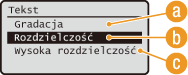
<Gradacja>
Wydruk grafiki i zdjęć z miękką gradacją.
<Rozdzielczość>
Wydruk wyraźnych krawędzi tekstu i cienkich linii.
<Wysoka rozdzielczość>
Wydruk wyraźnych krawędzi tekstu i cienkich linii lepszej jakości, niż <Rozdzielczość>.
Konwersja skali szarości
Wybierz metodę przekształcenia wartości kolorów na wartości skali szarości podczas drukowania danych w kolorze. Jeżeli nie osiągnięto oczekiwanych wyników, możesz spróbować innego metody konwersji.
|
sRGB
NTSC
Jednolite RGB
|
|
UWAGA
|
|
Ustawienie to nie ma zastosowania w odniesieniu do danych w odcieniach czerni i bieli.
|
<Ustawienia drukarki> <PS> <Konwersja skali szarości> Wybierz <sRGB>, <NTSC> lub <Jednolite RGB> 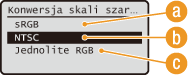
<sRGB>
Przekształca wartości kolorów do skali szarości, celem wygenerowania równomiernej gradacji z uwzględnieniem kolorów.
<NTSC>
Przekształca wartości kolorów do skali szarości, celem wygenerowania obrazu odpowiadającego obrazowi telewizyjnemu (NTSC).
<Jednolite RGB>
Przekształca wartości kolorów do skali szarości, celem wyrównania wszystkich poziomów RGB wyłącznie w oparciu o jasność.