Drukowanie z wykorzystaniem AirPrint
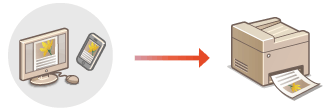
Komputer nie jest niezbędny do drukowania wiadomości e-mail, zdjęć, stron internetowych oraz innych dokumentów. Technologia AirPrint umożliwia drukowanie bezpośrednio z urządzeń firmy Apple, takich jak iPad, iPhone i iPod touch.
Wymagania systemowe
Do drukowania za pośrednictwem technologii AirPrint wymagane jest jedno z następujących urządzeń firmy Apple.
iPad (wszystkie modele)
iPhone (model 3GS lub nowszy)
iPod touch (3 generacja lub nowsza)
Mac (Mac OS X 10.7 lub nowszy)*
|
|
* Mac OS X 10.9 lub nowszy, jeżeli wykorzystywane jest połączenie USB.
|
|
|
Środowisko sieciowe
Wymagane jest jedno z następujących środowisk.
Urządzenie Apple i to urządzenie podłączone do tej samej sieci LAN.
Komputer Mac i to urządzenie połączone poprzez port USB.
UWAGA:
W przypadku korzystania z połączenia USB
Wybierz dla opcji <Wyb. sys. oper. komp. podłącz. przez USB> ustawienie <Mac OS>. Wyb. sys. oper. komp. podłącz. przez USB
W przypadku korzystania z połączenia USB
Wybierz dla opcji <Wyb. sys. oper. komp. podłącz. przez USB> ustawienie <Mac OS>. Wyb. sys. oper. komp. podłącz. przez USB
WAŻNE |
|
W przypadku drukowania należy wybrać dla opcji <Użyj drukowania IPP> ustawienie <Włącz>. Zmiana ustawień funkcji dostępnych w technologii AirPrint
|
Drukowanie za pomocą urządzeń iPad, iPhone lub iPod touch
1
Upewnij się, że urządzenie jest włączone i połączone z urządzeniem firmy Apple.
Aby uzyskać więcej informacji na temat ustawień i obsługi routera sieci bezprzewodowej LAN lub urządzeń mobilnych, zapoznaj się z instrukcjami obsługi tych urządzeń lub skontaktuj się z ich producentem.
2
W aplikacji zainstalowanej na urządzeniu firmy Apple naciśnij  , aby wyświetlić opcje menu.
, aby wyświetlić opcje menu.3
Na liście rozwijanej naciśnij opcję [Print] (Drukuj).
4
Wybierz urządzenie w sekcji [Printer] (Drukarka) znajdujące się w oknie [Printer Options] (Opcje drukarki).
Wyświetlone zostaną drukarki podłączone do sieci. W tym kroku należy wybrać niniejsze urządzenie.
WAŻNE:
Okno [Printer Options] (Opcje drukarki) nie jest wyświetlane w aplikacjach, które nie obsługują technologii AirPrint. Wydruk za pomocą tych aplikacji nie jest możliwy.
5
Określ ustawienia wydruku w zależności od potrzeb.
UWAGA:
Dostępne ustawienia i formatu papieru różnią się w zależności od używanej aplikacji.
6
Naciśnij przycisk [Print] (Drukuj).
Rozpoczyna się drukowanie.
UWAGA:
Sprawdzanie statusu drukowania
Podczas drukowania, naciśnij dwukrotnie przycisk Home na urządzeniu  i naciśnij na [Print] (Drukuj).
i naciśnij na [Print] (Drukuj).Drukowanie z komputera Mac
1
Upewnij się, że urządzenie jest włączone i połączone z komputerem Mac.
Aby uzyskać więcej informacji na temat ustawień i obsługi routera sieci bezprzewodowej LAN lub urządzeń mobilnych, zapoznaj się z instrukcjami obsługi tych urządzeń lub skontaktuj się z ich producentem.
2
Dodaj urządzenie na komputerze Mac z poziomu [System Preferences] (Właściwości systemu) [Printers & Scanners] (Drukarki i skanery).
[Printers & Scanners] (Drukarki i skanery).3
Otwórz dokument w aplikacji oraz okno dialogowe drukowania.
Sposób otwierania okna dialogowego drukowania różni się w zależności od aplikacji. Więcej informacji znajduje się w podręczniku użytkownika stosowanej aplikacji.
4
Zaznacz urządzenie w oknie dialogowym drukowania.
Wyświetlone zostaną drukarki podłączone Mac. W tym kroku należy wybrać niniejsze urządzenie.
5
Określ ustawienia wydruku w zależności od potrzeb.
UWAGA:
Dostępne ustawienia i formatu papieru różnią się w zależności od używanej aplikacji.
6
Nacisnąć [Drukuj].
Rozpoczyna się drukowanie.