Korzystanie z technologii Google Cloud Print
Technologia Google Cloud Print to usługa umożliwiająca użytkownikowi posiadającemu konto Google wydruk z aplikacji, takich jak Dokumenty Google™ czy Gmail™, za pośrednictwem smartfona, tabletu lub komputera podłączonego do Internetu. W przeciwieństwie do standardowego drukowania z komputera, technologia Google Cloud Print umożliwia drukowanie bez użycia sterownika drukarki. Aby na przykład wydrukować wiadomość e-mail lub pliki do niej dołączone, wystarczy skorzystać z konta Gmail na telefonie komórkowym. Wykonane wydruki można zabrać po udaniu się do miejsca, w którym znajduje się użyte urządzenie.

WAŻNE |
|
Podczas rejestrowania urządzenia lub korzystania z technologii Google Cloud Print do wydruku dokumentów konieczne jest podłączenie urządzenia do Internetu. Użytkownik jest również odpowiedzialny za wszelkie opłaty związane z tego typu połączeniem.
W niektórych krajach i regionach korzystanie z tej funkcji może być niemożliwe.
Technologia Google Cloud Print nie obsługuje adresów IPv6.
|
UWAGA |
|
Do korzystania z technologii Google Cloud Print wymagane jest posiadanie konta Google. Użytkownicy niemający konta Google, mogą utworzyć je na stronie internetowej firmy Google.
|
Sprawdzanie ustawień urządzenia
Przed konfiguracją technologii Google Cloud Print:
Należy upewnić się, że urządzeniu został przypisany adres IPv4 oraz że zostało ono podłączone do komputera za pośrednictwem sieci.
Podłączanie do sieci LAN.
Podłączanie do sieci LAN.
Należy sprawdzić, czy data, godzina oraz ustawienia strefy czasowej są prawidłowe. Ustawienia daty/godz.
Jeśli włączone jest Zarządzanie identyfikatorami wydziałów, należy upewnić się, czy urządzenie zostało skonfigurowane tak, aby wydruk z komputera był możliwy także bez wprowadzenia identyfikatora wydziału i PINu. Blokowanie zadań w przypadku nieznanego identyfikatora wydziału
Zmiana ustawień technologii Google Cloud Print
Należy włączyć obsługę technologii Google Cloud Print na urządzeniu.
1
Naciśnij przycisk  .
.
.2
Za pomocą przycisków  /
/ wybierz opcję <Ustawienia zarządzania systemem> i naciśnij przycisk
  .
.
/ wybierz opcję <Ustawienia zarządzania systemem> i naciśnij przycisk .Jeśli pojawi się ekran logowania, wprowadź prawidłowy identyfikator i kod PIN za pomocą klawiszy numerycznych, a następnie naciśnij przycisk  . Logowanie się do urządzenia
. Logowanie się do urządzenia3
Wybierz <Ustaw. usł. Google Cloud Print>  <Włącz usługę Google Cloud Print>.
<Włącz usługę Google Cloud Print>.4
Wybierz <Włącz> i naciśnij przycisk .
.Aby wyłączyć funkcję Google Cloud Print, wybierz <Wyłącz>.
Rejestrowanie urządzenia w usłudze Google Cloud Print
Zarejestrowanie urządzenia w usłudze Google Cloud Print pozwala na drukowanie z dowolnego miejsca.
1
Uruchom Zdalny interfejs użytkownika, a następnie zaloguj się w trybie menedżera systemu. Uruchamianie Zdalnego interfejsu użytkownika
2
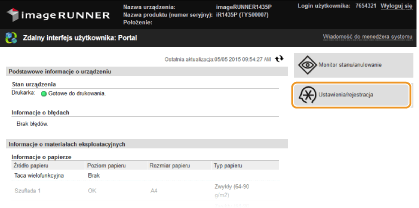
Kliknij [Ustawienia/rejestracja].
3
Kliknij [Ustawienia sieciowe] [Ustawienia usługi Google Cloud Print].
[Ustawienia usługi Google Cloud Print].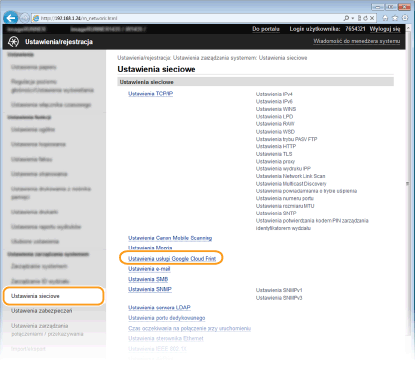
4
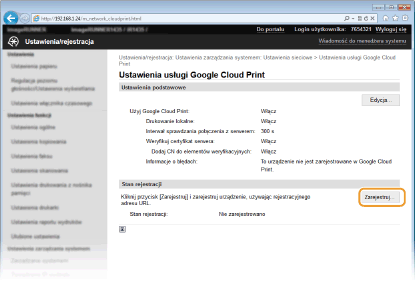
Kliknij [Zarejestruj] w [Stan rejestracji].
UWAGA:
Jeżeli opcja [Zarejestruj] jest niedostępna
Trzeba uaktywnić technologię Google Cloud Print. Zaznacz pole wyboru [Edycja...], wybierz [Użyj Google Cloud Print] i kliknij przycisk [OK].
Ponowna rejestracja urządzenia
Aby ponownie zarejestrować urządzenie, jeśli zmienił się jego właściciel lub z innego powodu, wyrejestruj urządzenie, a następnie zarejestruj je ponownie.
5
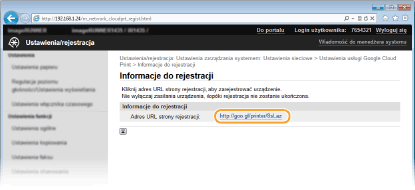
Kliknij adres URL wyświetlony w formie łącza oznaczonego jako [Adres URL strony rejestracji:].
6
Aby zarejestrować urządzenie, należy postępować zgodnie ze wskazówkami wyświetlanymi na ekranie.
Można drukować z poziomu aplikacji zgodnej z technologią Google Cloud Print, an przykład Google Chrome™, Gmail lub Dokumenty Google.
UWAGA:
Przejdź do strony internetowej poświęconej technologii Google Cloud Print, aby uzyskać najnowsze informacje na temat aplikacji, które ją obsługują.
|
UWAGA
Rejestracja za pomocą urządzenia mobilnego lub przeglądarki Google Chrome |
|
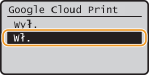
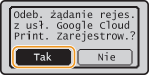
Istnieje także możliwość rejestracji urządzenia za pomocą urządzenia mobilnego lub przeglądarki Google Chrome*. Przed dokończeniem rejestracji na wyświetlaczu urządzenia widoczny jest poniższy ekran potwierdzenia. Naciśnij <Tak>, aby zakończyć rejestrację.
 * Aby uzyskać informacje na temat procedury rejestracji, należy zapoznać się z instrukcją obsługi urządzenia mobilnego lub przeczytać informacje na stronie internetowej usługi Google Cloud Print.
|