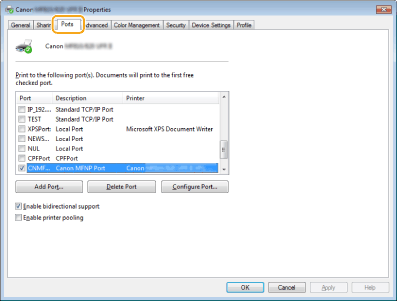
В меню [Start] (Пуск)
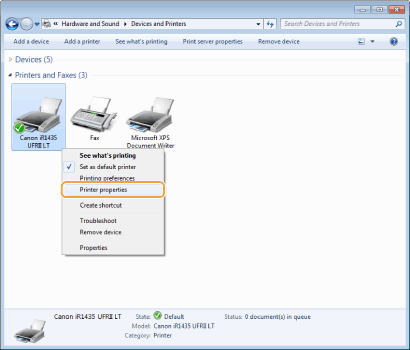
 выберите [My Computer] (Мой компьютер). выберите [My Computer] (Мой компьютер). выберите [Computer] (Компьютер). выберите [File Explorer] (Проводник) [Computer] (Компьютер). выберите [File Explorer] (Проводник) [Computer] (Компьютер) или [This PC] (Этот компьютер). выберите [Printers and Faxes] (Принтеры и факсы). выберите [Control Panel] (Панель управления) [Printers and Other Hardware] (Принтеры и другое оборудование) [Printers and Faxes] (Принтеры и факсы). выберите [Control Panel] (Панель управления) [Printer] (Принтер). выберите [Devices and Printers] (Устройства и принтеры). выберите [Control Panel] (Панель управления), а затем дважды щелкните [Printers] (Принтеры). и выберите [Control Panel] (Панель управления) [View devices and printers] (Просмотр устройств и принтеров). выберите [Control Panel] (Панель управления) [View devices and printers] (Просмотр устройств и принтеров). выберите [All Programs] (Все программы) (или [Programs] (Программы)) [Accessories] (Стандартные) [Windows Explorer] (Проводник Windows). и выберите [File Explorer] (Проводник). выберите [File Explorer] (Проводник).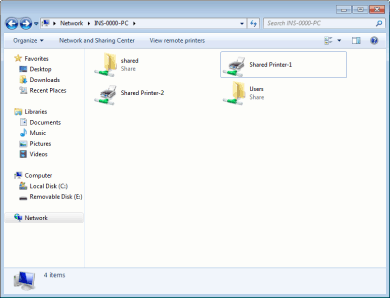
|
1
|
В меню [Start] (Пуск)
выберите [Run] (Выполнить). |
|
2
|
Введите «D:\MInst.exe» и нажмите кнопку [ОК].
|
|
1
|
[Start] (Пуск)
введите «D:\MInst.exe» в окне [Search programs and files] (Найти программы и файлы) (or [Start Search] (Начать поиск)). |
|
2
|
Нажмите на клавиатуре клавишу [ENTER].
|
|
1
|
Щелкните правой кнопкой мыши в нижнем левом углу экрана
выберите [Run] (Выполнить). |
|
2
|
Введите «D:\MInst.exe» и нажмите кнопку [ОК].
|
|
1
|
Нажмите правой кнопкой мыши [Start] (Пуск)
выберите [Run] (Выполнить). |
|
2
|
Введите «D:\MInst.exe» и нажмите кнопку [ОК].
|
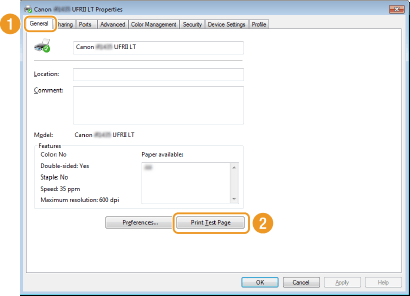 выберите [Control Panel] (Панель управления). и выберите [Control Panel] (Панель управления). выберите [Control Panel] (Панель управления). [System] (Система).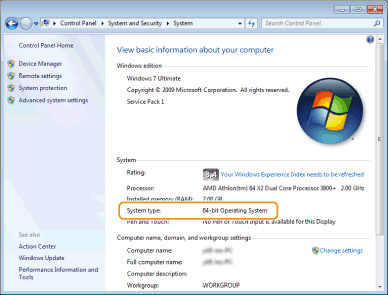
|
1
|
В меню [Start] (Пуск)
выберите [Control Panel] (Панель управления). |
|
2
|
Откройте окно [System] (Система).
Выберите [Performance and Maintenance] (Производительность и обслуживание)
[System] (Система). |
|
3
|
Щелкните вкладку [Computer Name] (Имя компьютера) или [Network ID] (Идентификатор сети).
|
|
4
|
Нажмите [Change] (Изменить) (или [Properties] (Свойства)).
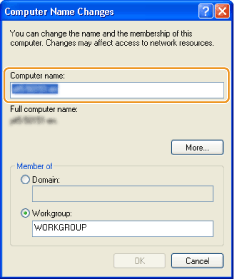 |
|
1
|
Откройте [Control Panel] (Панель управления).
Windows Vista/7/Server 2008/Server 2008 R2
[Start] (Пуск) выберите [Control Panel] (Панель управления).Windows 8/Server 2012
Щелкните правой кнопкой мыши в нижнем левом углу экрана и выберите [Control Panel] (Панель управления).Windows 8.1/Server 2012 R2
Нажмите правой кнопкой мыши [Start] (Пуск) выберите [Control Panel] (Панель управления). |
|
2
|
Откройте раздел [System] (Система).
Windows Vista/7/8/8.1/Server 2008 R2/Server 2012/Server 2012 R2
Щелкните [System and Security] (Система и безопасность) (или [System and Maintenance] (Система и обслуживание)) [System] (Система).Windows Server 2008
Дважды щелкните [System] (Система). |