[Start] (Štart)
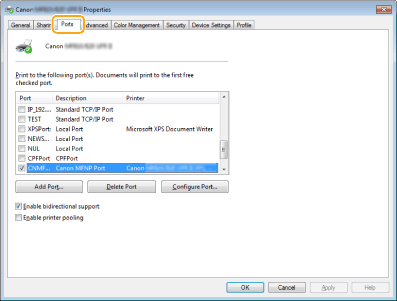
 vyberte [My Computer] (Môj počítač). vyberte [My Computer] (Môj počítač). vyberte [Computer] (Počítač). vyberte [File Explorer] (Prieskumník) [Computer] (Počítač). vyberte [File Explorer] (Prieskumník) [Computer] (Počítač) alebo [This PC] (Tento počítač). vyberte [Printers and Faxes] (Tlačiarne a faxy). vyberte [Control Panel] (Ovládací panel) [Printers and Other Hardware] (Tlačiarne a iný hardvér) [Printers and Faxes] (Tlačiarne a faxy). vyberte [Control Panel] (Ovládací panel) [Printer] (Tlačiareň). vyberte [Devices and Printers] (Zariadenia a tlačiarne). vyberte [Control Panel] (Ovládací panel) dvakrát kliknite na [Printers] (Tlačiarne). vyberte [Control Panel] (Ovládací panel) [View devices and printers] (Zobraziť zariadenia a tlačiarne). vyberte [Control Panel] (Ovládací panel) [View devices and printers] (Zobraziť zariadenia a tlačiarne). vyberte [All Programs] (Všetky programy) (alebo [Programs] (Programy)) [Accessories] (Príslušenstvo) [Windows Explorer] (Windows Prieskumník). vyberte [File Explorer] (Prieskumník). vyberte [File Explorer] (Prieskumník).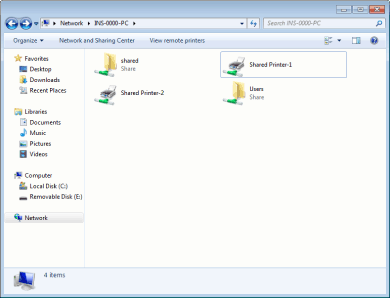
|
1
|
[Start] (Štart)
vyberte [Run] (Spustiť). |
|
2
|
Zadajte príkaz „D:\MInst.exe“ a kliknite na tlačidlo [OK].
|
|
1
|
[Start] (Štart)
zadajte v položke [Search programs and files] (Prehľadať programy a súbory) alebo [Start Search] (Spustiť vyhľadávanie) príkaz „D:\MInst.exe“. |
|
2
|
Stlačte kláves [ENTER] na klávesnici.
|
|
1
|
Kliknite pravým tlačidlom myši v ľavom dolnom rohu obrazovky
vyberte možnosť [Run] (Spustiť). |
|
2
|
Zadajte príkaz „D:\MInst.exe“ a kliknite na tlačidlo [OK].
|
|
1
|
Kliknite pravým tlačidlom myši na tlačidlo [Start] (Štart)
vyberte položku [Run] (Spustiť). |
|
2
|
Zadajte príkaz „D:\MInst.exe“ a kliknite na tlačidlo [OK].
|
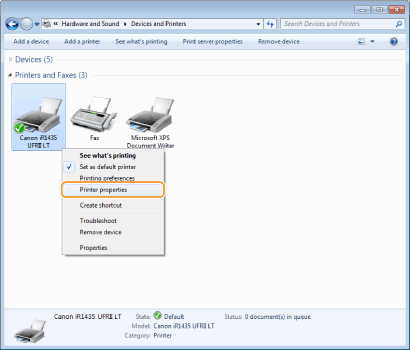
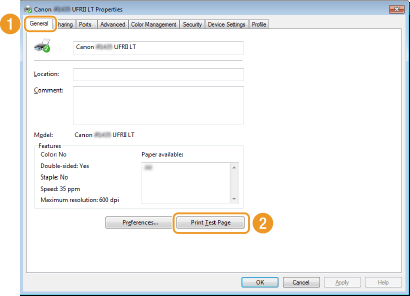 vyberte položku [Control Panel] (Ovládací panel). vyberte [Control Panel] (Ovládací panel). vyberte [Control Panel] (Ovládací panel). [System] (Systém).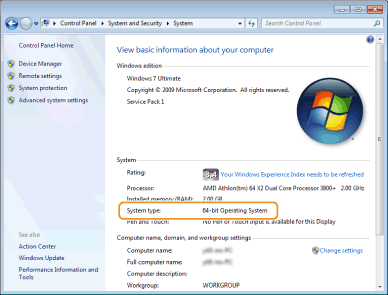
|
1
|
[Start] (Štart)
vyberte [Control Panel] (Ovládací panel). |
|
2
|
Zobrazte okno [System] (Systém).
Kliknite na [Performance and Maintenance] (Výkon a údržba)
[System] (Systém). |
|
3
|
Kliknite na kartu [Computer Name] (Názov počítača) (alebo na [Network ID] (Sieťová identifikácia)).
|
|
4
|
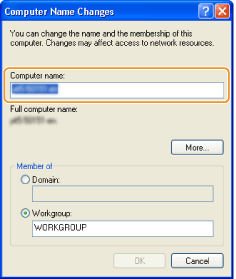
Kliknite na položku [Change] (Zmeniť) (alebo [Properties] (Vlastnosti)).
 |
|
1
|
Zobrazte [Control Panel] (Ovládací panel).
Windows Vista/7/Server 2008/Server 2008 R2
[Start] (Štart) vyberte položku [Control Panel] (Ovládací panel).Windows 8/Server 2012
Kliknite pravým tlačidlom myši v ľavom dolnom rohu obrazovky vyberte [Control Panel] (Ovládací panel).Windows 8.1/Server 2012 R2
Kliknite pravým tlačidlom myši na ponuku [Start] (Štart) vyberte [Control Panel] (Ovládací panel). |
|
2
|
Zobrazte položku [System] (Systém).
Windows Vista/7/8/8.1/Server 2008 R2/Server 2012/Server 2012 R2
Kliknite na [System and Security] (Systém a zabezpečenie) (alebo [System and Maintenance] (Systém a údržba)) [System] (Systém).Windows Server 2008
Dvakrát kliknite na [System] (Systém). |