Nastavenia tlačiarne
 |
|
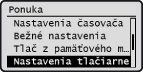
Všetky nastavenia tlačiarne sú uvedené s krátkymi opismi. Predvolené nastavenia sú označené krížikom (
 ). ). |
|
POZNÁMKA
|
Hviezdičky (*)
Nastavenia označené hviezdičkou (*) sú k dispozícii len v prípade, keď je aktivované voliteľné príslušenstvo s názvom Súprava na tlač čiarových kódov.
Priorita nastaveníNastavenia, ktorú sú špecifikované v aplikácii alebo v ovládači tlačiarne, prepíšu nastavenia špecifikované na stroji. Nastavenia opísané v tejto časti sú užitočné najmä ak tlačíte v operačnom systéme ako je UNIX, pre ktorý nie sú k dispozícii ovládače tlačiarne pre stroj.
|
Kópie 
Nastavte počet kópií na tlač.
|
1
až 99 (Kópie) |
|
POZNÁMKA
|
|
Táto funkcia nie je k dispozícii v ovládači tlačiarne PCL5.
|

 <Nastavenia tlačiarne>
  <Kópie> Nastavte počet kópií na tlač
 2-stranná tlač
Vyberte, či sa majú urobiť obojstranné výtlačky.
|
Vyp.
Zap. |
<Nastavenia tlačiarne> <2-stranná tlač> Vyberte <Vyp.> alebo <Zap.> Predvolený papier
Vyberte implicitné nastavenie pre formát a typ papiera, na ktorý sa má tlačiť.
|
POZNÁMKA
|
|
<Predvolený formát pap.> a <Predvol. typ papiera> sa nedajú špecifikovať oddelene. Špecifikujte v okne <Predvolený formát pap.> formát papiera a potom v okne <Predvol. typ papiera> špecifikujte typ papiera.
|
Predvolený formát pap.
Vyberte implicitné nastavenie pre formát papiera, na ktorý sa má tlačiť.
|
A4
A5
B5
LTR
LGL STMT EXEC FOOLSCAP
OFICIO
No. 10 (COM10)
Monarch DL ISO-C5
Government-LTR
Government-LGL
AUS-FOOLSCAP
Brazil-OFICIO
Mexico-OFICIO
|
Predvol. typ papiera
Vyberte implicitné nastavenie pre typ papiera, na ktorý sa má tlačiť.
|
Bežný (64 – 90 g/m²)
Recyklovaný
Farebný Tenký (60 – 63 g/m²)
Hrubý 1 (91 – 105 g/m²)
Hrubý 2 (106 – 128 g/m²) Priesvitka Štítky Obálka
|
|
POZNÁMKA
|
|
Ak ako formát papiera vyberiete obálku (<No. 10 (COM10)>, <Monarch>, <DL> alebo <ISO-C5>) v menu <Predvolený formát pap.>, ako typ papiera je dostupná iba voľba <Obálka>.
|
<Nastavenia tlačiarne> <Predvolený papier> Vyberte formát papiera Vyberte typ papiera Nedbať na formát pap.
Vyberte, či sa má prepínať medzi tlačou na formát papiera A4 a Letter, keď je vložený jeden z týchto formátov papiera, ale druhý nie je vložený. Ak napríklad tlačíte dokument formátu Letter, ale v stroji je vložený iba papier formátu A4, stroj vytlačí dokument na papier formátu A4.
|
Vyp.
Zap. |
<Nastavenia tlačiarne> <Nedbať na formát pap.> Vyberte <Vyp.> alebo <Zap.> 
 <Vyp.>
Nevykoná nahradenie formátu papiera. Keď v stroji dôjde špecifikovaný papier, tlač sa zastaví a zobrazí sa chybové hlásenie.
 <Zap.>
Vykoná sa nahradenie formátu papiera. Ak však v zdroji papiera nie je žiadny papier na nahradenie, nahradenie sa nemôže vykonať.
Kvalita tlače
Špecifikujte kvalitu tlače, ako je sýtosť tonera a spotreba tonera.
Sýtosť
Špecifikujte sýtosť tlače. Čím vyššiu hodnotu nastavíte, tým bude sýtosť tmavšia.
|
POZNÁMKA
|
|
Nastavenia špecifikované pre <Sýtosť> sa deaktivujú, keď je aktivovaná voľba <Šetrenie tonera>.
|
Sýtosť
Nastavte sýtosť výtlačkov.
|
17 úrovní
|
<Nastavenia tlačiarne> <Kvalita tlače> <Sýtosť> <Sýtosť> Špecifikujte sýtosť <Použiť> Sýtosť (jemné nastavenie)
Sýtosť môžete nastaviť oddelene pre tmavšie oblasti (<Vysoká>), stredné oblasti (<Stredná>) a svetlejšie oblasti (<Nízke>).
|
Vysoká
17 úrovní
Stredná
17 úrovní
Nízke
17 úrovní
|
<Nastavenia tlačiarne> <Kvalita tlače> <Sýtosť> <Sýtosť (jemné nastavenie)> Vyberte <Vysoká>, <Stredná> alebo <Nízka> Špecifikujte sýtosť <Použiť> <Použiť> Šetrenie tonera
Špecifikujte, či sa má šetriť množstvom tonera použitého na tlač z počítača.
|
Vyp.
Zap. |
|
DÔLEŽITÉ
|
|
Keď je aktivované toto nastavenie, jemné čiary a časti so svetlejšou sýtosťou tlače sa môžu rozmazať.
|
<Nastavenia tlačiarne> <Kvalita tlače> <Šetrenie tonera> Vyberte <Vyp.> alebo <Zap.> Zjemnenie obrazu
Špecifikujte, či sa majú vyhladiť okraje textu a grafiky.
|
Vyp.
Zap.
|
<Nastavenia tlačiarne> <Kvalita tlače> <Zjemnenie obrazu> Vyberte <Vyp.> alebo <Zap.> Rozloženie
Špecifikujte nastavenia rozloženia strany, ako je pozícia väzby a hodnoty okraja.
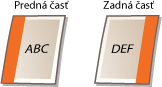
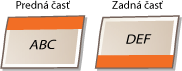
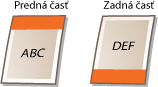
Umiestnenie väzby
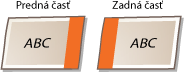
Vyberte polohu väzby papiera (pozdĺž dlhého okraja alebo krátkeho okraja). Pre obojstrannú tlač sa automaticky nastaví orientácia obrazu na vytvorenie správneho rozloženia.  predstavuje na nižšie uvedených ilustráciách okraje.
predstavuje na nižšie uvedených ilustráciách okraje.Ak je väzba pozdĺž dlhého okraja papiera:
 |
 |
Ak je väzba pozdĺž krátkeho okraja papiera:
 |
 |
|
Dlhý okraj
Krátky okraj
|
|
POZNÁMKA
|
|
Okraj väzby nemôžete nastaviť iba pomocou tohto nastavenia. Toto nastavenie použite v kombinácii s nastavením <Vnútorný okraj> na nastavenie okraja väzby pre vybranú polohu väzby.
|
<Nastavenia tlačiarne> <Rozloženie> <Umiestnenie väzby> Vyberte <Dlhý okraj> alebo <Krátky okraj> Vnútorný okraj
Špecifikujte okraj väzby na použitie na polohu väzby vybratú v nastavení <Umiestnenie väzby>.
|
-50,0 až ±0
až +50,0 (mm) |
|
DÔLEŽITÉ
|
|
Ak toto nastavenie presunie ľubovoľné tlačové dáta mimo tlačiteľnú oblasť, časti mimo tlačiteľnú oblasť sa nevytlačia.
|
<Nastavenia tlačiarne> <Rozloženie> <Vnútorný okraj> Špecifikujte okraj väzby Krátky okraj presahu (predný)
Špecifikujte polohu tlače nastavením hodnoty presahu pre krátky okraj na prednej strane papiera. Zvýšením hodnoty presuniete polohu tlače doprava. Znížením hodnoty presuniete polohu tlače doľava.
|
-50,0 až ±0
až +50,0 (mm) |
|
DÔLEŽITÉ
|
|
Ak toto nastavenie presunie ľubovoľné tlačové dáta mimo tlačiteľnú oblasť, časti mimo tlačiteľnú oblasť sa nevytlačia.
|
|
POZNÁMKA
|
|
Toto nastavenie môžete špecifikovať spolu s možnosťou <Dlhý okraj presahu (predný)>, <Krátky okraj presahu (zadný)> a <Dlhý okraj presahu (zadný)>. Špecifikovaním všetkých štyroch nastavení sa napríklad poloha tlače posunie tak, ako je to zobrazené na nižšie uvedenej ilustrácii.
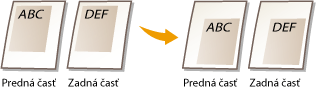 Ak nastavenia presahu špecifikujete spolu s nastavením <Vnútorný okraj>, špecifikované hodnoty sa sčítajú.
|
<Nastavenia tlačiarne> <Rozloženie> <Krátky okraj presahu (predný)> Špecifikujte hodnotu presahu Dlhý okraj presahu (predný)
Špecifikujte polohu tlače nastavením hodnoty presahu pre dlhý okraj na prednej strane papiera. Zvýšením hodnoty presuniete polohu tlače smerom dole. Znížením hodnoty presuniete polohu tlače smerom hore.
|
-50,0 až ±0
až +50,0 (mm) |
|
DÔLEŽITÉ
|
|
Ak toto nastavenie presunie ľubovoľné tlačové dáta mimo tlačiteľnú oblasť, časti mimo tlačiteľnú oblasť sa nevytlačia.
|
<Nastavenia tlačiarne> <Rozloženie> <Dlhý okraj presahu (predný)> Špecifikujte hodnotu presahu Krátky okraj presahu (zadný)
Špecifikujte polohu tlače nastavením hodnoty presahu pre krátky okraj na zadnej strane papiera. Zvýšením hodnoty presuniete polohu tlače doprava. Znížením hodnoty presuniete polohu tlače doľava.
|
-50,0 až ±0
až +50,0 (mm) |
|
DÔLEŽITÉ
|
|
Ak toto nastavenie presunie ľubovoľné tlačové dáta mimo tlačiteľnú oblasť, časti mimo tlačiteľnú oblasť sa nevytlačia.
|
<Nastavenia tlačiarne> <Rozloženie> <Krátky okraj presahu (zadný)> Špecifikujte hodnotu presahu Dlhý okraj presahu (zadný)
Špecifikujte polohu tlače nastavením hodnoty presahu pre dlhý okraj na zadnej strane papiera. Zvýšením hodnoty presuniete polohu tlače smerom dole. Znížením hodnoty presuniete polohu tlače smerom hore.
|
-50,0 až ±0
až +50,0 (mm) |
|
DÔLEŽITÉ
|
|
Ak toto nastavenie presunie ľubovoľné tlačové dáta mimo tlačiteľnú oblasť, časti mimo tlačiteľnú oblasť sa nevytlačia.
|
<Nastavenia tlačiarne> <Rozloženie> <Dlhý okraj presahu (zadný)> Špecifikujte hodnotu presahu Automatické preskočenie chyby
Vyberte, či sa má automaticky vykonať preskočenie chýb a pokračovanie v tlači pri výskyte chyby tlačových dát. Ak je vybraná voľba <Vyp.>, pomocou ovládacieho panela môžete vykonať preskočenie chyby.
|
Vyp.
Zap. |
|
POZNÁMKA
|
|
Preskočenie chýb preskočí chyby v tlačových dátach, takže sa dokument nemusí vytlačiť správne.
Preskočenie chýb môžete urobiť manuálne.
Stlačte  (Monitor stavu) <Tlačová úloha> <Stav úlohy> vyberte dokument, ktorý obsahuje chyby <Preskočiť chybu> . (Monitor stavu) <Tlačová úloha> <Stav úlohy> vyberte dokument, ktorý obsahuje chyby <Preskočiť chybu> . |
<Nastavenia tlačiarne> <Automatické preskočenie chyby> Vyberte <Vyp.> alebo <Zap.> Časový limit
Nastavte časové obdobie, po ktorom stroj zmaže z pamäte neúplné tlačové dáta. Stroj zmaže neúplné tlačové dáta, pretože môžu obsahovať nejaké chyby a brániť stroju v tlači ďalšieho dokumentu.
|
5 až 15
až 300 (s) |
|
POZNÁMKA
|
|
Dajte stroju dostatok času na príjem všetkých tlačových dát z počítača, najmä pri tlači veľkých množstiev dát. Ak špecifikujete príliš krátku dobu, stroj nemusí včas prijať všetky tlačové dáta na tlač.
|
<Nastavenia tlačiarne> <Časový limit> Nastavte dobu Osobnosť
Vyberte jazyk opisu strany podľa tlačových dát alebo ovládača tlačiarne. Ak vyberiete voľbu <Automaticky>, stroj automaticky rozpozná dáta. Vyberte voľbu <PS> alebo <PCL>, ak sa požadovaný jazyk nerozpozná pomocou voľby <Automaticky>.
|
Automaticky
PS
PCL
|
<Nastavenia tlačiarne> <Osobnosť> Vyberte <Automaticky>, <PS> alebo <PCL> PCL
Špecifikujte nastavenia tlače PCL ako je rozloženie strany a formát papiera.
Úspora papiera
Vyberte, či sa má šetriť papier tak, že nebudú vystupovať prázdne strany dokumentu. Po výbere voľby <Zap.> nebudú zo stroja vystupovať prázdne strany. Ak chcete, aby pri tlači vystupovali všetky dáta dokumentu vrátane prázdnych strán, ktoré ste vložili do dokumentu, vyberte voľbu <Vyp.>.
|
Vyp.
Zap. |
<Nastavenia tlačiarne> <PCL> <Úspora papiera> Vyberte <Vyp.> alebo <Zap.> Orientácia
Pre orientáciu strany vyberte voľbu <Na výšku> (vertikálna orientácia) alebo <Na šírku> (horizontálna orientácia).
|
Na výšku
Na šírku
|
<Nastavenia tlačiarne> <PCL> <Orientácia> Vyberte <Na výšku> alebo <Na šírku> Číslo písma
Špecifikujte písmo, ktoré sa má použiť, pomocou príslušného identifikačného čísla písma od 0 do 104. Z ovládacieho panela môžete vytlačiť zoznam písem PCL s ukážkami písem. Zoznam písem PCL
|
0
až 104 |
<Nastavenia tlačiarne> <PCL> <Číslo písma> Vyberte číslo písma Veľkosť bodu
Nastavte veľkosť písma v bodoch. Dá sa upraviť v prírastkoch po 0,25 bodu. Toto nastavenie môžete špecifikovať iba vtedy, keď je pre možnosť <Číslo písma> vybraté proporčne škálovateľné písmo.
|
4,00 až 12,00
až 999,75 (bod) |
<Nastavenia tlačiarne> <PCL> <Veľkosť bodu> Špecifikujte veľkosť bodu Rozstup
Nastavte šírku písma alebo cpi (počet znakov na palec). Dá sa upraviť v prírastkoch po 0,01 cpi. Toto nastavenie môžete špecifikovať iba vtedy, keď je pre možnosť <Číslo písma> vybraté škálovateľné písmo s pevnou šírkou alebo bitmapové písmo.
|
0,44 až 10,00
až 99,99 (cpi) |
<Nastavenia tlačiarne> <PCL> <Rozstup> Špecifikujte hodnotu rozteče Riadky formulára
Nastavte počet riadkov vytlačených na jednej strane (od 5 do 128). Toto nastavenie sa automaticky mení podľa nastavení špecifikovaných v menu <Predvolený formát pap.> a <Orientácia>.
|
5 až 64
až 128 (riadky) |
<Nastavenia tlačiarne> <PCL> <Riadky formulára> Špecifikujte počet riadkov Kódovanie znakov
Vyberte kódovanie znakov, ktoré je najvhodnejšie pre počítač, z ktorého odosielate tlačové dáta. Špecifikované nastavenie sa ignoruje, keď je kódovanie znakov ovládané pomocou písma špecifikovaného v menu <Číslo písma>.
|
<Nastavenia tlačiarne> <PCL> <Kódovanie znakov> Vyberte kódovanie znakov Vlastný papier
Vyberte, či sa má nastaviť vlastný formát papiera. Vyberte voľbu <Zap.> na nastavenie rozmerov papiera v menu <Rozmer X> a <Rozmer Y>.
|
Vyp.
Zap. |
<Nastavenia tlačiarne> <PCL> <Vlastný papier> Vyberte <Vyp.> alebo <Zap.> Jednotka merania
Vyberte jednotku merania, ktorá sa má použiť na nastavenie vlastného formátu papiera.
|
Milimetre
Palce
|
<Nastavenia tlačiarne> <PCL> <Jednotka merania> Vyberte <Milimetre> alebo <Palce> Rozmer X
Nastavte horizontálny rozmer (krátky okraj) užívateľského papiera.
|
76 až 216
(mm) |
<Nastavenia tlačiarne> <PCL> <Rozmer X> Špecifikujte rozmer Rozmer Y
Špecifikujte vertikálny rozmer (dlhý okraj) užívateľského papiera.
|
127 až 356
(mm) |
<Nastavenia tlačiarne> <PCL> <Rozmer Y> Špecifikujte rozmer Pripojiť CR k LF
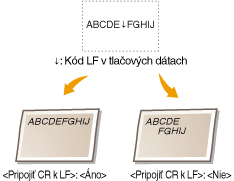
Vyberte, či sa má pripojiť znak posunu na začiatok ďalšieho riadka (CR) keď stroj prijme znak posunu riadka (LF). Ak vyberiete možnosť <Áno>, poloha tlače sa presunie pri prijatí kódu LF na začiatok ďalšieho riadka. Ak vyberiete možnosť <Nie>, poloha tlače sa presunie na ďalší riadok pod prijatý kód LF.
|
Áno
Nie
|
<Nastavenia tlačiarne> <PCL> <Pripojiť CR k LF> Vyberte <Áno> alebo <Nie> Zväčšiť šírku tlače A4
Vyberte, či sa má rozšíriť šírka tlačiteľnej oblasti papiera formátu A4 v orientácii na výšku na formát LTR.
|
Vyp.
Zap. |
<Nastavenia tlačiarne> <PCL> <Zväčšiť šírku tlače A4> Vyberte <Vyp.> alebo <Zap.> Poltóny
Špecifikujte spôsob spracovania dát na reprodukciu poltónov (rozsah medzi svetlejšími a tmavšími oblasťami obrazu). Pre text, grafiku a obrazy môžete vybrať samostatne ;<Rozlíšenie>, <Farebný odtieň>, <Gradácia> alebo <Vysoké rozlíšenie>.
|
Text
Rozlíšenie
Farebný odtieň
Gradácia
Vysoké rozlíšenie
Grafika
Rozlíšenie
Farebný odtieň
Gradácia
Vysoké rozlíšenie
Obraz
Rozlíšenie
Farebný odtieň
Gradácia
Vysoké rozlíšenie
|
<Nastavenia tlačiarne> <PCL> <Poltóny> Špecifikujte nastavenia poltónov 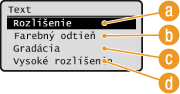
<Rozlíšenie>
Vytlačí text a tenké čiary so zreteľnými okrajmi.
<Farebný odtieň>
Vytlačí obrazy s vylepšeným kontrastom medzi tmavými a svetlými časťami.
 <Gradácia>
Vytlačí gradácie, ako sú napríklad tie v grafike alebo na fotografických obrazoch, s hladkou konečnou úpravou.
 <Vysoké rozlíšenie>
Vytlačí text a tenké čiary so zreteľnejším okrajmi ako pri voľbe <Rozlíšenie>.
BarDIMM *
Aktivujte alebo deaktivujte BarDIMM, čo je systém tlače čiarových kódov.
|
Deaktivovať
Aktivovať
|
<Nastavenia tlačiarne> <PCL> <BarDIMM> Vyberte <Aktivovať> alebo <Deaktivovať> FreeScape *
Špecifikujte, aby sa pre príkazy čiarových kódov v prípade, že hostiteľský počítač nepodporuje štandardný únikový kód Escape Code, použil kód AEC (Alternate Escape Code).
|
Vyp.
~
"
#
$
/
\
?
{
}
|
|
|
POZNÁMKA
|
|
Toto nastavenie je dostupné iba keď je aktivovaná voľba <BarDIMM>.
|
<Nastavenia tlačiarne> <PCL> <FreeScape> Vyberte únikový kód PS
Špecifikujte nastavenia tlače PS ako je nastavenie poltónov a konverzia na odtiene sivej.
Časový limit úlohy
Špecifikujte dobu, po ktorej sa pozastavená úloha tlače automaticky zruší. Ak nechcete aktivovať dobu čakania, špecifikujte voľbu „0“.
|
0
až 3600 (s) |
<Nastavenia tlačiarne> <PS> <Časový limit úlohy> Nastavte dobu Tlačiť chyby PS
Vyberte, či sa má pri výskyte chyby PostScript tlačiť hlásenie o chybe.
|
Vyp.
Zap.
|
<Nastavenia tlačiarne> <PS> <Tlačiť chyby PS> Vyberte <Vyp.> alebo <Zap.> Poltóny
Špecifikujte spôsob spracovania dát na reprodukciu poltónov (rozsah medzi svetlejšími a tmavšími oblasťami obrazu). Pre text, grafiku a obrazy môžete vybrať samostatne <Rozlíšenie>, <Gradácia> alebo <Vysoké rozlíšenie>.
|
Text
Gradácia
Rozlíšenie
Vysoké rozlíšenie
Grafika
Gradácia
Rozlíšenie
Vysoké rozlíšenie
Obraz
Gradácia
Rozlíšenie
Vysoké rozlíšenie
|
<Nastavenia tlačiarne> <PS> <Poltóny> Špecifikujte nastavenia poltónov 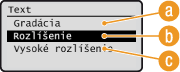
<Gradácia>
Vytlačí gradácie, ako sú napríklad tie v grafike alebo na fotografických obrazoch, s hladkou konečnou úpravou.
<Rozlíšenie>
Vytlačí text a tenké čiary so zreteľnými okrajmi.
<Vysoké rozlíšenie>
Vytlačí text a tenké čiary so zreteľnejším okrajmi ako pri voľbe <Rozlíšenie>.
Konverzia s odtieňmi sivej
Vyberte spôsob konverzie farebných hodnôt na hodnotu v odtieňoch sivej, keď tlačíte farebné tlačové dáta. Ak nedosiahnete očakávané výsledky, môžete skúsiť iný spôsob konverzie.
|
sRGB
NTSC
Jednotné RGB
|
|
POZNÁMKA
|
|
Toto nastavenie nie je platné pre čiernobiele dáta.
|
<Nastavenia tlačiarne> <PS> <Konverzia s odtieňmi sivej> Vyberte <sRGB>, <NTSC> alebo <Jednotné RGB> 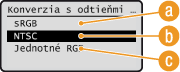
<sRGB>
Prevedie farebné hodnoty na hodnotu odtieňov sivej na vytvorenie jemnej gradácie podľa farebnej predlohy.
<NTSC>
Prevedie farebné hodnoty na hodnotu odtieňov sivej na vytvorenie vzhľadu, ktorý je ekvivalentný televíznemu obrazu (NTSC).
<Jednotné RGB>
Prevedie farebné hodnoty na hodnotu odtieňov sivej na vyrovnanie všetkých úrovní RGB iba na základe jasu.