Používanie stroja pomocou aplikácií
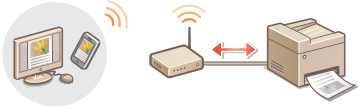
Pomocou aplikácií z mobilného zariadenia pripojeného k stroju je možné tlačiť. Podporované sú rôzne aplikácie vrátane exkluzívnych aplikácií Canon. Vyberte si aplikáciu, ktorá najlepšie vyhovuje vášmu zariadeniu, zamýšľanému účelu a situácii.
Tlač pomocou aplikácie Canon PRINT Business
Môžete tlačiť z mobilných zariadení, ktoré podporujú systém iOS/Android. Pri tlači nie je potrebné vykonávať na stroji žiadne operácie. Ďalšie informácie o podporovaných operačných systémoch, podrobné postupy nastavenia a jednotlivé operácie nájdete na webovej stránke spoločnosti Canon (http://www.canon.com/).
Tlač pomocou služby Canon Print
Tlačiť môžete jednoducho z ponuky aplikácií, ktoré podporujú tlačový subsystém Android. Ďalšie informácie o podporovaných operačných systémoch, ako aj podrobné nastavenia a postupy nájdete na webovej stránke spoločnosti Canon (http://www.canon.com/).
Používanie technológie AirPrint
Zo zariadení značky Apple môžete odoslaním tlačových dát tlačiť bez použitia ovládačov. Používanie technológie AirPrint
Používanie technológie Google Cloud Print
Môžete tlačiť z aplikácie alebo služby, ktorá podporuje technológiu Google Cloud Print. Tlačiť môžete prostredníctvom diaľkovej obsluhy stroja kedykoľvek a z ľubovoľného miesta, napríklad aj keď ste na cestách. Používanie technológie Google Cloud Print

Tlač pomocou služby Mopria®
Toto zariadenie podporuje aj službu Mopria®. Pomocou služby Mopria® môžete tlačiť na tlačiarňach rôznych modelov od rôznych výrobcov prostredníctvom spoločných operácií a spoločných nastavení. Povedzme napríklad, že máte v kancelárii, doma alebo niekde na návšteve nainštalované tlačiarne rôznych modelov kompatibilné so službou Mopria®. Pomocou služby Mopria® môžete tlačiť na ktorejkoľvek z týchto tlačiarní bez potreby inštalovať do nich špeciálne aplikácie. Podrobnosti o modeloch podporujúcich službu Mopria® a o systémových požiadavkách nájdete na stránke http://www.mopria.org.

Zobrazenie nastavení služby Mopria®
Prihláste sa do vzdialeného UR v režime správcu systému (Spustenie vzdialeného užívateľského rozhrania)  [Settings/Registration] [Network Settings] [Mopria Settings] [Edit...] Skontrolujte, či je začiarknuté políčko [Use Mopria] [OK]
[Settings/Registration] [Network Settings] [Mopria Settings] [Edit...] Skontrolujte, či je začiarknuté políčko [Use Mopria] [OK]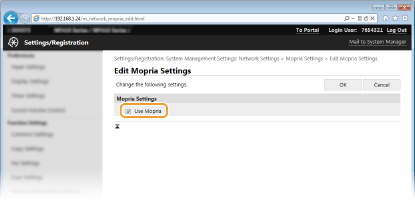
Tlač zo systému Windows Phone (Windows 10 Mobile a novší)
Môžete tlačiť aj zo systému Windows Phone bez sťahovania špeciálnej aplikácie či inštalácie ovládača. Skontrolujte, či sú povolené nastavenia <Použiť tlač WSD>, <Použiť prezeranie WSD> a <Použiť Multicast Discovery> v časti <Nastavenia WSD>. Nastavenia WSD