Používanie technológie AirPrint
Zo zariadení značky Apple môžete odoslaním tlačových dát tlačiť bez použitia ovládačov.

|
Nastavenia technológie AirPrint
|
|
Funkcie technológie AirPrint
|
|
Odstraňovanie problémov
|
Konfigurácia nastavení technológie AirPrint
Môžete uložiť informácie vrátane názvu stroja a miesta inštalácie, ktoré sa používajú na identifikáciu stroja. Môžete tiež zrušiť funkciu stroja AirPrint. Na zmenu týchto nastavení použite vzdialené UR.
1
Spustite vzdialené užívateľské rozhranie a prihláste sa v režime správcu systému. Spustenie vzdialeného užívateľského rozhrania
2
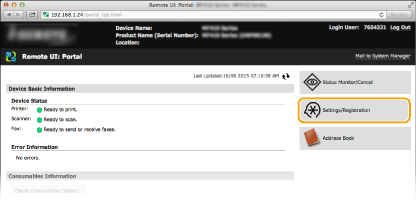
Kliknite na [Settings/Registration].
Ak používate mobilné zariadenie ako je iPad, iPhone alebo iPod touch, berte v tejto časti slovo „kliknite“ ako „poklepte“.
3
Kliknite na [Network Settings]  [AirPrint Settings].
[AirPrint Settings].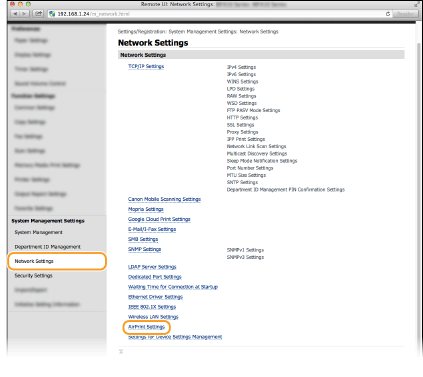
4
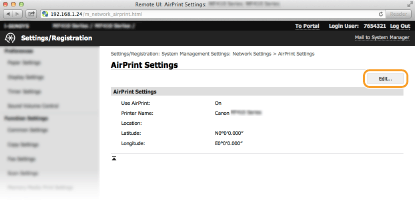
Kliknite na [Edit...].
5
Špecifikujte potrebné nastavenia a kliknite na [OK].
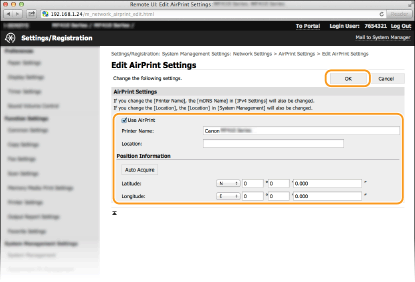
[Use AirPrint]
Začiarknutím políčka aktivujte technológiu AirPrint. Ak chcete zrušiť technológiu AirPrint, zrušte označenie začiarkavacieho políčka.
Začiarknutím políčka aktivujte technológiu AirPrint. Ak chcete zrušiť technológiu AirPrint, zrušte označenie začiarkavacieho políčka.
[Use AirPrint]/[Location:]/[Latitude:]/[Longitude:]
Zadajte informácie o názve a mieste inštalácie na pomoc s identifikáciou tohto stroja pri ovládaní zariadenia Apple. Tieto informácie sú užitočné, ak máte viac ako jednu tlačiareň s technológiou AirPrint.
Zadajte informácie o názve a mieste inštalácie na pomoc s identifikáciou tohto stroja pri ovládaní zariadenia Apple. Tieto informácie sú užitočné, ak máte viac ako jednu tlačiareň s technológiou AirPrint.
POZNÁMKA:
Ak začiarknete políčko [Use AirPrint]
Nasledujúce položky sa tiež automaticky nastavia na <On>.
<Nastavenia mDNS> v prípade IPv4 a IPv6 Konfigurácia DNS
<Použiť HTTP> Deaktivácia komunikácie HTTP
<Použiť tlač s IPP> pod položkou <Nastavenia tlače IPP> Zmena nastavení funkcií dostupných s technológiou AirPrint
Ak zmeníte [Printer Name:]
Ak zmeníte [Printer Name:], ktorý ste predtým zadali, môže sa stať, že z počítača Mac, ktorý sa dosiaľ dalo používať na tlač, viac nebude možné tlačiť. Dochádza k tomu preto, že <Názov mDNS> (Konfigurácia DNS) IPv4 sa taktiež automaticky zmení. V takom prípade stroj znova pridajte do počítača Mac.
6
Reštartujte stroj.
Vypnite stroj a pred jeho opätovným zapnutím počkajte aspoň 10 sekúnd.
Zmena nastavení funkcií dostupných s technológiou AirPrint
Ak chcete deaktivovať funkcie technológie AirPrint, ktoré sa nechystáte využívať, alebo šifrovať komunikáciu, potrebné nastavenia nakonfigurujte pomocou ovládacieho panela.
Zmena nastavení tlače
Na tlač cez AirPrint sa používa protokol IPP.
|
Zapnutie a vypnutie funkcie
Môžete nastaviť, či chcete vykonávať tlač cez AirPrint.
 <Nastavenia siete> <Nastavenia siete>  <Nastavenia TCP/IP> <Nastavenia tlače IPP> <Použiť tlač s IPP> Vyberte <Vyp.> alebo <Zap.> <Nastavenia TCP/IP> <Nastavenia tlače IPP> <Použiť tlač s IPP> Vyberte <Vyp.> alebo <Zap.> |
|
Zmena nastavenia TLS
Môžete nastaviť, či chcete pri tlači cez AirPrint šifrovať komunikáciu pomocou TLS.
POZNÁMKA:
Keď je k stroju pripojený počítač Mac cez USB, nastavte položku <Použiť TLS> na <Vyp.>.
<Nastavenia siete> <Nastavenia TCP/IP> <Nastavenia tlače IPP> <Použiť TLS> Vyberte <Vyp.> alebo <Zap.> |
Zobrazenie obrazovky funkcie AirPrint
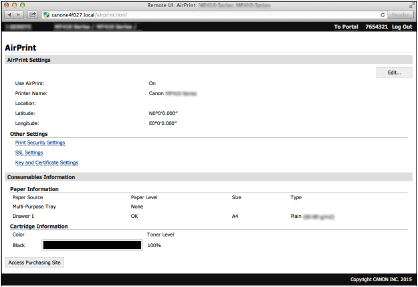
Môžete zobraziť obrazovku funkcie AirPrint, v ktorej môžete nielen pristupovať k nastaveniam technológie AirPrint, ale aj zobraziť informácie o spotrebnom materiáli, ako je papier a toner. Okrem toho môžete konfigurovať aj nastavenia funkcií zabezpečenia (Aktivovanie komunikácie šifrovanej pomocou TLS pre vzdialené užívateľské rozhranie).
1
Kliknite v doku na pracovnej ploche na [System Preferences] (Predvoľby systému) [Printers & Scannners] (Tlačiarne a skenery).
[Printers & Scannners] (Tlačiarne a skenery).2
Vyberte svoj stroj a kliknite na [Options & Supplies] (Možnosti a zásobovanie).
3
Kliknite na [Show Printer Webpage] (Zobraziť webovú stránku tlačiarne).
4
Prihláste sa k vzdialenému užívateľskému rozhraniu.
Ak chcete zmeniť nastavenia funkcie AirPrint, prihláste sa v režime správcu systému.
Zobrazí sa obrazovka funkcie AirPrint.
Ochranné známky
Apple, Bonjour, iPad, iPhone, iPod touch, Mac, Mac OS, Mac OS X a Safari sú ochrannými známkami spoločnosti Apple Inc. registrovanými v USA a iných krajinách. AirPrint a logo AirPrint sú ochrannými známkami spoločnosti Apple Inc.