Tlač brožúry
 |
|
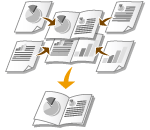
Môžete tlačiť dve strany dokumentu na obidve strany papiera a potom prehnúť vytlačené strany na polovicu na vytvorenie brožúry. Ovládač tlačiarne ovláda poradie strán tak, aby sa čísla strán zoradili správne.
|
|
POZNÁMKA
|
|
Tlač brožúry nemusí byť k dispozícii s niektorými formátmi a typmi papiera. Papier, ktorý je k dispozícii pre obojstrannú tlač, je k dispozícii aj pre tlač brožúr. Pozrite si časť Papier.
|
Karta [Basic Settings] (Základné nastavenia)  Vyberte [Booklet Printing] (Tlač brožúr) v menu [1-sided/2-sided/Booklet Printing] (1-str./2-str./Tlač brožúr) Kliknite na [Booklet] (Brožúra) na špecifikáciu podrobných nastavení podľa potreby [OK] [OK]
Vyberte [Booklet Printing] (Tlač brožúr) v menu [1-sided/2-sided/Booklet Printing] (1-str./2-str./Tlač brožúr) Kliknite na [Booklet] (Brožúra) na špecifikáciu podrobných nastavení podľa potreby [OK] [OK]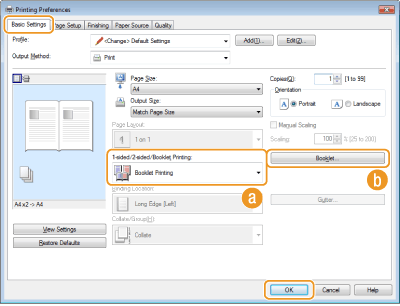
 [1-sided/2-sided/Booklet Printing] (1-str./2-str./Tlač brožúr)
Vyberte voľbu [Booklet Printing] (Tlač brožúr).
POZNÁMKA:
Pre [1-sided Printing] (1-str. tlač) a [2-sided Printing] (2-str. tlač) si pozrite časť Prepnutie 1-str. a 2-str. tlače.
 [Booklet] (Brožúra)
Zobrazí sa nižšie uvedené okno.
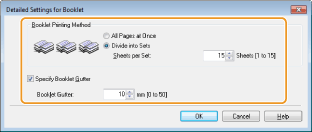
[Booklet Printing Method] (Metóda tlače brožúry)
[All Pages at Once] (Všetky strany naraz): Vytlačí všetky strany naraz ako jeden celok, aby ste mohli vytvoriť brožúru iba prehnutím vytlačených strán na polovicu.
[Divide into Sets] (Rozdeliť na sady): Vytlačí viacero sád rozdelených podľa počtu strán špecifikovaných v menu [Sheets per Set] (Hárkov na sadu). Zviažte jednotlivé celky a potom ich skombinujte do jednej brožúry. Vyberte túto voľbu, keď má dokument tak veľa strán, že ich nemôžete všetky zviazať do jednej brožúry.

[Specify Booklet Gutter] (Špecifikovať vnútorný okraj brožúry)
Ak používate zošívačku alebo iné nástroje na viazanie, špecifikujte šírku okraja pre zviazanie brožúry. Označte začiarkavacie políčko [Specify Booklet Gutter] (Špecifikovať vnútorný okraj brožúry) a v menu [Booklet Gutter] (Vnútorný okraj brožúry) špecifikujte šírku okraja.
Ak používate zošívačku alebo iné nástroje na viazanie, špecifikujte šírku okraja pre zviazanie brožúry. Označte začiarkavacie políčko [Specify Booklet Gutter] (Špecifikovať vnútorný okraj brožúry) a v menu [Booklet Gutter] (Vnútorný okraj brožúry) špecifikujte šírku okraja.