Tlač pomocou zabezpečenej tlače
V tejto časti je opísané, ako tlačiť z aplikácie dokument ako zabezpečený dokument. V prvej časti tejto sekcie je opísané, ako do stroja odošlete zabezpečený dokument, a v druhej časti tejto sekcie je opísané, ako sa na stroji tlačí zabezpečený dokument.
Odoslanie zabezpečeného dokumentu z počítača do stroja
1
Otvorte v aplikácii dokument a zobrazte dialógové okno tlače.
Zobrazenie dialógového okna tlače sa medzi jednotlivými aplikáciami líši. Ďalšie informácie nájdete v návode na používanie k aplikácii, ktorú používate.
2
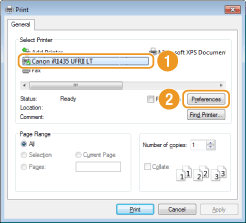
Vyberte ovládač tlačiarne pre stroj a kliknite na kliknite na [Preferences] (Predvoľby) (alebo [Properties] (Vlastnosti)).
3
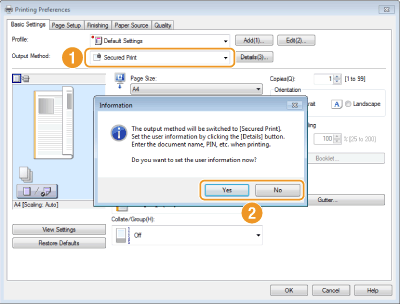
V menu [Output Method] (Spôsob výstupu) vyberte voľbu [Secured Print] (Zabezpečená tlač).
V kontextovom okne [Information] (Informácie) kliknite na [Yes] (Áno) alebo [No] (Nie).
Ak chcete vždy použiť rovnaké užívateľské meno a kód PIN, kliknite na [Yes] (Áno). Ak chcete zakaždým zmeniť užívateľské meno a kód PIN, kliknite na [No] (Nie).
 Ak ste vybrali [Yes] (Áno)
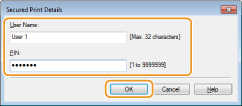
Zadajte pre voľbu [User Name] (Užívateľské meno) užívateľské meno a pre voľbu [PIN] PIN a kliknite na [OK].
V menu [User Name] (Užívateľské meno) sa zobrazí názov počítača (prihlasovacie meno) vášho počítača. Ak chcete zmeniť užívateľské meno, zadajte pre nové užívateľské meno maximálne 32 znakov písmen alebo číslic.
Zadajte kód PIN s maximálne siedmymi číslicami.
4
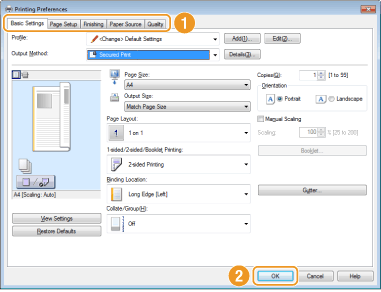
Špecifikujte nastavenia tlače a kliknite na tlačidlo [OK].
V prípade potreby kliknite na karty [Basic Settings] (Základné nastavenia), [Page Setup] (Nastavenie strany), [Finishing] (Konečná úprava), [Paper Source] (Zdroj papiera) alebo [Quality] (Kvalita) na špecifikáciu nastavení tlače v jednotlivých oknách. Rôzne nastavenia tlače
5
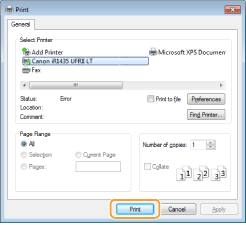
Kliknite na [Print] (Tlač) (alebo [OK]).
6
Skontrolujte názov dokumentu, užívateľské meno a kód PIN a kliknite na [OK].
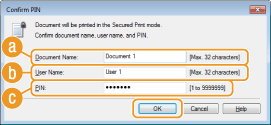
 [Document Name] (Názov dokumentu)
Názov dokumentu sa nastaví automaticky na základe informácií z aplikácie. Ak chcete zmeniť názov dokumentu, zadajte maximálne 32 znakov písmen alebo číslic pre nový názov dokumentu.
 [User Name] (Užívateľské meno)
Ak ste v kroku 3 špecifikovali užívateľské meno
Zobrazí sa špecifikované užívateľské meno.
Zobrazí sa špecifikované užívateľské meno.
Ak ste v kroku 3 nešpecifikovali užívateľské meno
Zobrazí sa názov počítača alebo prihlasovacie meno. Ak chcete zmeniť užívateľské meno, zadajte maximálne 32 znakov písmen alebo číslic pre nové užívateľské meno.
Zobrazí sa názov počítača alebo prihlasovacie meno. Ak chcete zmeniť užívateľské meno, zadajte maximálne 32 znakov písmen alebo číslic pre nové užívateľské meno.
 [PIN]
[PIN]Ak ste v kroku 3 špecifikovali kód PIN
Špecifikovaný kód PIN je už zadaný. Kód PIN sa zobrazí pomocou symbolov.
Špecifikovaný kód PIN je už zadaný. Kód PIN sa zobrazí pomocou symbolov.
Ak ste v kroku 3 nešpecifikovali kód PIN
Zadajte kód PIN s maximálne siedmymi číslicami. Zadaný kód PIN sa zobrazí pomocou symbolov.
Zadajte kód PIN s maximálne siedmymi číslicami. Zadaný kód PIN sa zobrazí pomocou symbolov.
Po odoslaní zabezpečeného dokumentu do stroja sa dokument podrží v pamäti stroja a bude čakať na vytlačenie.
Tlač zabezpečených dokumentov
Po odoslaní zabezpečeného dokumentu do stroja ho vytlačte do 30 minút. Po tejto dobe sa zabezpečený dokument z pamäte stroja zmaže a nebude sa dať vytlačiť.
|
POZNÁMKA
|
|
Ak zabezpečené dokumenty nevytlačíte, zaberajú pamäť a môžu zabrániť v tlači obyčajných (nezabezpečených) dokumentov. Nezabudnite zabezpečené dokumenty vytlačiť hneď ako budete môcť.
Môžete skontrolovať, koľko pamäte sa používa na zabezpečené dokumenty.
Stlačte  (Monitor stavu) (Monitor stavu)  <Stav zariadenia> <Využitie pamäte zabezpečenej tlače>. <Stav zariadenia> <Využitie pamäte zabezpečenej tlače>.Môžete zmeniť dobu platnosti zabezpečených dokumentov. Zmena doby platnosti pre zabezpečené dokumenty
|
1
Stlačte  .
.
.2
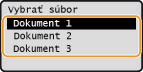
Vyberte zabezpečený dokument, ktorý sa má tlačiť, a stlačte  .
.
.
POZNÁMKA:
Ak sa zobrazí vyššie uvedené okno <Vybrať používateľa>
Ak sa zobrazí vyššie uvedené okno <Vybrať používateľa>
Ak sú v pamäti zabezpečené dokumenty od dvoch alebo viacerých užívateľov, zobrazí sa obrazovka <Vybrať používateľa> (pred obrazovkou <Vybrať súbor>). Použite  /
/ na výber užívateľského mena a stlačte .
/ na výber užívateľského mena a stlačte .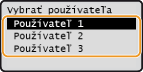
3
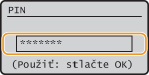
Číselnými tlačidlami zadajte kód PIN a stlačte .
.
Spustí sa tlač.
Ak chcete zrušiť úlohy tlače, vyberte <Zrušiť> <Áno> .
<Áno> .Zmena doby platnosti pre zabezpečené dokumenty
Stroj je po zakúpení nastavený na zmazanie zabezpečených dokumentov 30 minút po ich príjme, pokiaľ sa nevytlačia. Toto nastavenie však môžete zmeniť.
1
Stlačte  .
.
.2
Pomocou / vyberte položku <Nastavenia správy systému> a stlačte .
/ vyberte položku <Nastavenia správy systému> a stlačte .Ak sa zobrazí prihlasovacie okno, zadajte pomocou číselných tlačidiel správne ID a kód PIN a potom stlačte  . Prihlásenie k stroju
. Prihlásenie k stroju3
Vyberte voľbu Nastavenia zabezpečenej tlače a stlačte .
.4
Vyberte voľbu Zap. a stlačte .
.POZNÁMKA:
Deaktivácia zabezpečenej tlače
Deaktivácia zabezpečenej tlače
Vyberte <Vyp.>, stlačte a reštartujte stroj.
a reštartujte stroj.5
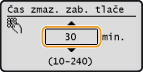
Špecifikujte, ako dlho má stroj podržať zabezpečené dokumenty, a stlačte .
.Na zadanie doby použite / alebo číselné tlačidlá.
/ alebo číselné tlačidlá.Keď uplynie tu špecifikovaná doba, zabezpečený dokument sa zmaže z pamäte stroja.
6
Reštartujte zariadenie.
Vypnite stroj a pred jeho opätovným zapnutím počkajte aspoň 10 sekúnd.