Tlač z pamäte USB (Tlač z USB)
Priamym pripojením pamäťového zariadenia USB k stroju môžete tlačiť súbory uložené na pamäťovom zariadení USB. Pomocou tejto funkcie môžete tlačiť bez použitia počítača. Pred operáciou (Obmedzenie funkcie tlače z USB) sa uistite, že je táto funkcia zapnutá.

Dostupné formáty súborov
Môžete tlačiť nasledujúce typy súborov.
JPEG (DCF/Exif 2.21 alebo skoršie/JFIF)
TIFF (kompresia JPEG/MH/MR/MMR)
PDF (1.7)
|
POZNÁMKA
|
|
Pri súboroch JPEG a TIFF je maximálna veľkosť tlačiteľných dát na súbor*1 50 MB*2.
*1 Pri súboroch s viacerými stranami vo formáte TIFF ide o maximálnu veľkosť dát na jednu stranu.
*2 Keď je zapnutá zabezpečená tlač, maximálna veľkosť dát je 20 MB.
Pri súboroch PDF je maximálna veľkosť tlačiteľných dát na súbor 2 GB.
Zapamätajte si, že dokonca aj niektoré súbory, ktoré sú menšie ako je vyššie opísaná veľkosť, sa nemusia vytlačiť správne.
|
Dostupné pamäťové zariadenia USB
Môžete použiť pamäťové zariadenia USB s nasledujúcimi štýlmi formátu.
FAT16 (kapacita pamäte: max. 2 GB)
FAT32 (kapacita pamäte: max. 32 GB)
|
DÔLEŽITÉ
|
|
Nepoužívajte neštandardné pamäťové zariadenia USB. Súbory na niektorých pamäťových zariadeniach USB sa nemusia dať vytlačiť správne.
Do konektora stroja vkladajte iba pamäťové zariadenie USB. Pamäťové zariadenia USB sa nedajú pripojiť pomocou rozbočovača USB ani pomocou predlžovacieho kábla.
Nepoužívajte pamäťové zariadenia USB so špeciálnymi funkciami, ako sú zabudované bezpečnostné funkcie.
|
|
POZNÁMKA
|
|
Ak je v priečinku v pamäťovom zariadení USB mnoho súborov, skenovanie súborov na tlač bude trvať dlhšie. Na zmazanie nepotrebných súborov na pamäťovom zariadení USB alebo na ich presunutie do iného priečinka použite počítač.
|
1
Pripojte pamäťové zariadenie USB do konektora USB.
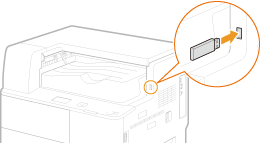
DÔLEŽITÉ:
USB port na pravej strane stroja smerom dozadu nie je dostupný.
Počas prenášania dát neodpájajte, neťahajte ani nevypínajte stroj ani pamäťové zariadenie USB.
2
Stlačte  (TLAČ USB).
(TLAČ USB).3
Pomocou  /
/ vyberte položku <Vybrať súbor a tlačiť> a stlačte
  .
.
/ vyberte položku <Vybrať súbor a tlačiť> a stlačte .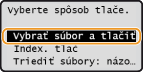
POZNÁMKA:
Indexová tlač
Indexová tlač
Môžete tlačiť miniatúry obrazových súborov (iba JPEG) uložených v pamäťovom zariadení USB. Ak chcete tlačiť obrazy v miniatúrach, vyberte na obrazovke položku <Index. tlač> a prejdite na ďalší krok.
 Ak chcete zmeniť poradie triedenia súborov
Môžete zmeniť poradie triedenia súborov na pamäťovom zariadení USB.
POZNÁMKA:
Ako predvolené nastavenie pre poradie triedenia súborov môžete špecifikovať nastavenie triedenia ako napríklad <Názov (vzostupne)> alebo <Dátum/čas (vzostupne)>. Predvolené nastavenia triedenia súborov
Ako predvolené nastavenie pre poradie triedenia súborov môžete špecifikovať nastavenie triedenia ako napríklad <Názov (vzostupne)> alebo <Dátum/čas (vzostupne)>. Predvolené nastavenia triedenia súborov
|
1
|
Vyberte voľbu Triediť súbory a stlačte
.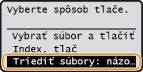 |
|
2
|
Vyberte kritériá triedenia súborov a stlačte
.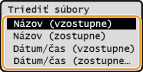 |
|
POZNÁMKA:
Keď vyberiete položku <Dátum/čas (vzostupne)> alebo <Dátum/čas (zostupne)>, súbory sa utriedia na základe dátumov a časov úpravy súborov.
|
4
Vyberte súbor, ktorý sa má tlačiť, a stlačte .
.Môžete zvoliť viac súborov.
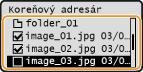
Ak chcete zrušiť výber, vyberte vybraný súbor (označený ako  ) a stlačte .
) a stlačte .Ak chcete zobraziť obsah priečinka, vyberte priečinok a stlačte alebo  . Ak sa chcete vrátiť do priečinka na vyššej úrovni, stlačte
  (Späť) alebo
  .
.
alebo . Ak sa chcete vrátiť do priečinka na vyššej úrovni, stlačte (Späť) alebo .POZNÁMKA:
Priečinky a súbory nižšej úrovne ako je tretia sa nezobrazia.
Keď sa presuniete na iný priečinok, predchádzajúce výbery súborov sa zrušia.
Nemôžete naraz vybrať dokumenty JPEG/TIFF a dokumenty PDF.
Ak chcete vybrať všetky súbory
Vyberte voľbu <Vybrať všetko> a stlačte . Vyberú sa všetky zobrazené súbory.
. Vyberú sa všetky zobrazené súbory.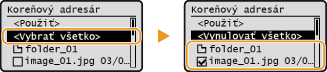
Ak chcete zrušiť všetky výbery, vyberte <Vynulovať všetko> a stlačte .
.5
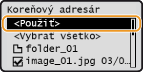
Vyberte voľbu <Použiť> a stlačte .
.
6
Špecifikujte podľa potreby nastavenia tlače.
Ak chcete špecifikovať nastavenia tlače pre všetky formáty súborov
Pomocou / vyberte nastavenia, stlačte a špecifikujte jednotlivé nastavenia.
/ vyberte nastavenia, stlačte a špecifikujte jednotlivé nastavenia.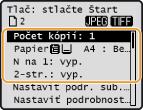
<Počet kópií>
Špecifikujte počet kópií od 1 do 99. Pomocou/ alebo číselných tlačidiel zadajte množstvo a stlačte .
Špecifikujte počet kópií od 1 do 99. Pomocou
/ alebo číselných tlačidiel zadajte množstvo a stlačte .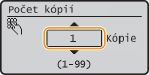
<Papier>
Vyberte na papier, na ktorý chcete tlačiť. Použite/ na výber papiera a stlačte .
Vyberte na papier, na ktorý chcete tlačiť. Použite
/ na výber papiera a stlačte .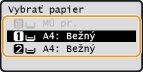
<N na 1>
Na jeden hárok môžete tlačiť dva alebo štyri obrazy. Pomocou/ vyberte položku <2 na 1> alebo <4 na 1> a stlačte .
Na jeden hárok môžete tlačiť dva alebo štyri obrazy. Pomocou
/ vyberte položku <2 na 1> alebo <4 na 1> a stlačte .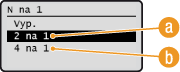
 <2 na 1>
Vytlačí dva obrazy na jeden hárok.
 <4 na 1>
Vytlačí štyri obrazy na jeden hárok.
POZNÁMKA:
Voľba <N na 1> nie je dostupná pre tlač súborov TIFF.
Voľba <N na 1> nie je dostupná pre tlač súborov TIFF.
<2-str.>
Môžete robiť 2-str. výtlačky. Pomocou/ vyberte polohu väzby a stlačte .
Môžete robiť 2-str. výtlačky. Pomocou
/ vyberte polohu väzby a stlačte .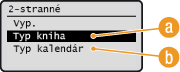
<Typ kniha>
Vytlačí obrazy tak, že sa tlačené strany po viazaní otvárajú horizontálne.
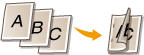
<Typ kalendár>
Vytlačí obrazy tak, že sa tlačené strany po viazaní otvárajú vertikálne.

|
POZNÁMKA:
Pri niektorých formátoch alebo typoch papiera nemusí byť k dispozícii možnosť <2-str.>. Papier
Nastavenie 2-str. môžete špecifikovať stlačením
 (2-str.) namiesto výberu <2-str.> podľa vyššie opísaného postupu. (2-str.) namiesto výberu <2-str.> podľa vyššie opísaného postupu. |
Ak chcete špecifikovať nastavenia tlače iba pre súbory JPEG/TIFF
Pomocou / vyberte možnosť <Nastaviť podrob. pre JPEG/TIFF>  špecifikujte nastavenie <Použiť> .
/ vyberte možnosť <Nastaviť podrob. pre JPEG/TIFF> špecifikujte nastavenie <Použiť> .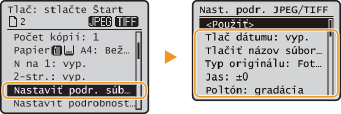
<Tlač dátumu>
Pod každý obraz môžete vytlačiť dátum úpravy súboru. Pomocou/ vyberte položku <Zap.> a stlačte .
Pod každý obraz môžete vytlačiť dátum úpravy súboru. Pomocou
/ vyberte položku <Zap.> a stlačte .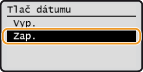
POZNÁMKA:
Hoci možnosť <Tlač dátumu> nie je pre indexovú tlač dostupná, pod každý obraz sa automaticky vytlačí dátum úpravy súboru.
Hoci možnosť <Tlač dátumu> nie je pre indexovú tlač dostupná, pod každý obraz sa automaticky vytlačí dátum úpravy súboru.
<Tlačiť názov súboru>
Pod každým obrazom môžete tlačiť názov súboru. Pomocou/ vyberte položku <Zap.> a stlačte .
Pod každým obrazom môžete tlačiť názov súboru. Pomocou
/ vyberte položku <Zap.> a stlačte .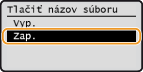
POZNÁMKA:
Hoci možnosť <Tlačiť názov súboru> nie je pre indexovú tlač dostupná, pod každý obraz sa automaticky vytlačí názov súboru.
Hoci možnosť <Tlačiť názov súboru> nie je pre indexovú tlač dostupná, pod každý obraz sa automaticky vytlačí názov súboru.
<Typ originálu>
V závislosti od tlačeného obrazu môžete vybrať typ originálu. Pomocou/ vyberte položku <Priorita fotografie> alebo <Priorita textu> a stlačte .
V závislosti od tlačeného obrazu môžete vybrať typ originálu. Pomocou
/ vyberte položku <Priorita fotografie> alebo <Priorita textu> a stlačte .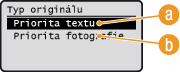
<Priorita textu>
Dá prioritu zreteľnej tlači textu.
<Priorita fotografie>
Dá prioritu hladkej tlači na tlač fotografických obrazov.
<Jas>
Môžete nastaviť jas výtlačkov. Pomocou/ nastavte jas a stlačte .
Môžete nastaviť jas výtlačkov. Pomocou
/ nastavte jas a stlačte .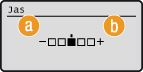
<–>
Vytlačí obrazy tmavšie.
<+>
Vytlačí obrazy svetlejšie.
POZNÁMKA:
Jas súborov TIFF môžete nastaviť len vtedy, ak sú komprimované pomocou JPEG.
Jas súborov TIFF môžete nastaviť len vtedy, ak sú komprimované pomocou JPEG.
<Poltóny>
Môžete vybrať spôsob tlače na reprodukciu poltónov (rozsah medzi svetlejšími a tmavšími oblasťami obrazu) pre optimálnu kvalitu obrazu. Pomocou/ vyberte položku <Gradácia> alebo <Chybová difúzia> a stlačte .
Môžete vybrať spôsob tlače na reprodukciu poltónov (rozsah medzi svetlejšími a tmavšími oblasťami obrazu) pre optimálnu kvalitu obrazu. Pomocou
/ vyberte položku <Gradácia> alebo <Chybová difúzia> a stlačte .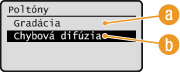
<Gradácia>
Vytlačí obrazy s jemnou gradáciou, napríklad obrázky z digitálneho fotoaparátu, s hladkou konečnou úpravou.
<Chybová difúzia>
Vytlačí obrazy s malým textom alebo jemnými čiarami s čistou konečnou úpravou.
Ak chcete špecifikovať nastavenia tlače iba pre súbory PDF
Pomocou / vyberte možnosť <Nastaviť podrob. pre PDF> špecifikujte nastavenie <Použiť> .
/ vyberte možnosť <Nastaviť podrob. pre PDF> špecifikujte nastavenie <Použiť> .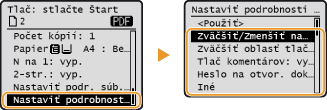
<Zväčšiť/Zmenšiť na formát papiera>
Môžete tlačiť pôvodné súbory PDF v automaticky zväčšenej alebo zmenšenej veľkosti tak, aby sa zmestili na vybraný formát papiera. Pomocou/ vyberte položku <Zap.> a stlačte .
Môžete tlačiť pôvodné súbory PDF v automaticky zväčšenej alebo zmenšenej veľkosti tak, aby sa zmestili na vybraný formát papiera. Pomocou
/ vyberte položku <Zap.> a stlačte .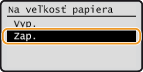
<Zväčšiť oblasť tlače>
Môžete odstrániť okraj a rozšíriť tlačiteľnú oblasť až na okraje papiera. Pomocou/ vyberte položku <Zap.> a stlačte .
Môžete odstrániť okraj a rozšíriť tlačiteľnú oblasť až na okraje papiera. Pomocou
/ vyberte položku <Zap.> a stlačte .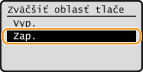
POZNÁMKA:
Ak vyberiete <Zap.>, niektoré časti obrazu môžu pri okrajoch papiera chýbať alebo sa papier môže v závislosti od originálu zašpiniť.
Ak vyberiete <Zap.>, niektoré časti obrazu môžu pri okrajoch papiera chýbať alebo sa papier môže v závislosti od originálu zašpiniť.
<Tlač komentárov>
Môžete tlačiť súbory PDF so všetkými komentármi. Pomocou/ vyberte položku <Automaticky> a stlačte .
Môžete tlačiť súbory PDF so všetkými komentármi. Pomocou
/ vyberte položku <Automaticky> a stlačte .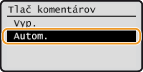
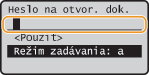
<Heslo na otvorenie dokumentu>
Po zadaní hesla na otvorenie súboru môžete tlačiť súbor PDF chránený heslom. Zadajte heslo a stlačte.
Po zadaní hesla na otvorenie súboru môžete tlačiť súbor PDF chránený heslom. Zadajte heslo a stlačte
.
<Iné>
Môžete špecifikovať nastavenia na dosiahnutie optimálnych výsledkov tlače. Pomocou/ vyberte nastavenie špecifikujte nastavenie <Použiť> .
Môžete špecifikovať nastavenia na dosiahnutie optimálnych výsledkov tlače. Pomocou
/ vyberte nastavenie špecifikujte nastavenie <Použiť> .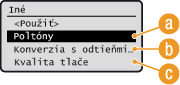
<Poltóny>
Pozrite si časť Poltóny s opisom nastavenia.
<Konverzia s odtieňmi sivej>
Pozrite si časť Konverzia s odtieňmi sivej s opisom nastavenia.
 <Kvalita tlače>
Pozrite si časť Kvalita tlače s opisom nastavenia.
7
Stlačte  .
.
.Spustí sa tlač.
Ak chcete zrušiť úlohy tlače, vyberte <Zrušiť> <Áno> .
<Áno> .8
Odpojte pamäťové zariadenie USB z konektora USB.
|
1
|
Stlačte
 . . |
|
2
|
Stlačte
 (Monitor stavu). (Monitor stavu). |
|
3
|
Pomocou
/ vyberte položku <Stav zariadenia> a stlačte . |
|
4
|
Vyberte voľbu Vybrať pamäťové médium a stlačte
.Počkajte, kým sa zobrazí hlásenie <Pamäťové médium možno bezpečne odstrániť>.
|
|
5
|
Odstráňte pamäťové zariadenie USB.
|
|
TIPY
|
|
Ak chcete vždy robiť výtlačky s rovnakými nastaveniami: Zmena predvolených nastavení tlače z USB
|