Uporaba storitve Google Tiskanje v oblaku
Google Tiskanje v oblaku je storitev, ki omogoča uporabnikom z računom Google tiskanje iz programov, kot so Google Dokumenti™ ali Gmail™, v pametnem telefonu, tabličnem računalniku ali računalniku, ki imajo internetno povezavo. Namesto običajnega tiskanja iz računalnika storitev Google Tiskanje v oblaku omogoča tiskanje brez gonilnika tiskalnika. Če želite denimo natisniti e-poštno sporočilo ali vanj priložene datoteke, lahko to storite z aplikacijo Gmail za mobilne naprave. Izpise boste našli v stroju.

POMEMBNO |
|
Če registrirate stroj ali za tiskanje dokumentov uporabljate Google Tiskanje v oblaku, morate stroj povezati z internetom. Pri tem bodo nastali tudi stroški internetne povezave, ki jih morate poravnati.
Te funkcije v nekaterih državah ali regijah ni mogoče uporabljati.
Za storitev Google Tiskanje v oblaku ni mogoče uporabljati naslova IPv6.
|
OPOMBA |
|
Če želite uporabljati Google Tiskanje v oblaku, potrebujete račun Google. Če ga nimate, obiščite spletno mesto Google in ga ustvarite.
|
Preverjanje nastavitev stroja
Preden nastavite Google Tiskanje v oblaku, preverite naslednje:
Stroju mora biti dodeljen naslov IPv4 in z računalnikom mora biti povezan prek omrežja.
Povezava z omrežjem LAN
Povezava z omrežjem LAN
Datum, ura in časovni pas morajo biti pravilno nastavljeni. Nastavitve datuma/časa
Če je omogočeno upravljanje ID oddelka, mora biti stroj konfiguriran tako, da omogoča tiskanje iz računalnika tudi, če ne vnesete ID-ja in kode PIN oddelka. Blokiranje postopkov, če ID oddelka ni znana
Spreminjanje nastavitev za Google Tiskanje v oblaku
V stroju omogočite funkcijo Google Tiskanje v oblaku.
1
Pritisnite  .
.
.2
Ob pomoči  /
/ izberite <Nastavitve upravljanja sistema> in pritisnite
  .
.
/ izberite <Nastavitve upravljanja sistema> in pritisnite .Če se odpre zaslon za prijavo, s številskimi tipkami vnesite pravilna ID in PIN in pritisnite  . Prijava v stroj
. Prijava v stroj3
Izberite <Nast. Google Tiskanje v oblaku>  <Omogoči Google Tiskanje v oblaku>.
<Omogoči Google Tiskanje v oblaku>.4
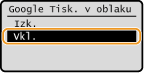
Izberite <Vključeno> in pritisnite .
.Če želite onemogočiti funkcijo Google Tiskanje v oblaku, izberite <Izključeno>.
Registracija stroja za Google Tiskanje v oblaku
Če stroj registrirate za Google Tiskanje v oblaku, lahko tiskate kjer koli.
1
Zaženite Remote UI (Oddaljeni uporabniški vmesnik) in se prijavite v načinu upravitelja sistema. Zagon vmesnika Remote UI
2
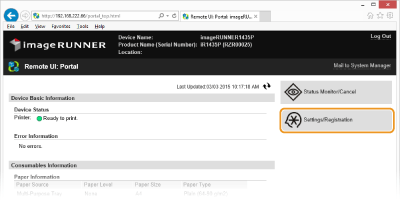
Kliknite [Settings/Registration].
3
Kliknite [Network Settings] [Google Cloud Print Settings].
[Google Cloud Print Settings].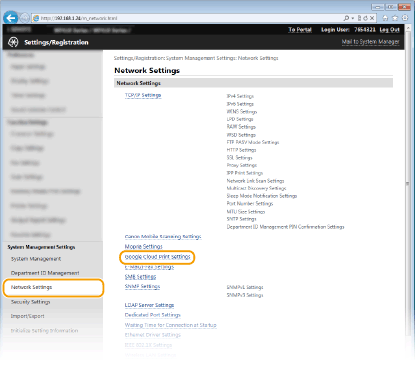
4
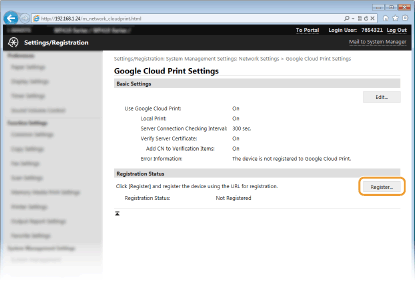
Kliknite [Register] v [Registration Status].
OPOMBA:
Če [Register] ni na voljo
Omogočiti morate Google Tiskanje v oblaku. Kliknite [Edit...], potrdite polje [Use Google Cloud Print], nato pa kliknite [OK].
Če želite stroj znova registrirati
Če želite stroj znova registrirati, denimo po zamenjavi lastnika ali zaradi drugih razlogov, najprej prekličite registracijo, nato pa ga znova registrirajte.
5
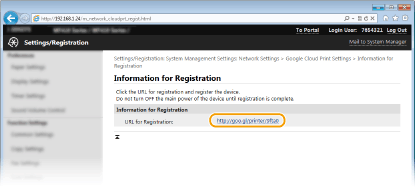
Kliknite spletno povezavo za [URL for Registration:].
6
Upoštevajte navodila na zaslonu za registracijo stroja.
Tiskate lahko z aplikacijami, ki podpirajo funkcijo Google Tiskanje v oblaku, kot so Google Chrome™, Gmail ali Google Dokumenti.
OPOMBA:
Na spletnem mestu Google Tiskanje v oblaku si oglejte najnovejše aplikacije, ki podpirajo Google Tiskanje v oblaku.
|
OPOMBA
Registracija iz mobilne naprave ali aplikacije Google Chrome |
|
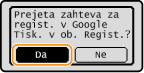
Stroj lahko registrirate tudi iz mobilne naprave ali aplikacije Google Chrome*. Pred dokončanjem registracije se na zaslonu stroja prikaže naslednji potrditveni zaslon. Za dokončanje registracije pritisnite <Da>.
 * Postopek registracije si lahko ogledate v priročniku z navodili za mobilno napravo ali na spletnem mestu storitve Google Tiskanje v oblaku.
|