Departman Kimliği Yönetimini Ayarlama
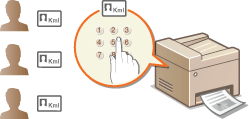
Birden çok kullanıcı veya grup için birden fazla kimlik kullanarak makineye erişimi denetleyebilirsiniz. Departman Kodu Yönetimi etkinleştirildiğinde bir kullanıcı makineyi çalıştırmayı denerse, oturum açma ekranı görüntülenir ve kullanıcının makineyi kullanmak için kendi Departman Kodunu ve PIN'ini girmesi gerekir. Departman Kimliği Yönetimi etkinleştirildiğinde, yazdırma fonksiyonunun kullanımı her bir Departman Kimliği için kaydedilir. Her Departman Kimliği için toplam yazdırma sayısını da kısıtlayabilirsiniz. Departman Kimliği Yönetimi işlevini yapılandırmak için departman kimliklerini gerektiği gibi kaydedin ve sonra Departman Kimliği Yönetimi işlevini etkinleştirin. Bir bilgisayardan yazdırma için Departman Kimliği Yönetimini etkinleştirmek istiyorsanız, ek ayarlar gerekir.
Departman Kimliğini ve PİN'i Kaydetme/Düzenleme
Bir Departman Kimliğini kaydedin ve bunun için bir PIN ayarlayın. Her Departman Kimliği için toplam yazdırma sayısını kısıtlayabilir veya yazdırma işlevini devre dışı bırakabilirsiniz. En fazla 300 Departman Kimliği kaydedilebilir.
1
Uzak Kullanıcı Arabirimi'ni başlatın ve Sistem Yöneticisi Modunda oturum açın. Uzak Kullanıcı Arabirimini Başlatma
2
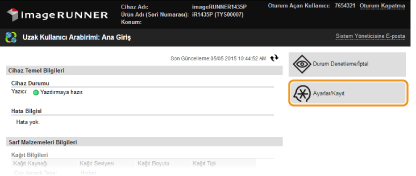
[Ayarlar/Kayıt] seçeneğine tıklayın.
3
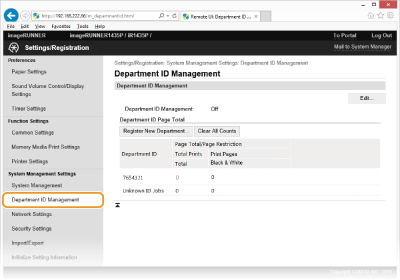
[Departman Kimliği Yönetim] seçeneğine tıklayın ve Departman Kimliklerini kaydedin (veya düzenleyin).
 Departman Kimliği Kaydetme
|
1
|
[Yeni Departman Kaydet...] öğesine tıklayın.
|
|
2
|
Gerekli ayarları belirtin ve [Tamam] düğmesini tıklatın.
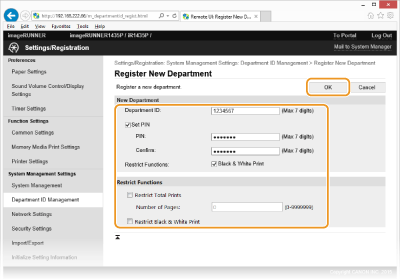 [Departman Kimliği:]
Departman Kimliği için en fazla yedi haneli bir sayı girin. [PIN Ayarla]
Bir PİN ayarlamak için, onay kutusunu seçin ve hem [PIN:] hem de [Onay:] metin kutularına en fazla yedi haneli bir sayı girin. [Fonksiyonları Kısıtla:]
Departman Kimliği için devre dışı bırakmak istediğiniz işlevin onay kutusunu işaretleyin. NOT:
[Restrict Total Prints] (Toplam Yazdırma Sayısını Kısıtla) onay kutusu seçilirse izin verilen toplam yazdırılan sayfa sayısı için bir üst sınır değeri belirtebilirsiniz. Üst sınır değerini [Number of Pages:] (Sayfa Sayısı) alanına girin.
|
Kayıtlı Departman Kimliğinin ayarlarını düzenleme
|
1
|
Düzenlemek için [Departman Kimliği:] altında bulunan ilgili metin bağlantısına tıklayın.
|
|
2
|
Ayarları gerektiği gibi değiştirin ve [Tamam] seçeneğine tıklayın.
|
NOT:
Departman Kimliğini Silme
Departman Kimliğini Silme
Silmek istediğiniz Departman Kimliğinin sağındaki [Sil] seçeneğine tıklayın  [Tamam] seçeneğine tıklayın.
[Tamam] seçeneğine tıklayın.|
NOT
|
[Departman Kimliği Sayfa Toplamı]Her Departman Kimliği için yazdırılan toplam sayfa sayısını kontrol edebilirsiniz.
Sayıları sıfırlamak istiyorsanız, [Departman Kimliği:] altındaki ilgili metin bağlantısına tıklayın ve ardından [Sayımı Sil]
[Tamam] seçeneklerine tıklayın. Tüm Departman Kimliklerinin sayılarını sıfırlamak istiyorsanız, [Tüm Sayımları Temizle] [Tamam] seçeneğine tıklayın.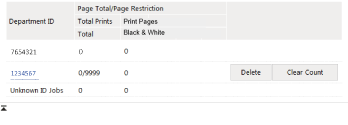 |
Departman Kimliği Yönetimini Etkinleştirme
Gerektiği kadar Departman Kimliğini kaydettikten sonra, Departman Kimliği Yönetimini etkinleştirin.
1
Uzak Kullanıcı Arabirimi'ni başlatın ve Sistem Yöneticisi Modunda oturum açın. Uzak Kullanıcı Arabirimini Başlatma
2
[Ayarlar/Kayıt] seçeneğine tıklayın.
3
[Departman Kimliği Yönetim] [Düzenle...] seçeneğine tıklayın.
[Düzenle...] seçeneğine tıklayın.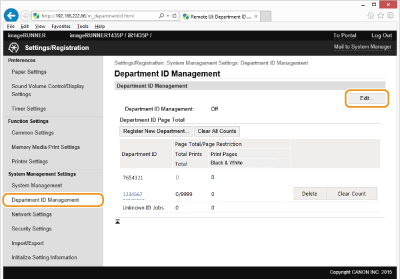
4
[Departman Kimliği Yönetim] onay kutusunu seçin ve [Tamam] seçeneğine tıklayın.
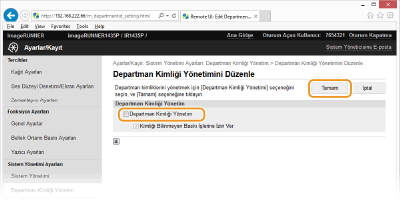
[Departman Kimliği Yönetim]
Departman Kimliği Yönetimini etkinleştirmek için onay kutusunu seçin. Departman Kimliği Yönetimini kullanmak istemiyorsanız, onay kutusunu temizleyin.
Departman Kimliği Yönetimini etkinleştirmek için onay kutusunu seçin. Departman Kimliği Yönetimini kullanmak istemiyorsanız, onay kutusunu temizleyin.
NOT:
[Kimliği Bilinmeyen Baskı İşlerine İzin Ver] onay kutuları hakkında bilgi için, bkz. Departman Kimliği Bilinmediğinde İşleri Engelleme.
|
NOT
|
|||
İşletim panelini kullanmaYalnızca ayarları etkinleştirmek veya devre dışı bırakmak istiyorsanız, işletim panelindeki
 tuşunu kullanabilirsiniz. Departman Kimlik Yönetimi Açık/Kapalı tuşunu kullanabilirsiniz. Departman Kimlik Yönetimi Açık/Kapalı Makinede oturum açma
|
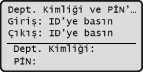
Bilgisayardan Yazdırma için Departman Kimliği Yönetimini Ayarlama
Bilgisayardan yazdırma için Departman Kimliği Yönetimini etkinleştirmek isterseniz, önceden bilgisayara yüklediğiniz sürücüleri kullanarak ayarları belirtmeniz gerekir. Gerektiği gibi Departman Kimliğini ve PIN'ini belirtin.
|
ÖNEMLİ
|
|
Şu prosedürü gerçekleştirmek için bilgisayarınızda yönetici hesabıyla oturum açın.
|
1
Yazıcı klasörünü açın. Yazıcı Klasörünü Görüntüleme
2
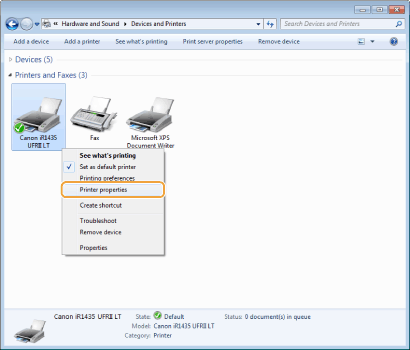
Yazıcı simgesine sağ tıklayın ve [Printer properties] (Yazıcı özellikleri) (veya [Properties] (Özellikler)) öğesine tıklayın.
3
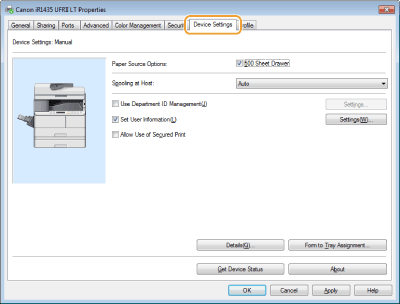
[Aygıt Ayarları] sekmesini tıklatın ve gerekli ayarları belirtin.
|
1
|
[Departman Kimliği Yönetimini Kullan] onay kutusunu seçin ve sağındaki [Ayarlar] öğesini tıklatın.
|
|
2
|
Ayarları gerektiği gibi belirtin ve [Tamam] öğesini tıklatın.
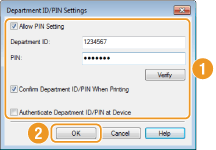 [PİN Ayarına İzin Ver]
PİN ayarını etkinleştirmek için onay kutusunu seçin. [Departman Kimliği]
Departman Kimliği için en fazla yedi basamaktan oluşan bir sayı girin. [PİN]
Departman Kimliği için PİN ayarlandıysa, PİN için en fazla yedi basamaktan oluşan bir sayı girin. [Doğrula]
Doğru kimliğin ve PİN'in girildiğini doğrulamak için tıklayın. Makine ve bilgisayar bir USB veya WSD (Aygıtlar üzerinde Web Hizmetleri) bağlantı noktası aracılığıyla bağlanmışsa, bu işlev kullanılamaz. [Yazdırırken Departman Kimliğini/PİN'i Onayla]
Bir bilgisayardan yazdırma yaptığınız her seferde [Yazdırırken Departman Kimliğini/PİN'i Onayla] açılır ekranını görüntülemek için onay kutusunu seçin. [Cihazda Departman Kimliği/PİN'i Doğrula]
Makine ve bilgisayar bir USB veya WSD bağlantı noktasıyla bağlıysa onay kutusunu işaretleyin. |
|
3
|
[OK] (Tamam) seçeneğine tıklayın.
|
|
NOT
|
|||
Makinede oturum açma
|
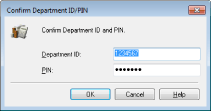
Departman Kimliği Bilinmediğinde İşleri Engelleme
Varsayılan ayarları değiştirmezseniz, makine için Departman Kimliği Yönetimi etkinleştirilmiş olsa da, herhangi bir kullanıcı bir Kimlik veya PİN girmeden bir bilgisayardan yazdırma yapabilir. Makine, doğru kimlik ve PIN olmadan bu işlevler için kullanılamayacak şekilde varsayılan ayarları değiştirebilirsiniz.
1
Uzak Kullanıcı Arabirimi'ni başlatın ve Sistem Yöneticisi Modunda oturum açın. Uzak Kullanıcı Arabirimini Başlatma
2
[Ayarlar/Kayıt] seçeneğine tıklayın.
3
[Departman Kimliği Yönetim] [Düzenle...] seçeneğine tıklayın.
[Düzenle...] seçeneğine tıklayın.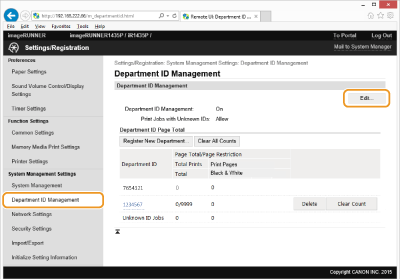
4
Onay kutularını gerektiği gibi temizleyin ve [Tamam] seçeneğine tıklayın.
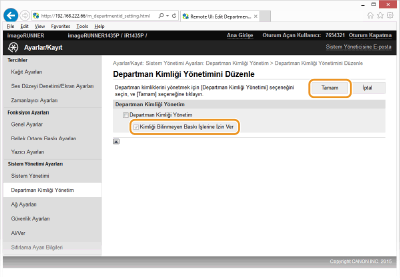
[Kimliği Bilinmeyen Baskı İşlerine İzin Ver]
Departman Kimliği Yönetimi etkinleştirildiğinde bilgisayardan yazdırmak için doğru kimliği ve PİN'i yazıcı sürücüsüne girmeniz gerekir (Bilgisayardan Yazdırma için Departman Kimliği Yönetimini Ayarlama). Ancak bu ayar için onay kutusu işaretliyse, kod veya PIN girmeden bilgisayardan yazdırabilirsiniz. Kimlik ve PIN girilmesini zorunlu tutmak için onay kutusunu temizleyin.
Departman Kimliği Yönetimi etkinleştirildiğinde bilgisayardan yazdırmak için doğru kimliği ve PİN'i yazıcı sürücüsüne girmeniz gerekir (Bilgisayardan Yazdırma için Departman Kimliği Yönetimini Ayarlama). Ancak bu ayar için onay kutusu işaretliyse, kod veya PIN girmeden bilgisayardan yazdırabilirsiniz. Kimlik ve PIN girilmesini zorunlu tutmak için onay kutusunu temizleyin.