Pārskatu un sarakstu drukāšana
Varat izdrukāt pārskatus un sarakstus, lai pārbaudītu dažādu informāciju, piemēram, katram <Nodaļas ID> atbilstošo izdruku kopskaitu un iekārtas iestatījumus.
Pārskatu un sarakstu drukāšanas iestatījumu konfigurēšana
Varat drukāt pārskatus un sarakstus divpusējās drukas režīmā.
<Izvēlne>  <Izvadīt atskaiti> <Atskaites iestatījumi> <Atskaišu izvades noklusējuma iestatījumi> <Ieslēgt> <Lietot>
<Izvadīt atskaiti> <Atskaites iestatījumi> <Atskaišu izvades noklusējuma iestatījumi> <Ieslēgt> <Lietot> Kā izdrukāt izdruku kopskaita pārskatu pēc nodaļas ID
Nodaļas ID pārvaldības pārskats
Ja ir iespējota nodaļas ID pārvaldība, izdrukājiet nodaļas ID pārvaldības pārskatu, lai pārbaudītu katram <Nodaļas ID> atbilstošo izdruku kopskaitu. Pārbaudot izdruku kopskaitu, varat efektīvāk pārvaldīt papīra un tonera materiālu piegādi.
<Izvēlne> <Izvadīt atskaiti> <Drukas saraksts> <Nodaļu ID pārvaldības atskaite> Pārbaudiet, vai iekārtā ir ievietots ekrānā parādītā formāta un tipa papīrs, un izvēlieties <Sākt>
<Izvadīt atskaiti> <Drukas saraksts> <Nodaļu ID pārvaldības atskaite> Pārbaudiet, vai iekārtā ir ievietots ekrānā parādītā formāta un tipa papīrs, un izvēlieties <Sākt> Saziņas rezultātu pārskatu iestatīšana
Varat izdrukāt pārskatus par e-pasta, faksa un interneta faksa ziņojumu sūtīšanas/saņemšanas rezultātiem, kā arī pārskatus par rezultātiem, saglabājot datus koplietojamā mapē vai FTP serverī. Dažus pārskatus var izdrukāt automātiski, savukārt citus var izdrukāt tikai tad, kad rodas kļūda.

|
|
Ja izdrukātajā sarakstā ir rezultāts, kas satur rakstzīmes “NG”, varat pārbaudīt detalizētu informāciju par kļūdu, izmantojot blakus rezultātam parādīto trīs ciparu skaitli ar prefiksu “#”. Papildinformāciju skatiet tiešsaistes rokasgrāmatas vietnē sadaļā “Traucējummeklēšana (FAQ)”.
Pārskatos par e-pastu/interneta faksu tiek norādīts pārraides rezultāts starp iekārtu un pasta serveri, nevis starp iekārtu un adresāta adresi.
|
Saziņas pārvaldības pārskats
Izdrukājiet sakaru pārvaldības pārskatu, lai pārbaudītu nosūtīto un saņemto dokumentu faksa un e-pasta žurnālus. Pārskatu var drukāt automātiski pēc 40 pārsūtīšanas gadījumiem vai manuāli.
<Izvēlne> <Izvadīt atskaiti> <Atskaites iestatījumi> <Sakaru pārvaldības atskaite> Konfigurējiet pārskata iestatījumus <Lietot>
<Izvadīt atskaiti> <Atskaites iestatījumi> <Sakaru pārvaldības atskaite> Konfigurējiet pārskata iestatījumus <Lietot> 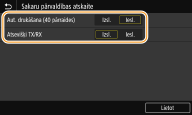
<Aut. drukāšana (40 pārraides)>
Izvēlieties <Ieslēgt>, lai pārskatu drukātu automātiski pēc 40 pārraides gadījumiem, vai <Izslēgt>, lai pārskats netiktu drukāts automātiski.
Izvēlieties <Ieslēgt>, lai pārskatu drukātu automātiski pēc 40 pārraides gadījumiem, vai <Izslēgt>, lai pārskats netiktu drukāts automātiski.
<Atsevišķi TX/RX>
Izvēlieties <Ieslēgt>, lai nosūtīšanas un saņemšanas pārskatus drukātu atsevišķi, vai <Izslēgt>, lai abus pārskatus drukātu uz vienas loksnes.
Izvēlieties <Ieslēgt>, lai nosūtīšanas un saņemšanas pārskatus drukātu atsevišķi, vai <Izslēgt>, lai abus pārskatus drukātu uz vienas loksnes.
 Pārskata manuāla drukāšana
<Izvēlne> <Izvadīt atskaiti> <Drukas saraksts> <Sakaru pārvaldības atskaite> Pārbaudiet, vai iekārtā ir ievietots ekrānā parādītā formāta un tipa papīrs, un izvēlieties <Sākt>
<Izvadīt atskaiti> <Drukas saraksts> <Sakaru pārvaldības atskaite> Pārbaudiet, vai iekārtā ir ievietots ekrānā parādītā formāta un tipa papīrs, un izvēlieties <Sākt> Faksa TX rezultātu pārskats
Izdrukājiet faksa TX rezultātu pārskatu, lai pārbaudītu nosūtīto dokumentu faksa žurnālus. Pārskatu var drukāt pēc katras sūtīšanas pabeigšanas vai tikai tad, kad rodas sūtīšanas kļūda.
<Izvēlne> <Izvadīt atskaiti> <Atskaites iestatījumi> <Faksa TX rezultātu atskaite> Izvēlieties <Ieslēgt> vai <Tikai tad, ja rodas kļūda> Izvēlieties <Izslēgt> vai <Ieslēgt> <Lietot>
<Izvadīt atskaiti> <Atskaites iestatījumi> <Faksa TX rezultātu atskaite> Izvēlieties <Ieslēgt> vai <Tikai tad, ja rodas kļūda> Izvēlieties <Izslēgt> vai <Ieslēgt> <Lietot> 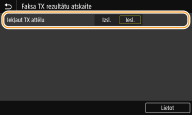
<Iekļaut TX attēlu>
Ja izvēlaties iestatīt opciju pozīcijā <Ieslēgt>, TX rezultātu pārskatā var iekļaut daļu no nosūtītā dokumenta.
Ja izvēlaties iestatīt opciju pozīcijā <Ieslēgt>, TX rezultātu pārskatā var iekļaut daļu no nosūtītā dokumenta.
E-pasta/interneta faksa/failu TX rezultātu pārskats
Varat izdrukāt e-pasta/interneta faksa/failu TX rezultātu pārskatu, lai skatītu nosūtīto dokumentu, kā arī koplietojamā mapē vai FTP serverī saglabātu dokumentu e-pasta un interneta faksa žurnālus. Pārskatu var drukāt pēc katras sūtīšanas pabeigšanas vai tikai tad, kad rodas sūtīšanas kļūda.
<Izvēlne> <Izvadīt atskaiti> <Atskaites iestatījumi> <E-pasta/I-faksa/faila TX rezultātu atskaite> Izvēlieties <Ieslēgt> vai <Tikai tad, ja rodas kļūda>
<Izvadīt atskaiti> <Atskaites iestatījumi> <E-pasta/I-faksa/faila TX rezultātu atskaite> Izvēlieties <Ieslēgt> vai <Tikai tad, ja rodas kļūda> |
|
Saziņas rezultātsJa, pārraidot e-pasta/interneta faksa ziņojumu vai saglabājot datus koplietojamā mapē/FTP serverī, rodas kļūda, pārskatā netiek parādīts kļūdas kods. Lai pārbaudītu kļūdas kodu, izdrukājiet saziņas pārvaldības pārskatu (Saziņas pārvaldības pārskats).
|
RX rezultātu pārskats
Izdrukājiet RX rezultātu pārskatu, lai pārbaudītu saņemto faksa un interneta faksa dokumentu žurnālus. Pārskatu var drukāt pēc katras sūtīšanas pabeigšanas vai tikai tad, kad rodas saņemšanas kļūda.
<Izvēlne> <Izvadīt atskaiti> <Atskaites iestatījumi> <Saņemšanas rezultātu atskaite> Izvēlieties <Ieslēgt> vai <Tikai tad, ja rodas kļūda>
<Izvadīt atskaiti> <Atskaites iestatījumi> <Saņemšanas rezultātu atskaite> Izvēlieties <Ieslēgt> vai <Tikai tad, ja rodas kļūda> Iestatījumu sarakstu drukāšana
Varat izdrukāt iekārtā reģistrēto informāciju un iestatījumus saraksta formātā.
Adrešu grāmatas saraksts
Izdrukājiet adrešu grāmatas sarakstu, lai pārbaudītu tos adresātus, kas adrešu grāmatā ir reģistrēti sadaļā <Kodētā numura sastādīšana>, <Izlase> un <Grupa>.
<Izvēlne> <Izvadīt atskaiti> <Drukas saraksts> <Adrešu grāmatu saraksts> Izvēlieties drukājamo iestatījumu Pārbaudiet, vai iekārtā ir ievietots ekrānā parādītā formāta un veida papīrs, un izvēlieties <Sākt>
<Izvadīt atskaiti> <Drukas saraksts> <Adrešu grāmatu saraksts> Izvēlieties drukājamo iestatījumu Pārbaudiet, vai iekārtā ir ievietots ekrānā parādītā formāta un veida papīrs, un izvēlieties <Sākt> Lietotāja datu saraksts/sistēmas pārvaldnieka datu saraksts
Izdrukājiet lietotāja datu sarakstu vai sistēmas pārvaldnieka datu sarakstu, lai pārbaudītu to iestatījumu sarakstu (Iestatījumu izvēlnes saraksts) un saturu, kas ir reģistrēts iekārtā. Abos sarakstos ir iekļauta aparātprogrammatūras versija, iekārtā reģistrētais papīra formāts un tips, kā arī saziņas pārvaldības pārskata, TX rezultātu pārskata un RX rezultātu pārskata drukāšanas iestatījumi.
<Izvēlne> <Izvadīt atskaiti> <Drukas saraksts> Izvēlieties <Lietotāju datu saraksts> vai <Sistēmas administratora datu saraksts> Pārbaudiet, vai iekārtā ir ievietots ekrānā parādītā formāta un tipa papīrs, un izvēlieties <Sākt>
<Izvadīt atskaiti> <Drukas saraksts> Izvēlieties <Lietotāju datu saraksts> vai <Sistēmas administratora datu saraksts> Pārbaudiet, vai iekārtā ir ievietots ekrānā parādītā formāta un tipa papīrs, un izvēlieties <Sākt> |
|
|
Lietotāju datu sarakstā nav iekļauti noteikti iestatījumi, piemēram, tīkla un pārvaldības iestatījumi. Lai pārbaudītu visu iestatījumu vienumus, izdrukājiet sistēmas pārvaldnieka datu sarakstu.
|
IPSec politiku saraksts
Izdrukājiet IPSec politiku sarakstu, lai pārbaudītu iekārtā reģistrēto politiku sarakstu un IPSec iestatījumus.
<Izvēlne> <Izvadīt atskaiti> <Drukas saraksts> <IPSec politiku saraksts> Pārbaudiet, vai iekārtā ir ievietots ekrānā parādītā formāta un tipa papīrs, un izvēlieties <Sākt>
<Izvadīt atskaiti> <Drukas saraksts> <IPSec politiku saraksts> Pārbaudiet, vai iekārtā ir ievietots ekrānā parādītā formāta un tipa papīrs, un izvēlieties <Sākt> Iekārtas lietojuma statusa pārskatu un sarakstu drukāšana
Varat izdrukāt iekārtas statusa pārskatu, tonera kasetņu lietojuma žurnālu un PCL vai PS režīmā pieejamo fontu sarakstu.
Eko pārskats
Varat izmantot pārbaudi, lai pārbaudītu ikmēneša izdruku kopskaitu un enerģijas patēriņu. Šajā pārskatā ir iekļauti padomi papīra taupīšanai un enerģijas patēriņa samazināšanai, ņemot vērā lietojuma statusu.
<Izvēlne> <Izvadīt atskaiti> <Drukas saraksts> <Eko atskaite> Pārbaudiet, vai iekārtā ir ievietots ekrānā parādītā formāta un tipa papīrs, un izvēlieties <Sākt>
<Izvadīt atskaiti> <Drukas saraksts> <Eko atskaite> Pārbaudiet, vai iekārtā ir ievietots ekrānā parādītā formāta un tipa papīrs, un izvēlieties <Sākt> |
|
|
Elektroenerģijas patēriņš var atšķirties atkarībā no vides un nosacījumiem, saskaņā ar kādiem iekārta tiek izmantota.
|
Izejmateriālu statusa pārskats
Varat izmantot pārskatu, lai pārbaudītu iekārtā uzstādīto izejmateriālu statusu.
<Izvēlne> <Izvadīt atskaiti> <Drukas saraksts> <Patēriņa statusa atskaite> Pārbaudiet, vai iekārtā ir ievietots ekrānā parādītā formāta un tipa papīrs, un izvēlieties <Sākt>
<Izvadīt atskaiti> <Drukas saraksts> <Patēriņa statusa atskaite> Pārbaudiet, vai iekārtā ir ievietots ekrānā parādītā formāta un tipa papīrs, un izvēlieties <Sākt> PCL fontu saraksts
Varat izmantot pārskatu, lai pārbaudītu PCL režīmā pieejamo fontu sarakstu.
<Izvēlne> <Izvadīt atskaiti> <Drukas saraksts> <PCL fontu saraksts> Pārbaudiet, vai iekārtā ir ievietots ekrānā parādītā formāta un tipa papīrs, un izvēlieties <Sākt>
<Izvadīt atskaiti> <Drukas saraksts> <PCL fontu saraksts> Pārbaudiet, vai iekārtā ir ievietots ekrānā parādītā formāta un tipa papīrs, un izvēlieties <Sākt> PS fontu saraksts
Varat izmantot pārskatu, lai pārbaudītu PS režīmā pieejamo fontu sarakstu.
<Izvēlne> <Izvadīt atskaiti> <Drukas saraksts> <PS fontu saraksts> Pārbaudiet, vai iekārtā ir ievietots ekrānā parādītā formāta un tipa papīrs, un izvēlieties <Sākt>
<Izvadīt atskaiti> <Drukas saraksts> <PS fontu saraksts> Pārbaudiet, vai iekārtā ir ievietots ekrānā parādītā formāta un tipa papīrs, un izvēlieties <Sākt> Kasetņu žurnālu pārskats
Varat izmantot pārskatu, lai pārbaudītu tonera kasetņu lietojuma žurnālus.
<Izvēlne> <Izvadīt atskaiti> <Drukas saraksts> <Kas. žurnāla pārsk.> Pārbaudiet, vai iekārtā ir ievietots ekrānā parādītā formāta un tipa papīrs, un izvēlieties <Sākt>
<Izvadīt atskaiti> <Drukas saraksts> <Kas. žurnāla pārsk.> Pārbaudiet, vai iekārtā ir ievietots ekrānā parādītā formāta un tipa papīrs, un izvēlieties <Sākt>