
Atslēgas un sertifikāta parakstīšanas pieprasījuma (Certificate Signing Request — CSR) ģenerēšana
Tā kā iekārtā ģenerētajiem sertifikātiem nav CA paraksta, var rasties saziņas kļūda atkarībā no ierīcēm, ar kurām iekārta sazinās. Lai sertifikāta izdevējs izdotu sertifikātu ar CA parakstu, ir jāiegūst CSR dati, kurus administrators var ģenerēt no Remote UI (Attālais lietotāja interfeiss). Pēc sertifikāta izdošanas reģistrējiet to atslēgā kopā ar ģenerēto CSR.
|
|
|
Plašāku informāciju par pamatdarbībām, ko var veikt, iestatot iekārtu Remote UI (Attālais lietotāja interfeiss) režīmā, skatiet sadaļā Izvēlnes iespēju iestatīšana, izmantojot Remote UI (Attālais lietotāja interfeiss).
|
Atslēgas un CSR ģenerēšana
1
Startējiet utilītprogrammu Remote UI (Attālais lietotāja interfeiss) un piesakieties sistēmas pārvaldnieka režīmā. Remote UI (Attālais lietotāja interfeiss) startēšana
2
Portāla lapā noklikšķiniet uz [Settings/Registration]. Remote UI (Attālais lietotāja interfeiss) ekrāns
3
Izvēlieties [Device Management]  [Key and Certificate Settings].
[Key and Certificate Settings].4
Noklikšķiniet uz [Generate Key].

Reģistrētas atslēgas un sertifikāta dzēšana
Noklikšķiniet uz [Delete] pa labi no dzēšamās atslēgas un sertifikāta noklikšķiniet uz [OK].
noklikšķiniet uz [OK].Atslēgu un sertifikātu nevar izdzēst, ja tas pašlaik tiek lietots, piemēram, ja sadaļā [Key Usage] tiek parādīts “[TLS]” vai “[IEEE 802.1X]”. Šādā gadījumā atspējojiet funkciju vai pirms dzēšanas aizstājiet atslēgu un sertifikātu.
5
Izvēlieties [Key and Certificate Signing Request (CSR)] un noklikšķiniet uz [OK].
6
Norādiet atslēgas un CSR iestatījumus.
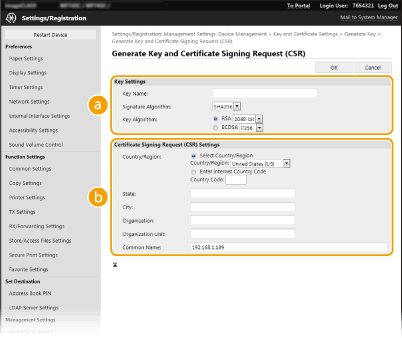
 [Key Settings]
[Key Name]
Ievadiet atslēgas nosaukuma burtciparu rakstzīmes. Iestatiet tādu nosaukumu, kādu vēlāk sarakstā varēsit ērti atrast.
Ievadiet atslēgas nosaukuma burtciparu rakstzīmes. Iestatiet tādu nosaukumu, kādu vēlāk sarakstā varēsit ērti atrast.
[Signature Algorithm]
Nolaižamajā sarakstā izvēlieties paraksta algoritmu.
Nolaižamajā sarakstā izvēlieties paraksta algoritmu.
[Key Algorithm]
Sadaļā [RSA] vai [ECDSA] izvēlieties atslēgas ģenerēšanas algoritmu un pēc tam nolaižamajā sarakstā izvēlieties atslēgas garumu. Jebkurā gadījumā, jo garāka atslēga, jo lēnāka saziņa. Savukārt drošība ir lielāka.
Sadaļā [RSA] vai [ECDSA] izvēlieties atslēgas ģenerēšanas algoritmu un pēc tam nolaižamajā sarakstā izvēlieties atslēgas garumu. Jebkurā gadījumā, jo garāka atslēga, jo lēnāka saziņa. Savukārt drošība ir lielāka.
|
Ja sadaļā [Signature Algorithm] izvēlēsities opciju [SHA384] vai [SHA512], kā atslēgas garumu nevarēsit izvēlēties [512-bit], ja sadaļā [Key Algorithm] būs izvēlēta opcija [RSA].
|
 [Certificate Signing Request (CSR) Settings]
[Country/Region]
Noklikšķiniet uz radiopogas [Select Country/Region] un nolaižamajā sarakstā izvēlieties valsti/reģionu. Varat arī noklikšķināt uz radiopogas [Enter Internet Country Code] un ievadīt valsts kodu, piemēram, “LV” (Latvija).
Noklikšķiniet uz radiopogas [Select Country/Region] un nolaižamajā sarakstā izvēlieties valsti/reģionu. Varat arī noklikšķināt uz radiopogas [Enter Internet Country Code] un ievadīt valsts kodu, piemēram, “LV” (Latvija).
[State]/[City]
Ja nepieciešams, ievadiet atrašanās vietas nosaukuma burtciparu rakstzīmes.
Ja nepieciešams, ievadiet atrašanās vietas nosaukuma burtciparu rakstzīmes.
[Organization]/[Organization Unit]
Ja nepieciešams, ievadiet organizācijas nosaukuma burtciparu rakstzīmes.
Ja nepieciešams, ievadiet organizācijas nosaukuma burtciparu rakstzīmes.
[Common Name]
Ja nepieciešams, ievadiet sertifikāta bieži lietotā nosaukuma burtciparu rakstzīmes. “Common Name” (Bieži lietotais nosaukums) bieži vien saīsina kā “CN”.
Ja nepieciešams, ievadiet sertifikāta bieži lietotā nosaukuma burtciparu rakstzīmes. “Common Name” (Bieži lietotais nosaukums) bieži vien saīsina kā “CN”.
7
Noklikšķiniet uz [OK].
Atslēgas un CSR ģenerēšana var aizņemt ilgāku laiku.
8
Noklikšķiniet uz [Store in File].
Tiek parādīts dialoglodziņš faila saglabāšanai. Izvēlieties, kur saglabāt failu, un noklikšķiniet uz [Saglabāt].
CSR fails tiek glabāts datorā.
9
Pievienojiet saglabāto failu un iesniedziet pieteikumu sertificēšanas iestādei.
Sertifikāta reģistrēšana atslēgai
Atslēgu ar ģenerēto CSR nevar izmantot, līdz sertifikāta izdevēja atbilstoši CSR izdotais sertifikāts tiks reģistrēts atslēgā. Kad sertifikāta izdevējs būs izdevis sertifikātu, reģistrējiet to, veicot tālāk norādītās darbības.
1
Startējiet utilītprogrammu Remote UI (Attālais lietotāja interfeiss) un piesakieties sistēmas pārvaldnieka režīmā. Remote UI (Attālais lietotāja interfeiss) startēšana
2
Portāla lapā noklikšķiniet uz [Settings/Registration]. Remote UI (Attālais lietotāja interfeiss) ekrāns
3
Izvēlieties [Device Management] [Key and Certificate Settings].
[Key and Certificate Settings].4
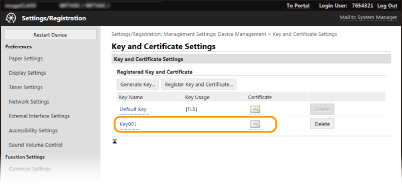
Noklikšķiniet uz [Key Name] vai [Certificate], kas nepieciešams, lai reģistrētu sertifikātu.
5
Noklikšķiniet uz [Register Certificate].
6
Noklikšķiniet uz [Browse], norādiet sertifikāta parakstīšanas pieprasījumam paredzēto failu un noklikšķiniet uz [Register].