
Datu sūtīšana pa e-pastu/datu saglabāšana koplietojamā mapē vai FTP serverī
Šajā sadaļā aprakstītas darbības, kas jāveic, lai skenētu dokumentus un sūtītu skenētos datus tieši no ierīces, pievienojot tos e-pasta ziņojumam vai saglabājot koplietojamā mapē vai FTP serverī.
|
|
|
Lai varētu sūtīt datus, izmantojot e-pastu, ir jāveic noteiktas darbības, piemēram, jānorāda e-pasta servera iestatījumi. E-pasta sūtīšanas/interneta faksa sūtīšanas un saņemšanas iestatīšanas darbības
Lai varētu saglabāt datus koplietojamā mapē vai FTP serverī, ir jāveic noteiktas darbības, piemēram, jānorāda atrašanās vieta, kurā saglabāt skenētos dokumentus.
Veicamās darbības, lai iestatītu koplietojamu mapi kā saglabāšanas vietu Veicamās darbības, lai iestatītu FTP serveri kā saglabāšanas vietu |
1
Novietojiet dokumentu(s). Dokumentu novietošana
2
Ekrānā Sākums izvēlieties <Skenēšana>. Ekrāns Sākums
Ja tiek parādīts pieteikšanās ekrāns, norādiet lietotājvārdu, paroli un autentifikācijas serveri. Pieteikšanās autorizētai sūtīšanai
3
Skenēšanas pamatfunkciju ekrānā izvēlieties <E-pasts> vai <Fails>. Skenēšanas pamatfunkciju ekrāns
4
Norādiet adresātu.
Norādīšana no adrešu grāmatas
Norādīšana no kodētu zvanu numuriem
Adresātu tieša ievadīšana (Sūtīšana pa e-pastu)
Adresātu norādīšana LDAP serverī
Norādīšana adrešu grāmatā mobilajā ierīcē (e-pasta ziņojumu sūtīšana)
Norādīšana no adrešu grāmatas

|
Adrešu grāmatā varat norādīt adresātu, izvēloties to reģistrēto adresātu sarakstā vai meklējot pēc to adresātu vārda/uzvārda vai nosaukuma, kuriem ir norādīti saņēmēju vārdi.
|
|
|
|
Lai varētu izmantot šo funkciju, adrešu grāmatā ir jāreģistrē adresāti. Adresātu reģistrēšana
Reģistrējiet koplietojamo mapi vai FTP servera adresi datorā.
Koplietojamas mapes kā saglabāšanas vietas iestatīšana Adresātu reģistrēšana, izmantojot Remote UI (Attālais lietotāja interfeiss) |
1
Cilnē <Norādīt adresātu> izvēlieties <Adr. grām.>.
2
Izvēlieties <Kam>.
3
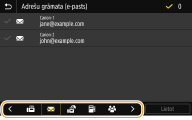
Izvēlieties alfabētisko rādītāju. Alfabētiskais rādītājs
4
Atzīmējiet vajadzīgajam adresātam atbilstošo izvēles rūtiņu un izvēlieties <Lietot>.

|
|
Ja ekrānā Sākums izvēlēsities adresātu sadaļā <Adr. grām.>, iekārtā var tikt parādīts e-pasta ziņojumu sūtīšanas vai failu saglabāšanas pamatfunkciju ekrāns, izvēlētajam adresātam paliekot norādītam.
|
Atpakaļ uz sākumu
Norādīšana no kodētu zvanu numuriem

|
Adrešu grāmatā ietvertajām adresēm ir piešķirti trīsciparu numuri (kodētās numuru sastādīšanas numuri). Adresi varat norādīt, vienkārši ievadot tās kodētās numuru sastādīšanas numuru.
|
|
|
|
Lai varētu izmantot kodētās numuru sastādīšanas numurus, adresātam ir jābūt reģistrētam adrešu grāmatā. Adresātu reģistrēšana
Reģistrējiet koplietojamo mapi vai FTP servera adresi datorā.
Koplietojamas mapes kā saglabāšanas vietas iestatīšana Adresātu reģistrēšana, izmantojot Remote UI (Attālais lietotāja interfeiss) |
1
Cilnē <Norādīt adresātu> izvēlieties <Kodētā numura sastādīšana>.
2
Izvēlieties <Kam>.
3
Ievadiet trīsciparu skaitli.
Ja ievadījāt nepareizu vērtību, izmantojiet pogu  , lai to dzēstu.
, lai to dzēstu.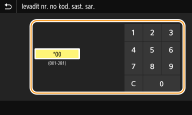

Ja tiek parādīts apstiprinājuma ekrāns
Ja opcija <Apstiprināt kodēto sastād. TX> ir iestatīta pozīcijā <Ieslēgt>, tiek parādīts ekrāns, kurā redzams numura adresāts un nosaukums. (Grupas zvaniem tiek rādīts adresāta vārds un adresātu numuri.) Pārbaudiet saturu. Ja viss ir pareizi, izvēlieties <Labi>. Lai norādītu citu adresātu, izvēlieties <Atcelt> un pēc tam atkārtoti ievadiet kodēta zvana trīsciparu numuru. Adresātu rādīšana adrešu grāmatā
Atpakaļ uz sākumu
Adresātu tieša ievadīšana (Sūtīšana pa e-pastu)
Ja adresāts nav reģistrēts adrešu grāmatā, norādiet adresātu, ievadot e-pasta adresi.
1
Cilnē <Norādīt adresātu> izvēlieties <Izmantot tastatūru>.
2
Ievadiet e-pasta adresi un izvēlieties <Lietot>.
Norādījumus par teksta ievadīšanu skatiet sadaļā Teksta ievade.
Atpakaļ uz sākumu
Adresātu norādīšana LDAP serverī
|
Ja birojā ir uzstādīts LDAP serveris, varat norādīt adresātu, izmantojot serverī reģistrēto informāciju par lietotājiem. Piekļūstiet LDAP serverim, izmantojot iekārtu, lai meklētu atbilstošo informāciju par lietotājiem un norādītu to kā adresātu.
|
|
|
|
Pirms savienojuma izveides ar LDAP serveri ir jānorāda iestatījumi. LDAP serveru reģistrēšana
|
1
Cilnē <Norādīt adresātu> izvēlieties <LDAP serveris>.
2
Izvēlieties izmantoto LDAP serveri.
3
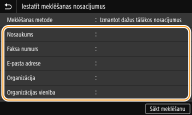
Izvēlieties meklējamās lietotāju informācijas nosacījumus.
Lai meklētu adresātus, varat izmantot tādus kritērijus kā vārds, faksa numurs, e-pasta adrese, uzņēmuma nosaukums un organizācijas nodaļas nosaukums.
4
Ievadiet meklēšanas mērķa rakstzīmju virkni un izvēlieties <Lietot>.
Norādījumus par teksta ievadīšanu skatiet sadaļā Teksta ievade.
Lai norādītu vairākus meklēšanas kritērijus, atkārtojiet 3. un 4. darbību.
5
Izvēlieties <Meklēšanas metode>.
6
Izvēlieties nosacījumus meklēšanas rezultāta rādīšanai.
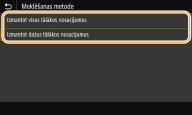
<Izmantot visus tālākos nosacījumus>
Meklē un parāda lietotājus, kas atbilst visiem 3. un 4. darbībā norādītajiem meklēšanas kritērijiem.
Meklē un parāda lietotājus, kas atbilst visiem 3. un 4. darbībā norādītajiem meklēšanas kritērijiem.
<Izmantot dažus tālākos nosacījumus>
Ja tiek atrasti lietotāji, kas atbilst vismaz vienam no 3. un 4. darbībā norādītajiem meklēšanas kritērijiem, visi šie lietotāji tiek parādīti.
Ja tiek atrasti lietotāji, kas atbilst vismaz vienam no 3. un 4. darbībā norādītajiem meklēšanas kritērijiem, visi šie lietotāji tiek parādīti.
7
Izvēlieties <Sākt meklēšanu>.
Tiek parādīti lietotāji, kas atbilst meklēšanas kritērijiem.
Ja, izvēloties <Sākt meklēšanu>, tiek parādīts autentifikācijas ekrāns, ievadiet iekārtas lietotājvārdu un LDAP serverī reģistrēto paroli un izvēlieties <Lietot>. LDAP serveru reģistrēšana
8
Atzīmējiet tam lietotājam atbilstošo izvēles rūtiņu, kuru vēlaties norādīt kā adresātu, un izvēlieties <Lietot>.
Atpakaļ uz sākumu
Norādīšana adrešu grāmatā mobilajā ierīcē (e-pasta ziņojumu sūtīšana)
Adresātus var norādīt adrešu grāmatā mobilajā ierīcē.
|
|
Pirms šīs funkcijas lietošanasMobilajā ierīcē nepieciešams instalēt “Canon PRINT Business”. Iekārtas izmantošana ar lietojumprogrammām
Iekārtā iestatiet opciju <Savienot mob. ierīces adrešu gr.> pozīcijā <Ieslēgt>. <Izv.sav. ar mob. ier. adr.gr.>
|
1
Cilnē <Norādīt adresātu> izvēlieties <Mobilais portāls>.
2
Izveidojiet savienojumu ar mobilo ierīci. Savienojuma izveide ar mobilajām ierīcēm
3
Nosūtiet adresi no mobilās ierīces uz iekārtu.
Kādas darbības jāveic mobilajā ierīcē, skatiet “Canon PRINT Business palīdzības sadaļā.”
Uz iekārtu var nosūtīt arī mobilajā ierīcē ievadīto informāciju, piemēram, tēmu, ziņojumu un faila nosaukumu.
4
Kad iekārtas displejā tiek parādīts ziņojums, izvēlieties <Labi>.
Atpakaļ uz sākumu
Ja tiek parādīts ekrāns, kurā jau ir norādīts adresāts
Datus varat sūtīt tikai uz neierobežotiem adresātiem. Lai sūtītu datus citiem adresātiem, sūtīšanas funkcijas autentifikācijas iestatījumi ir jākonfigurē tā, lai pārraide nebūtu ierobežota. Lai iegūtu detalizētu informāciju, sazinieties ar administratoru. LDAP servera autentifikācija
Adresātu norādīšana no pārraides ierakstiem
Varat arī atkārtoti izsaukt iepriekš izmantotus adresātus. Iepriekš izmantotu sūtīšanas/saņemšanas iestatījumu atkārtota izsaukšana (Izsaukt iestatījumus)
Datu saglabāšana koplietojamā mapē vai FTP serverī
Var norādīt tikai vienu adresātu.
5
Sūtot e-pasta ziņojumu, pēc nepieciešamības norādiet vairākus adresātus, tostarp kopijas/diskrētās kopijas adresātus.
Cilnē <Norādīt adresātu> izvēlieties adresātu norādīšanas metodi un pēc tam norādiet adresātu.
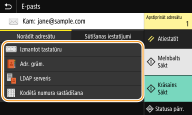
Ja izvēlējāties <LDAP serveris> vai <Norādīt sevi kā adresātu>, adresāts tiks norādīts laukā <Kam>.
Adreses, kurām tiks nosūtīta <Kopija> un <Diskrētā kopija>, var izvēlēties, tikai izmantojot opciju <Adr. grām.> vai <Kodētā numura sastādīšana>.
 Adresātu dzēšana
Ja esat norādījis vairākus adresātus, varat tos pēc nepieciešamības izdzēst.
|
1
|
Izvēlieties <Apstiprināt adresātu>.
|
|
2
|
Atzīmējiet dzēšamajam adresātam atbilstošo izvēles rūtiņu un izvēlieties <Noņemt no adres.>.
Ja izvēlaties grupu, izvēlieties <Detalizēti>
 <Adresāts> — varat skatīt grupā reģistrētos adresātus. <Adresāts> — varat skatīt grupā reģistrētos adresātus. |
|
3
|
Izvēlieties <Jā>.
|
6
Norādiet nepieciešamos skenēšanas iestatījumus.
Dokumenta skenēšanas formāta norādīšana
Faila formāta izvēle
Dokumenta orientācijas norādīšana
Divpusēju dokumentu skenēšana
Dokumenta skenēšanas formāta norādīšana

|
Varat norādīt dokumenta skenēšanas formātu.
|
Cilnē <Sūtīšanas iestatījumi> izvēlieties <Skenēš. formāts> Izvēlieties dokumenta formātu
Izvēlieties dokumenta formātuAtpakaļ uz sākumu
Faila formāta izvēle
|
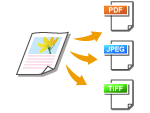
Varat izvēlēties faila formātu, kādā tiek skenēti dokumenti — PDF/JPEG/TIFF. Ja izmantojat PDF failu, varat izvēlēties formātu Compact PDF, kas samazina datu lielumu, vai PDF formātu, kas iespējo teksta meklēšanu, iekļaujot skenētos teksta datus ar optisko rakstzīmju pazīšanu (optical character recognition — OCR). Varat izveidot arī PDF failu ar uzlabotu aizsardzību, šifrējot datus vai pievienojot parakstu. Elektronisku failu drošības uzlabošana
|
Cilnē <Sūtīšanas iestatījumi> izvēlieties <Faila formāts> Izvēlieties faila formātu
Izvēlieties faila formātu|
|
|
Ja sadaļā <Faila formāts> izvēlēsities JPEG un mēģināsit skenēt dokumentu no kopēšanas stikla, varēsit skenēt tikai vienu lapu. Lai skenētu dokumentu ar vairākām lapām, izmantojiet padevēju. Katra dokumenta lapa tiek saglabāta kā atsevišķs fails. Ja izvēlēsities TIFF vai PDF, vairāku lapu dokumentus varēsit skenēt gan no kopēšanas stikla, gan no padevēja. Šādā gadījumā to, vai dokuments ir jāsaglabā kā atsevišķs fails vai katra lappuse kā atsevišķs fails, var norādīt sadaļā PDF faila sadalīšana pēc lapas vai TIFF faila sadalīšana pēc lapas.
Formātā <PDF (kompakts)> un <PDF (kompakts/OCR)> dokumentos ietvertie fotoattēli un ilustrācijas tiek saspiestas vairāk nekā formātā <PDF> un <PDF (OCR)>. Fails būs mazāks, bet dažu dokumentu attēlu kvalitāte var būt zemāka vai to dokumentu skaits, kurus var skenēt vienlaikus, var būt mazāks.
Izmantojot formātu <PDF (kompakts/OCR)> un <PDF (OCR)>, varat konfigurēt iestatījumus, lai skenēšanas laikā iekārta automātiski noteiktu dokumenta virzienu, ņemot vērā ar OCR funkciju nolasītā teksta virzienu. <OCR (meklējams teksts) iestatījumi>
|
Norādiet, vai pārvērst vairāklapu dokumentu par vienu PDF failu vai izveidot atsevišķu PDF failu katrai lapai. Šo iestatījumu var konfigurēt katram PDF formātam.
Cilnē <Faila formāts> izvēlieties <Sūtīšanas iestatījumi> <Iestatīt PDF datus> Izvēlieties PDF formātu <Sadalīt pa lappusēm> Izvēlieties <Izslēgt> vai <Ieslēgt>
<Iestatīt PDF datus> Izvēlieties PDF formātu <Sadalīt pa lappusēm> Izvēlieties <Izslēgt> vai <Ieslēgt>Norādiet, vai pārvērst vairāklapu dokumentu par vienu TIFF failu vai izveidot atsevišķu TIFF failu katrai lapai.
Cilnē <Faila formāts> izvēlieties <Sūtīšanas iestatījumi> <Iestatīt TIFF datus> <Sadalīt pa lappusēm> Izvēlieties <Izslēgt> vai <Ieslēgt>
<Iestatīt TIFF datus> <Sadalīt pa lappusēm> Izvēlieties <Izslēgt> vai <Ieslēgt>Atpakaļ uz sākumu
Dokumenta orientācijas norādīšana

|
Varat norādīt portreta vai ainavas orientāciju.
|
Cilnē <Sūtīšanas iestatījumi> izvēlieties <Oriģ. orientācija> Izvēlieties dokumenta orientāciju
Izvēlieties dokumenta orientācijuAtpakaļ uz sākumu
Divpusēju dokumentu skenēšana
|
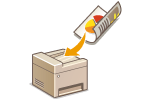
Iekārta var automātiski skenēt dokumentu priekšpusi un aizmuguri, ja dokumenti ir ievietoti padevējā.
|

|
|
Iekārta nevar automātiski skenēt dokumentu abas puses, ja dokumenti ir novietoti uz kopēšanas stikla.
|
Cilnē <Sūtīšanas iestatījumi> izvēlieties <Divpusējā oriģin.> Izvēlieties <Grāmatas veids> vai <Kalendāra veids>
Izvēlieties <Grāmatas veids> vai <Kalendāra veids>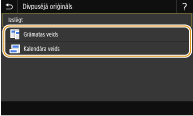
<Grāmatas veids>
Izvēlieties tiem dokumentiem, kuros attēli priekšpusē un aizmugurē ir vērsti vienā virzienā.
Izvēlieties tiem dokumentiem, kuros attēli priekšpusē un aizmugurē ir vērsti vienā virzienā.
<Kalendāra veids>
Izvēlieties tiem dokumentiem, kuros attēli priekšpusē un aizmugurē ir vērsti pretējos virzienos.
Izvēlieties tiem dokumentiem, kuros attēli priekšpusē un aizmugurē ir vērsti pretējos virzienos.
Atpakaļ uz sākumu
Informāciju par citiem skenēšanas iestatījumiem skatiet sadaļā Skaidra skenēšana vai Balansa pielāgošana starp faila lielumu un attēla kvalitāti (Datu formāts).
Ja veidojat e-pasta ziņojumu, pēc nepieciešamības varat norādīt tēmu, pamattekstu, adresi atbildes saņemšanai un prioritāti. E-pasta iestatījumu norādīšana
7
Izvēlieties <Sākt>.
Ja tiek parādīts ekrāns <Apstiprināt adresātu>, pārbaudiet, vai adresāts ir pareizs, un pēc tam izvēlieties <Sākt skenēšanu>.
Sākas dokumenta skenēšana.
Ja vēlaties atcelt darbību, izvēlieties <Atcelt> <Jā>. Dokumentu sūtīšanas atcelšana
<Jā>. Dokumentu sūtīšanas atcelšanaJa 1. darbībā dokumenti tiek ievietoti padevējā
Kad skenēšana ir pabeigta, tiek sākta sūtīšana/saglabāšana.
Ja 1. darbībā dokumenti tiek novietoti uz kopēšanas stikla
Kad skenēšana ir pabeigta, veiciet tālāk norādītās darbības (izņemot gadījumus, kad kā faila formātu izvēlējāties JPEG).
|
1
|
Ja ir jāskenē citas dokumentu lapas, novietojiet nākamo dokumentu uz kopēšanas stikla un izvēlieties <Skenēt nākamo oriģinālu>.
Atkārtojiet šo darbību, līdz ir pabeigta visu lapu skenēšana.
Ja ir jāskenē tikai viena lapa, pārejiet pie nākamās darbības.
|
|
2
|
Izvēlieties <Sākt sūtīšanu>.
Tiek sākta sūtīšana/saglabāšana.
|
Ja tiek parādīts ekrāns <Faila autentifikācija> vai <SMTP autentifikācija>
Ievadiet lietotājvārdu un paroli un izvēlieties <Lietot>.
Nosūtītā dokumenta faila nosaukums
Skenētā dokumenta faila nosaukums tiek piešķirts automātiski šādā formātā: sakaru pārvaldības numurs (četri cipari)_nosūtīšanas datums un laiks_dokumenta numurs (trīs cipari).faila paplašinājuma nosaukums. Faila nosaukuma priekšā var pievienot pieņemtu rakstzīmju rindu (Faila nosaukuma konfigurēšana).
Ja rodas e-pasta ziņojuma sūtīšanas kļūda
Reizēm kļūdu ziņojumi tiek sūtīti uz iekārtā iestatīto e-pasta adresi. Ja neko nemaināt, atkarībā no pasta servera pastkastē var pietrūkt vietas. Ieteicams periodiski iztīrīt pastkasti.
Pastkastes iztīrīšana

Iztīrot pastkasti, tiek izdzēsti visi e-pasti servera pastkastē. Norādot e-pasta kontu, ko parasti izmantojat, vispirms ir jāpārbauda, vai kāds pastkastes e-pasta ziņojums nav jāsaglabā.
|
1
|
Startējiet utilītprogrammu Remote UI (Attālais lietotāja interfeiss) un piesakieties sistēmas pārvaldnieka režīmā. Remote UI (Attālais lietotāja interfeiss) startēšana
|
|
2
|
Portāla lapā noklikšķiniet uz [Settings/Registration]. Remote UI (Attālais lietotāja interfeiss) ekrāns
|
|
3
|
Izvēlieties [TX Settings]
[E-Mail/I-Fax Settings]. |
|
4
|
Sadaļā [Clear Mail Box] noklikšķiniet uz [Clear].
|
|
5
|
Izlasiet parādīto ziņojumu un noklikšķiniet uz [OK].
E-pasta ziņojums tiek dzēsts no pastkastes.
|
|
|
|
Ja vienmēr vēlaties skenēt, izmantojot tos pašus iestatījumus: Funkciju noklusējuma iestatījumu maiņa
Ja vēlaties reģistrēt iestatījumu kombināciju, ko izmantot pēc nepieciešamības: Bieži izmantotu iestatījumu reģistrēšana
|