
การปรับการไล่สีและความเข้มในงานทำสำเนา
การไล่สี หมายถึงความต่อเนื่องของสีเข้มไปจนถึงสีอ่อนของเฉดสีหนึ่ง ยิ่งการไล่สีมีเฉดสีที่พิมพ์ออกมามากขึ้นเท่าใด งานพิมพ์จะยิ่งดูสมจริงมากขึ้นเท่านั้น ถ้าความสามารถในการทำซ้ำสีไม่ดีและความเข้มกับความสว่างของงานพิมพ์แตกต่างกันอย่างมากจากต้นฉบับ การปรับนี้จะช่วยให้ผลลัพธ์ของสำเนาและงานพิมพ์สื่อบันทึกหน่วยความจำมีคุณภาพดีขึ้น สำหรับการแก้ไขภาพสำเนานั้น จะมีการพิมพ์และสแกนภาพที่ปรับแก้ โปรดจำไว้ว่า คุณไม่สามารถทำการปรับแก้นี้ได้ขณะที่ใช้งานฟังก์ชันบางอย่าง ซึ่งรวมถึงการสแกนและการพิมพ์
|
การปรับอาจไม่สามารถทำได้อย่างมีประสิทธิภาพ ถ้าปริมาณหมึกที่เหลือในตลับหมึกมีไม่เพียงพอ ให้ตรวจสอบปริมาณที่เหลือในตลับหมึก ถ้าปริมาณหมึกที่เหลือในตลับหมึกมีน้อย ขอแนะนำให้เปลี่ยนตลับใหม่ การตรวจสอบปริมาณที่เหลือของวัสดุสิ้นเปลือง |
1
เลือก <เมนู> ในหน้าจอ Home หน้าจอ Home
2
เลือก <การปรับ/บำรุงรักษา>  <ปรับคุณภาพรูปภาพ>
<ปรับคุณภาพรูปภาพ>3
เลือก <ปรับรูปภาพที่ทำสำเนา>
4
ตรวจสอบว่าขนาดและประเภทกระดาษที่แสดงบนหน้าจอถูกโหลดเข้าในเครื่องแล้ว และเลือก <OK>
5
ยืนยันขั้นตอนการทำงาน และเลือก <เริ่ม>
เครื่องจะพิมพ์ภาพที่ปรับแก้
6
เปิดชุดป้อนจ่ายหลังจากที่หน้าจอซึ่งปรากฏในระหว่างการพิมพ์ดับลงแล้ว
7
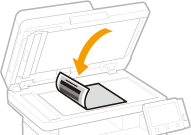
วางภาพที่ปรับแก้บนแผ่นกระจก
วางกระดาษที่พิมพ์ภาพซึ่งปรับแก้แล้วโดยคว่ำด้านที่พิมพ์ลงและให้เส้นบางๆ สีดำอยู่ทางด้านซ้าย
8
ค่อยๆ ปิดชุดป้อนจ่าย
9
เลือก <เริ่มการสแกน>
ภาพที่ปรับแก้จะถูกสแกน และการปรับจะเริ่มต้นขึ้น
10
เมื่อข้อความปรากฏขึ้นโดยแจ้งว่าการปรับเสร็จสมบูรณ์แล้ว ให้เปิดฝาชุดป้อนจ่ายและนำภาพที่ปรับแก้ออกมา
11
ค่อยๆ ปิดชุดป้อนจ่าย
|
หากข้อความ <ไม่สามารถทำการแก้ไขได้> ปรากฏขึ้นคุณใส่กระดาษที่แสดงในขั้นตอนที่ 4 ลงในแหล่งจ่ายกระดาษแล้วหรือไม่ คุณวางกระดาษที่พิมพ์ภาพซึ่งปรับแก้แล้วบนแผ่นกระจกโดยคว่ำด้านที่พิมพ์ลงและให้เส้นบางๆ สีดำอยู่ทางด้านซ้ายหรือไม่ มีกระดาษติดหรือไม่ สำหรับข้อมูลเพิ่มเติม โปรดดู "การแก้ไขปัญหา (FAQ)" บนเว็บไซต์คู่มือออนไลน์ ปริมาณหมึกที่เหลืออยู่ในตลับหมึกมีเพียงพอหรือไม่ ถ้าปริมาณที่เหลืออยู่มีน้อย ขอแนะนำให้เปลี่ยนตลับหมึกใหม่ การตรวจสอบปริมาณที่เหลือของวัสดุสิ้นเปลือง |