การพิมพ์รายงานและรายการ
คุณสามารถพิมพ์รายงานและรายการเพื่อตรวจสอบข้อมูล เช่น ปริมาณรวมของงานพิมพ์สำหรับแต่ละ <ID แผนก> และการตั้งค่าเครื่อง
การกำหนดการตั้งค่าการพิมพ์สำหรับรายงานและรายการ
คุณสามารถพิมพ์รายงานและรายการแบบ 2 ด้าน
<เมนู>  <รายงานการจ่ายออก> <การตั้งค่ารายงาน> <การตั้งค่าเริ่มต้นสำหรับผลรายงาน> <เปิด> <นำไปใช้>
<รายงานการจ่ายออก> <การตั้งค่ารายงาน> <การตั้งค่าเริ่มต้นสำหรับผลรายงาน> <เปิด> <นำไปใช้> การพิมพ์รายงานเกี่ยวกับปริมาณรวมของงานพิมพ์โดยแยกตาม ID แผนก
รายงานการจัดการ ID แผนก
เมื่อเปิดใช้งานการจัดการ ID แผนก คุณสามารถตรวจสอบปริมาณรวมของงานพิมพ์สำหรับแต่ละ <ID แผนก> โดยพิมพ์รายงานการจัดการ ID แผนก การตรวจสอบยอดรวมงานพิมพ์จะช่วยให้คุณสามารถจัดการเกี่ยวกับการจัดหากระดาษและหมึกพิมพ์ได้ดียิ่งขึ้น
<เมนู> <รายงานการจ่ายออก> <รายการพิมพ์> <รายงานการจัดการ ID แผนก> ตรวจสอบว่าขนาดและประเภทกระดาษที่แสดงบนหน้าจอถูกใส่เข้าในเครื่องแล้ว และเลือก <เริ่ม>
<รายงานการจ่ายออก> <รายการพิมพ์> <รายงานการจัดการ ID แผนก> ตรวจสอบว่าขนาดและประเภทกระดาษที่แสดงบนหน้าจอถูกใส่เข้าในเครื่องแล้ว และเลือก <เริ่ม> การตั้งค่ารายงานเกี่ยวกับผลการสื่อสาร
คุณสามารถพิมพ์รายงานเกี่ยวกับผลการส่ง/การรับแยกตามอีเมล แฟกซ์ และ I-Fax ตลอดจนผลการบันทึกไปยังโฟลเดอร์ที่ใช้ร่วมกันและเซิร์ฟเวอร์ FTP รายงานบางอย่างสามารถพิมพ์โดยอัตโนมัติ ในขณะที่รายงานอื่นๆ จะพิมพ์เมื่อเกิดข้อผิดพลาดขึ้นเท่านั้น
 |
หาก "ผลลัพธ์" ในรายการที่พิมพ์มี "NG" คุณสามารถตรวจสอบรายละเอียดของข้อผิดพลาดจากตัวเลขสามหลักที่นำหน้าด้วย "#" ซึ่งปรากฏขึ้นถัดจากผลลัพธ์นั้น สำหรับข้อมูลเพิ่มเติม โปรดดู การแก้ไขปัญหา (FAQ) บนเว็บไซต์คู่มือออนไลน์ รายงานที่พิมพ์สำหรับอีเมล/I-Fax จะแสดงถึงผลลัพธ์การส่งข้อมูลระหว่างเครื่องกับเมลเซิร์ฟเวอร์ ไม่ใช่ระหว่างเครื่องกับที่อยู่ปลายทาง |
รายงานการจัดการการสื่อสาร
คุณสามารถตรวจสอบไฟล์บันทึกข้อมูลแฟกซ์และอีเมลและเอกสารที่ได้รับโดยพิมพ์รายงานการจัดการการสื่อสาร เครื่องสามารถพิมพ์รายงานโดยอัตโนมัติหลังจากการส่งข้อมูลทุกๆ 40 ครั้ง หรือคุณสามารถพิมพ์ด้วยตนเอง
<เมนู> <รายงานการจ่ายออก> <การตั้งค่ารายงาน> <รายงานการจัดการการสื่อสาร> กำหนดการตั้งค่ารายงาน <นำไปใช้>
<รายงานการจ่ายออก> <การตั้งค่ารายงาน> <รายงานการจัดการการสื่อสาร> กำหนดการตั้งค่ารายงาน <นำไปใช้> 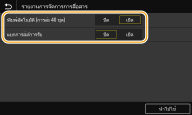
<พิมพ์อัตโนมัติ (การส่ง 40 ชุด)>
เลือก <เปิด> เพื่อพิมพ์รายงานโดยอัตโนมัติหลังจากการส่งข้อมูลทุกๆ 40 ครั้ง หรือ <ปิด> ถ้าคุณไม่ต้องการพิมพ์รายงานโดยอัตโนมัติ
เลือก <เปิด> เพื่อพิมพ์รายงานโดยอัตโนมัติหลังจากการส่งข้อมูลทุกๆ 40 ครั้ง หรือ <ปิด> ถ้าคุณไม่ต้องการพิมพ์รายงานโดยอัตโนมัติ
<แยกการส่ง/การรับ>
เลือก <เปิด> เพื่อพิมพ์รายงานที่ส่งและที่ได้รับแยกกัน หรือ <ปิด> เพื่อพิมพ์รายงานทั้งคู่บนกระดาษแผ่นเดียวกัน
เลือก <เปิด> เพื่อพิมพ์รายงานที่ส่งและที่ได้รับแยกกัน หรือ <ปิด> เพื่อพิมพ์รายงานทั้งคู่บนกระดาษแผ่นเดียวกัน
 พิมพ์รายงานด้วยตนเอง
<เมนู> <รายงานการจ่ายออก> <รายการพิมพ์> <รายงานการจัดการการสื่อสาร> ตรวจสอบว่าขนาดและประเภทกระดาษที่แสดงบนหน้าจอถูกใส่เข้าในเครื่องแล้ว และเลือก <เริ่ม>
<รายงานการจ่ายออก> <รายการพิมพ์> <รายงานการจัดการการสื่อสาร> ตรวจสอบว่าขนาดและประเภทกระดาษที่แสดงบนหน้าจอถูกใส่เข้าในเครื่องแล้ว และเลือก <เริ่ม> รายงานผลการส่งแฟกซ์
คุณสามารถตรวจสอบไฟล์บันทึกการแฟกซ์ของเอกสารที่ส่งโดยพิมพ์รายงานผลการส่งแฟกซ์ รายงานสามารถพิมพ์ทุกครั้งที่ส่งเสร็จสมบูรณ์หรือเฉพาะเมื่อเกิดข้อผิดพลาดในการส่ง
<เมนู> <รายงานการจ่ายออก> <การตั้งค่ารายงาน> <รายงานผลการส่งแฟกซ์> เลือก <เปิด> หรือ <เมื่อเกิดข้อผิดพลาดเท่านั้น> เลือก <ปิด> หรือ <เปิด> <นำไปใช้>
<รายงานการจ่ายออก> <การตั้งค่ารายงาน> <รายงานผลการส่งแฟกซ์> เลือก <เปิด> หรือ <เมื่อเกิดข้อผิดพลาดเท่านั้น> เลือก <ปิด> หรือ <เปิด> <นำไปใช้> 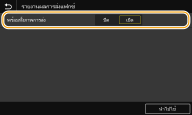
<พร้อมทั้งภาพการส่ง>
เมื่อคุณเลือก <เปิด> คุณสามารถรวมบางส่วนของเอกสารที่ส่งไว้ในรายงานผลการส่งได้
เมื่อคุณเลือก <เปิด> คุณสามารถรวมบางส่วนของเอกสารที่ส่งไว้ในรายงานผลการส่งได้
รายงานผลการส่งอีเมล/I-Fax/ไฟล์
คุณสามารถตรวจสอบไฟล์บันทึกการส่งอีเมลและ I-Fax ของเอกสารที่ส่งตลอดจนเอกสารที่บันทึกไปยังโฟลเดอร์ที่ใช้ร่วมกันหรือเซิร์ฟเวอร์ FTP โดยพิมพ์รายงานผลการส่งอีเมล/I-Fax/ไฟล์ รายงานสามารถพิมพ์ทุกครั้งที่ส่งเสร็จสมบูรณ์หรือเฉพาะเมื่อเกิดข้อผิดพลาดในการส่ง
<เมนู> <รายงานการจ่ายออก> <การตั้งค่ารายงาน> <รายงานผลการส่งอีเมล/I-Fax/ไฟล์> เลือก <เปิด> หรือ <เมื่อเกิดข้อผิดพลาดเท่านั้น>
<รายงานการจ่ายออก> <การตั้งค่ารายงาน> <รายงานผลการส่งอีเมล/I-Fax/ไฟล์> เลือก <เปิด> หรือ <เมื่อเกิดข้อผิดพลาดเท่านั้น> |
ผลการสื่อสารถ้าเกิดข้อผิดพลาดระหว่างการส่งโดยอีเมล/I-Fax หรือบันทึกไปยังโฟลเดอร์ที่ใช้ร่วมกัน/เซิร์ฟเวอร์ FTP รายงานจะไม่แสดงรหัสข้อผิดพลาด ในการตรวจสอบรหัสข้อผิดพลาด ให้พิมพ์รายงานการจัดการการสื่อสาร (รายงานการจัดการการสื่อสาร ) |
รายงานผลการรับ
คุณสามารถตรวจสอบไฟล์บันทึกข้อมูลของเอกสารแฟกซ์และ I-Fax ที่ได้รับ โดยพิมพ์รายงานผลการรับ รายงานสามารถพิมพ์ทุกครั้งที่การรับเสร็จสมบูรณ์หรือเฉพาะเมื่อเกิดข้อผิดพลาดในการรับ
<เมนู> <รายงานการจ่ายออก> <การตั้งค่ารายงาน> <รายงานผลการรับ> เลือก <เปิด> หรือ <เมื่อเกิดข้อผิดพลาดเท่านั้น>
<รายงานการจ่ายออก> <การตั้งค่ารายงาน> <รายงานผลการรับ> เลือก <เปิด> หรือ <เมื่อเกิดข้อผิดพลาดเท่านั้น> การพิมพ์รายการการตั้งค่า
คุณสามารถพิมพ์ข้อมูลและการตั้งค่าที่ลงทะเบียนในเครื่องเป็นรายการ
รายการสมุดที่อยู่
คุณสามารถตรวจสอบรายการปลายทางที่ลงทะเบียนในสมุดที่อยู่เป็น <การโทรที่มีรหัส>, <รายการที่ชื่นชอบ> และ <กลุ่ม> โดยพิมพ์รายการสมุดที่อยู่
<เมนู> <รายงานการจ่ายออก> <รายการพิมพ์> <รายการสมุดที่อยู่> เลือกการตั้งค่าที่คุณต้องการพิมพ์ ตรวจสอบว่าขนาดและประเภทกระดาษที่แสดงบนหน้าจอถูกใส่เข้าในเครื่องแล้ว และเลือก <เริ่ม>
<รายงานการจ่ายออก> <รายการพิมพ์> <รายการสมุดที่อยู่> เลือกการตั้งค่าที่คุณต้องการพิมพ์ ตรวจสอบว่าขนาดและประเภทกระดาษที่แสดงบนหน้าจอถูกใส่เข้าในเครื่องแล้ว และเลือก <เริ่ม> รายการข้อมูลผู้ใช้/รายการข้อมูลผู้จัดการระบบ
คุณสามารถตรวจสอบรายการการตั้งค่า (รายการเมนูการตั้งค่า) ตลอดจนเนื้อหาที่ลงทะเบียนในเครื่องโดยพิมพ์รายการข้อมูลผู้ใช้หรือรายการข้อมูลผู้จัดการระบบ รายการทั้งคู่ประกอบด้วยเวอร์ชันเฟิร์มแวร์ ขนาดและประเภทกระดาษที่ลงทะเบียนในเครื่อง และการตั้งค่าการพิมพ์ของรายงานการจัดการการสื่อสาร รายงานผลการส่ง และรายงานผลการรับ
<เมนู> <รายงานการจ่ายออก> <รายการพิมพ์> เลือก <รายการข้อมูลผู้ใช้> หรือ <รายการข้อมูลผู้จัดการระบบ> ตรวจสอบว่าขนาดและประเภทกระดาษที่แสดงบนหน้าจอถูกใส่เข้าในเครื่องแล้ว และเลือก <เริ่ม>
<รายงานการจ่ายออก> <รายการพิมพ์> เลือก <รายการข้อมูลผู้ใช้> หรือ <รายการข้อมูลผู้จัดการระบบ> ตรวจสอบว่าขนาดและประเภทกระดาษที่แสดงบนหน้าจอถูกใส่เข้าในเครื่องแล้ว และเลือก <เริ่ม> |
รายการข้อมูลผู้ใช้จะไม่มีการตั้งค่าบางอย่าง เช่น การตั้งค่าเครือข่ายและการตั้งค่าการจัดการ ในการตรวจสอบรายการการตั้งค่าทั้งหมด ให้พิมพ์รายการข้อมูลผู้จัดการระบบ |
รายการนโยบาย IPSec
คุณสามารถตรวจสอบรายชื่อนโยบายและการตั้งค่า IPSec ที่ลงทะเบียนในเครื่องโดยพิมพ์รายการนโยบาย IPSec
<เมนู> <รายงานการจ่ายออก> <รายการพิมพ์> <รายการนโยบาย IPSec> ตรวจสอบว่าขนาดและประเภทกระดาษที่แสดงบนหน้าจอถูกใส่เข้าในเครื่องแล้ว และเลือก <เริ่ม>
<รายงานการจ่ายออก> <รายการพิมพ์> <รายการนโยบาย IPSec> ตรวจสอบว่าขนาดและประเภทกระดาษที่แสดงบนหน้าจอถูกใส่เข้าในเครื่องแล้ว และเลือก <เริ่ม> การพิมพ์รายงานและรายการเกี่ยวกับสถานะการใช้งานของเครื่อง
คุณยังสามารถพิมพ์รายงานสถานะของเครื่อง ข้อมูลบันทึกการใช้งานตลับหมึก และรายการแบบอักษรที่ใช้งานได้ในโหมด PCL หรือ PS
รายงานการประหยัด
คุณสามารถตรวจสอบปริมาณรวมของงานพิมพ์รายเดือนและการใช้พลังงานได้จากรายงาน รายงานนี้ประกอบด้วยเคล็ดลับที่มีประโยชน์สำหรับการประหยัดกระดาษและพลังงานโดยเป็นไปตามเงื่อนไขการใช้งาน
<เมนู> <รายงานการจ่ายออก> <รายการพิมพ์> <รายงานการประหยัด> ตรวจสอบว่าขนาดและประเภทกระดาษที่แสดงบนหน้าจอถูกใส่เข้าในเครื่องแล้ว และเลือก <เริ่ม>
<รายงานการจ่ายออก> <รายการพิมพ์> <รายงานการประหยัด> ตรวจสอบว่าขนาดและประเภทกระดาษที่แสดงบนหน้าจอถูกใส่เข้าในเครื่องแล้ว และเลือก <เริ่ม> |
ปริมาณการใช้ไฟฟ้าอาจแตกต่างกันไปขึ้นอยู่กับสภาพแวดล้อมและเงื่อนไขในการใช้เครื่อง |
รายงานสถานะวัสดุสิ้นเปลือง
คุณสามารถตรวจสอบสถานะวัสดุสิ้นเปลืองที่ติดตั้งในเครื่องด้วยรายงาน
<เมนู> <รายงานการจ่ายออก> <รายการพิมพ์> <รายงานสถานะวัสดุสิ้นเปลือง> ตรวจสอบว่าขนาดและประเภทกระดาษที่แสดงบนหน้าจอถูกใส่เข้าในเครื่องแล้ว และเลือก <เริ่ม>
<รายงานการจ่ายออก> <รายการพิมพ์> <รายงานสถานะวัสดุสิ้นเปลือง> ตรวจสอบว่าขนาดและประเภทกระดาษที่แสดงบนหน้าจอถูกใส่เข้าในเครื่องแล้ว และเลือก <เริ่ม> รายการแบบอักษร PCL
คุณสามารถตรวจสอบรายการแบบอักษรที่ใช้งานได้ในโหมด PCL ด้วยรายงาน
<เมนู> <รายงานการจ่ายออก> <รายการพิมพ์> <รายการแบบอักษร PCL> ตรวจสอบว่าขนาดและประเภทกระดาษที่แสดงบนหน้าจอถูกใส่เข้าในเครื่องแล้ว และเลือก <เริ่ม>
<รายงานการจ่ายออก> <รายการพิมพ์> <รายการแบบอักษร PCL> ตรวจสอบว่าขนาดและประเภทกระดาษที่แสดงบนหน้าจอถูกใส่เข้าในเครื่องแล้ว และเลือก <เริ่ม> รายการแบบอักษร PS
คุณสามารถตรวจสอบรายการแบบอักษรที่ใช้งานได้ในโหมด PS ด้วยรายงาน
<เมนู> <รายงานการจ่ายออก> <รายการพิมพ์> <รายการแบบอักษร PS> ตรวจสอบว่าขนาดและประเภทกระดาษที่แสดงบนหน้าจอถูกใส่เข้าในเครื่องแล้ว และเลือก <เริ่ม>
<รายงานการจ่ายออก> <รายการพิมพ์> <รายการแบบอักษร PS> ตรวจสอบว่าขนาดและประเภทกระดาษที่แสดงบนหน้าจอถูกใส่เข้าในเครื่องแล้ว และเลือก <เริ่ม> รายงานบันทึกตลับหมึก
คุณสามารถตรวจสอบบันทึกการใช้งานตลับหมึกด้วยรายงาน
<เมนู> <รายงานการจ่ายออก> <รายการพิมพ์> <รายงานบันทึกตลับหมึก> ตรวจสอบว่าขนาดและประเภทกระดาษที่แสดงบนหน้าจอถูกใส่เข้าในเครื่องแล้ว และเลือก <เริ่ม>
<รายงานการจ่ายออก> <รายการพิมพ์> <รายงานบันทึกตลับหมึก> ตรวจสอบว่าขนาดและประเภทกระดาษที่แสดงบนหน้าจอถูกใส่เข้าในเครื่องแล้ว และเลือก <เริ่ม>