
<ธรรมดา>
รายการทั้งหมดที่เกี่ยวข้องกับการตั้งค่าทั่วไปของแต่ละฟังก์ชันจะแสดงรายการพร้อมคำอธิบาย การตั้งค่าเริ่มต้นจะมีเครื่องหมายแดกเกอร์ ( ) กำกับไว้
) กำกับไว้ |
ดอกจัน (*)การตั้งค่าที่กำกับด้วย "*1" อาจไม่แสดงผล ขึ้นอยู่กับรุ่นที่คุณใช้ ตัวเลือก หรือรายการตั้งค่าอื่นๆ การตั้งค่าที่กำกับด้วย "*2" จะไม่สามารถนำเข้าหรือส่งออก |
<การตั้งค่าการป้อนกระดาษ>
กำหนดการตั้งค่าการป้อนกระดาษ
<การเลือกแหล่งกระดาษอัตโนมัติ>
เปิดใช้งานหรือปิดใช้งานคุณลักษณะการเลือกถาดใส่กระดาษโดยอัตโนมัติสำหรับแหล่งจ่ายกระดาษต่างๆ ถ้าการเลือกถาดใส่กระดาษโดยอัตโนมัติตั้งค่าเป็น <เปิด> เครื่องจะเลือกแหล่งจ่ายกระดาษโดยอัตโนมัติ โดยเป็นแหล่งที่ใส่ขนาดกระดาษที่เหมาะสม นอกจากนั้น เมื่อกระดาษหมด การตั้งค่านี้จะช่วยให้สามารถพิมพ์ได้อย่างต่อเนื่องโดยสลับจากแหล่งจ่ายกระดาษหนึ่งไปยังแหล่งอื่นที่ใส่กระดาษขนาดเดียวกัน การเลือกแหล่งจ่ายกระดาษที่เหมาะสมสำหรับแต่ละฟังก์ชันโดยอัตโนมัติ
<ทำสำเนา> <ถาดอเนกประสงค์> <ปิด> <เปิด> <ถ.กระดาษ1> <ปิด> <เปิด> <ถ.กระดาษ2>*1 <ปิด> <เปิด> <ถ.กระดาษ3>*1 <ปิด> <เปิด> <ถ.กระดาษ4>*1 <ปิด> <เปิด> <เครื่องพิมพ์> <ถาดอเนกประสงค์> <ปิด> <เปิด> <ถ.กระดาษ1> <ปิด> <เปิด> <ถ.กระดาษ2>*1 <ปิด> <เปิด> <ถ.กระดาษ3>*1 <ปิด> <เปิด> <ถ.กระดาษ4>*1 <ปิด> <เปิด> <รับ/แฟกซ์> <ถาดอเนกประสงค์> <ปิด> <เปิด> <ถ.กระดาษ1> <ปิด> <เปิด> <ถ.กระดาษ2>*1 <ปิด> <เปิด> <ถ.กระดาษ3>*1 <ปิด> <เปิด> <ถ.กระดาษ4>*1 <ปิด> <เปิด> <อื่นๆ> <ถาดอเนกประสงค์> <ปิด> <เปิด> <ถ.กระดาษ1> <ปิด> <เปิด> <ถ.กระดาษ2>*1 <ปิด> <เปิด> <ถ.กระดาษ3>*1 <ปิด> <เปิด> <ถ.กระดาษ4>*1 <ปิด> <เปิด> |
<สลับวิธีการป้อนกระดาษ>
กำหนดการตั้งค่านี้เมื่อคุณพิมพ์เอกสารบนกระดาษที่มีโลโก้ ในการใช้งานทั่วไปนั้น เมื่อพิมพ์บนกระดาษที่มีโลโก้ คุณจะต้องเปลี่ยนวิธีการหันกระดาษที่ใส่ลงในแหล่งจ่ายกระดาษ โดยขึ้นอยู่กับว่าคุณทำการพิมพ์แบบ 1 หรือ 2 ด้าน อย่างไรก็ตาม หากคุณเปลี่ยนการตั้งค่าเป็น <ลำดับความสำคัญด้านที่พิมพ์> คุณจะสามารถใส่กระดาษโดยคว่ำด้านที่เป็นโลโก้ลงสำหรับการพิมพ์แบบ 1 ด้านในลักษณะเดียวกันกับการพิมพ์แบบ 2 ด้าน สำหรับข้อมูลเพิ่มเติม โปรดดูที่ การโหลดกระดาษที่พิมพ์ไว้ก่อนแล้ว
<ถาดอเนกประสงค์> <ลำดับความสำคัญความเร็ว> <ลำดับความสำคัญด้านที่พิมพ์> <ถาดกระดาษ 1> <ลำดับความสำคัญความเร็ว> <ลำดับความสำคัญด้านที่พิมพ์> <ถาดกระดาษ 2>*1 <ลำดับความสำคัญความเร็ว> <ลำดับความสำคัญด้านที่พิมพ์> <ถ.กระดาษ3>*1 <ลำดับความสำคัญความเร็ว> <ลำดับความสำคัญด้านที่พิมพ์> <ถ.กระดาษ4>*1 <ลำดับความสำคัญความเร็ว> <ลำดับความสำคัญด้านที่พิมพ์> |
<เมนู>  <การตั้งค่าฟังก์ชัน> <ธรรมดา> <การตั้งค่าการป้อนกระดาษ> <สลับวิธีการป้อนกระดาษ> เลือกแหล่งจ่ายกระดาษ เลือก <ลำดับความสำคัญความเร็ว> หรือ <ลำดับความสำคัญด้านที่พิมพ์>
<การตั้งค่าฟังก์ชัน> <ธรรมดา> <การตั้งค่าการป้อนกระดาษ> <สลับวิธีการป้อนกระดาษ> เลือกแหล่งจ่ายกระดาษ เลือก <ลำดับความสำคัญความเร็ว> หรือ <ลำดับความสำคัญด้านที่พิมพ์> 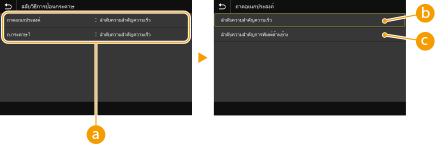
 แหล่งจ่ายกระดาษ
เลือกแหล่งจ่ายกระดาษที่คุณต้องการเปลี่ยนการตั้งค่า
 <ลำดับความสำคัญความเร็ว>
เมื่อใช้กระดาษที่พิมพ์โลโก้ไว้ล่วงหน้า คุณจะต้องเปลี่ยนวิธีการหันในขณะที่ทำการพิมพ์แบบ 1 ด้านและ 2 ด้าน

เราขอแนะนำให้เลือก <ลำดับความสำคัญความเร็ว> หากคุณไม่จำเป็นต้องพิจารณาว่าจะพิมพ์ลงบนด้านใด
 <ลำดับความสำคัญด้านที่พิมพ์>
ในการพิมพ์ลงบนกระดาษด้านที่กำหนด คุณจะไม่จำเป็นต้องพลิกกระดาษในแหล่งจ่ายกระดาษ ไม่ว่าจะเลือกพิมพ์ 1 หรือ 2 ด้าน
หากตั้งค่า <ลำดับความสำคัญด้านที่พิมพ์> สำหรับแหล่งจ่ายกระดาษที่มีกระดาษใส่ไว้ คุณจะไม่สามารถใช้ในการพิมพ์ 2 ด้านได้ (กระดาษที่ใช้ได้), <ลำดับความสำคัญความเร็ว> จะถูกนำไปใช้กับแหล่งจ่ายกระดาษแทน ในกรณีนี้ คุณจะต้องใส่กระดาษในลักษณะเดียวกันกับตอนที่เลือก <ลำดับความสำคัญความเร็ว> (การโหลดกระดาษที่พิมพ์ไว้ก่อนแล้ว)
การพิมพ์แบบ 1 ด้าน อาจช้ากว่าขณะที่เลือก <ลำดับความสำคัญด้านที่พิมพ์>
<การตั้งค่าการพิมพ์>
กำหนดการตั้งค่าการพิมพ์
<ลบงานที่ถูกระงับโดยอัตโนมัติ>
คุณสามารถกำหนดค่าเพื่อที่ว่าหากเครื่องหยุดพิมพ์งานเนื่องจากเกิดข้อผิดพลาด งานจะถูกลบออกโดยอัตโนมัติหลังจากช่วงเวลาที่ระบุ
<ตั้งค่าฟังก์ชันนี้> <ปิด> <เปิด> <ตั้งเวลา> 0 ถึง 5 ถึง 240 (นาที) |
<เมนู> <การตั้งค่าฟังก์ชัน> <ธรรมดา> <การตั้งค่าการพิมพ์> <ลบงานที่ถูกระงับโดยอัตโนมัติ> เลือก <เปิด> ใน <ตั้งค่าฟังก์ชันนี้> ใส่เวลาใน <ตั้งเวลา> <นำไปใช้> <OK> เริ่มต้นเครื่องอีกครั้ง
<การตั้งค่าฟังก์ชัน> <ธรรมดา> <การตั้งค่าการพิมพ์> <ลบงานที่ถูกระงับโดยอัตโนมัติ> เลือก <เปิด> ใน <ตั้งค่าฟังก์ชันนี้> ใส่เวลาใน <ตั้งเวลา> <นำไปใช้> <OK> เริ่มต้นเครื่องอีกครั้ง<ตั้งค่าการสแกน>
กำหนดการตั้งค่าการสแกน
<ออนไลน์อัตโนมัติ>
เมื่อสแกนจากคอมพิวเตอร์ ให้ใช้ค่านี้เพื่อระบุว่าจะทำการสแกนระยะไกลแบบออนไลน์โดยอัตโนมัติหรือไม่ (โหมดการสแตนด์บายเพื่อสแกน) โดยไม่ต้องใช้แผงควบคุมการทำงาน
<ปิด> <เปิด> |
<เมนู> <การตั้งค่าฟังก์ชัน> <ธรรมดา> <ตั้งค่าการสแกน> <ออนไลน์อัตโนมัติ> เลือก <ปิด> หรือ <เปิด>
<การตั้งค่าฟังก์ชัน> <ธรรมดา> <ตั้งค่าการสแกน> <ออนไลน์อัตโนมัติ> เลือก <ปิด> หรือ <เปิด> <ออฟไลน์อัตโนมัติ>
ถ้าไม่ได้ดำเนินการสแกนภายในเวลาที่ระบุไว้หลังจากที่หน้าจอด้านล่างปรากฏขึ้น (ตั้งค่าเครื่องทางออนไลน์เพื่อสแกน) เครื่องจะเปลี่ยนเป็นออฟไลน์โดยอัตโนมัติ ระบุช่วงเวลาที่เครื่องจะเปลี่ยนเป็นออฟไลน์ 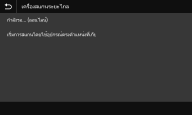 |
<ตั้งค่าฟังก์ชันนี้> <ปิด> <เปิด> <ตั้งเวลา> 1 ถึง 5 ถึง 60 (นาที) |
<เมนู> <การตั้งค่าฟังก์ชัน> <ธรรมดา> <ตั้งค่าการสแกน> <ออฟไลน์อัตโนมัติ> เลือก <เปิด> ใน <ตั้งค่าฟังก์ชันนี้> ป้อนเวลาใน <ตั้งเวลา> <นำไปใช้>
<การตั้งค่าฟังก์ชัน> <ธรรมดา> <ตั้งค่าการสแกน> <ออฟไลน์อัตโนมัติ> เลือก <เปิด> ใน <ตั้งค่าฟังก์ชันนี้> ป้อนเวลาใน <ตั้งเวลา> <นำไปใช้> <สร้างไฟล์>
กำหนดการตั้งค่าการสร้างไฟล์
<ตั้งค่ารูปภาพในไฟล์ส่งออก>
ระบุการตั้งค่าเพื่อให้ค่าแกมมาแปลงต้นฉบับที่สแกนไปเป็นไฟล์
<ค่าแกมมาการส่ง YCbCr>
เลือกค่าแกมมาที่ใช้เมื่อแปลงต้นฉบับสีที่สแกนไปเป็นรูปแบบไฟล์ที่ระบุไว้ คุณสามารถระบุค่าแกมมาเดียวกันกับค่าของหน้าจอที่ใช้เพื่อดูไฟล์ที่แปลง ไฟล์จะปรากฏด้วยความสว่างที่ใกล้เคียงกับเอกสารต้นฉบับ
<Gamma 1.0> <Gamma 1.4> <Gamma 1.8> <Gamma 2.2> |
<เมนู> <การตั้งค่าฟังก์ชัน> <ธรรมดา> <สร้างไฟล์> <ตั้งค่ารูปภาพในไฟล์ส่งออก> <ค่าแกมมาการส่ง YCbCr> เลือกค่าแกมมา
<การตั้งค่าฟังก์ชัน> <ธรรมดา> <สร้างไฟล์> <ตั้งค่ารูปภาพในไฟล์ส่งออก> <ค่าแกมมาการส่ง YCbCr> เลือกค่าแกมมา สำหรับค่าแกมมาของการแสดงหน้าจอ โปรดดูคู่มือการใช้งานที่มีให้มาพร้อมกับจอแสดงผล
<การตั้งค่า OCR (ข้อความที่ค้นหาได้)>
ในการใช้ OCR (Optical Character Recognition) บนต้นฉบับข้อความเพื่อจัดทำ "PDF แบบค้นหาได้" ให้ระบุว่าเครื่องจะกำหนดทิศทางข้อความของต้นฉบับและตรวจสอบทิศทางของต้นฉบับหรือไม่
<สแกนอัจฉริยะ> <ปิด> <เปิด> |
<เมนู> <การตั้งค่าฟังก์ชัน> <ธรรมดา> <สร้างไฟล์> <การตั้งค่า OCR (ข้อความที่ค้นหาได้)> เลือก <ปิด> หรือ <เปิด> ใน <สแกนอัจฉริยะ> <นำไปใช้>
<การตั้งค่าฟังก์ชัน> <ธรรมดา> <สร้างไฟล์> <การตั้งค่า OCR (ข้อความที่ค้นหาได้)> เลือก <ปิด> หรือ <เปิด> ใน <สแกนอัจฉริยะ> <นำไปใช้> <การตั้งค่าAES 256 บิต(PDF ที่เข้ารหัส)> *1
เมื่อจัดทำ PDF แบบเข้ารหัส ระดับการเข้ารหัส PDF สามารถตั้งค่าเป็น "128 บิต" หรือ "256 บิต" ถ้าเลือก "256 บิต" เวอร์ชันที่เข้ากันได้กับ Acrobat จะสามารถเปลี่ยนแปลงได้
<Acrobat 9.0 หรือเทียบเท่า> <Acrobat 10.0 หรือเทียบเท่า> |
<เมนู> <การตั้งค่าฟังก์ชัน> <ธรรมดา> <สร้างไฟล์> <การตั้งค่าAES 256 บิต(PDF ที่เข้ารหัส)> เลือก <Acrobat 9.0 หรือเทียบเท่า> หรือ <Acrobat 10.0 หรือเทียบเท่า>
<การตั้งค่าฟังก์ชัน> <ธรรมดา> <สร้างไฟล์> <การตั้งค่าAES 256 บิต(PDF ที่เข้ารหัส)> เลือก <Acrobat 9.0 หรือเทียบเท่า> หรือ <Acrobat 10.0 หรือเทียบเท่า> <คำแนะนำติดตั้งแฟกซ์> *2
เลือกเพื่อแสดงคำแนะนำบนหน้าจอสำหรับระบุการตั้งค่า ซึ่งรวมถึงหมายเลขแฟกซ์และโหมดรับ การกำหนดการตั้งค่าเบอื้งตน้สำหรับฟังก์ชันแฟกซ์