
<ส่ง>
การตั้งค่าทั้งหมดที่เกี่ยวข้องกับการส่งแฟกซ์และต้นฉบับที่สแกนจะแสดงรายการพร้อมคำอธิบาย การตั้งค่าเริ่มต้นจะมีเครื่องหมายแดกเกอร์ ( ) กำกับไว้
) กำกับไว้ |
ดอกจัน (*)การตั้งค่าที่กำกับด้วย "*1" อาจไม่แสดงผล ขึ้นอยู่กับรุ่นที่คุณใช้ ตัวเลือก หรือรายการตั้งค่าอื่นๆ การตั้งค่าที่กำกับด้วย "*2" อาจไม่สามารถใช้ได้หรือแตกต่างออกไป หรือมีค่ามาตรฐานที่แตกต่างกันไป ขึ้นอยู่กับประเทศหรือภูมิภาคของคุณ การตั้งค่าที่กำกับด้วย "*3" จะไม่สามารถนำเข้าหรือส่งออก |
<การตั้งค่าธรรมดา>
กำหนดการตั้งค่าเพื่อจำกัดปลายทางในเวลาที่ส่งแฟกซ์ อีเมล หรือ I-Fax ระบุวิธีการยืนยันเพื่อป้องกันการส่งไปยังปลายทางที่ไม่ถูกต้อง
<จำกัดปลายทางใหม่>
เลือกว่าจะจำกัดหมายเลขแฟกซ์และที่อยู่อีเมล/I-Fax ที่สามารถระบุเป็นปลายทางเป็นค่าที่ลงทะเบียนไว้ในสมุดที่อยู่หรือไม่ การจำกัดปลายทางใหม่ที่สามารถระบุได้
<ปิด> <เปิด> |
<จำกัดการส่งใหม่จากรายการบันทึก>
เลือกว่าจะป้องกันไม่ให้มีการเลือกปลายทางจากไฟล์บันทึกข้อมูลงานที่ส่งหรือไม่ การปิดใช้งานปลายทางที่ใช้ไปแล้วก่อนหน้านี้
<ปิด> <เปิด> |
<ยืนยันเมื่อใช้การส่งการโทรที่มีรหัส>
เลือกว่าจะแสดงรายละเอียดของเลขรหัสโทรศัพท์ที่ป้อนเมื่อเลือกเป็นปลายทางหรือไม่ การแสดงปลายทางในสมุดที่อยู่
<ปิด> <เปิด> |
<ยืนยันปลายทางก่อนการส่ง>
ระบุว่าจะแสดงหน้าจอการยืนยันปลายทางหรือไม่ เมื่อส่งแฟกซ์ อีเมล หรือ I-Fax ถ้าเลือก <เฉพาะสำหรับการส่งสัญญาณตามลำดับ> หน้าจอยืนยันจะปรากฏขึ้นเฉพาะเมื่อมีการระบุปลายทางหลายแห่ง การตรวจสอบปลายทางเมื่อส่งข้อมูล
<ปิด> <เปิด> <เฉพาะสำหรับการส่งสัญญาณตามลำดับ> |
<การตั้งค่าการสแกนและการส่ง>
คุณสามารถเปลี่ยนแปลงและลงทะเบียนการตั้งค่าสำหรับส่งแฟกซ์หรือเอกสารที่สแกน
<ลงทะเบียนชื่อเครื่อง>
ลงทะเบียนชื่อผู้ส่งสำหรับอีเมลและ I-Fax ชื่อที่ลงทะเบียนจะแสดงในอีเมล พร้อมกับที่อยู่อีเมล ถ้าไม่ได้ลงทะเบียนชื่อผู้ส่งเอาไว้ จะมีการแสดงเพียงที่อยู่อีเมลเท่านั้น
<เมนู>  <การตั้งค่าฟังก์ชัน> <ส่ง> <การตั้งค่าการสแกนและการส่ง> <ลงทะเบียนชื่อเครื่อง> ป้อนชื่อผู้ส่ง <นำไปใช้>
<การตั้งค่าฟังก์ชัน> <ส่ง> <การตั้งค่าการสแกนและการส่ง> <ลงทะเบียนชื่อเครื่อง> ป้อนชื่อผู้ส่ง <นำไปใช้> <การตั้งค่าอีเมล>
เปลี่ยนแปลงการตั้งค่ามาตรฐานที่ใช้สำหรับสแกนต้นฉบับเพื่อส่งเป็นอีเมล
<เปลี่ยนการตั้งค่าเริ่มต้น (อีเมล)>
คุณสามารถเปลี่ยนแปลงการตั้งค่ามาตรฐานที่ใช้สำหรับการสแกนต้นฉบับเพื่อส่งเป็นอีเมล การตั้งค่าที่เลือกจะถูกใช้เป็นการตั้งค่ามาตรฐาน เมื่อสแกนต้นฉบับ การเปลี่ยนการตั้งค่าเริ่มต้นของฟังก์ชันต่างๆ
<ขนาดสแกน> <A4> <A5R> <A6> <B5> <LTR> <LGL> <STMT> <EXEC> <FOOLSCAP/FOLIO> <OFICIO> <LETTER (Government)> <LEGAL (Government)> <LEGAL (India)> <FOOLSCAP (Australia)> <OFICIO (Brazil)> <OFICIO (Mexico)> <รูปแบบไฟล์> <PDF> <PDF (บีบอัด)> <PDF (บีบอัด/OCR)> <PDF (OCR)> <ตั้งค่ารายละเอียด PDF> <PDF>/<PDF (บีบอัด)>/<PDF (บีบอัด/OCR)>/<PDF (OCR)> <การเข้ารหัส>*1 <ไม่มี> <Acrobat 7.0 หรือใหม่กว่า/128 บิต AES> <Acrobat 9.0 หรือเทียบเท่า/256 บิต AES>*1 <Acrobat 10.0 หรือเทียบเท่า/256 บิต AES>*1 <ลายเซ็นดิจิทัล>*1 <ไม่มี> <ด้านบนซ้าย> <แบ่งเป็นหน้าๆ> <ปิด> <เปิด> <JPEG> <TIFF> <ตั้งค่ารายละเอียด TIFF> <แบ่งเป็นหน้าๆ> <ปิด> <เปิด> <ความเข้ม> เก้าระดับ <การวางแนวต้นฉบับ> <แนวตั้ง> <แนวนอน> <ประเภทต้นฉบับ> <ข้อความ> <ข้อความ/ภาพถ่าย> <ภาพถ่าย> <ต้นฉบับ 2 ด้าน> <ปิด> <ชนิดหนังสือ> <ชนิดปฏิทิน> <ความคมชัด> เจ็ดระดับ <ขนาดข้อมูล> <เล็ก: ลำดับความสำคัญความจำ> <มาตรฐาน> <ใหญ่: ลำดับความสำคัญคุณภาพรูปภาพ> <หัวข้อ/ข้อความ> <หัวข้อ> <ข้อความ> <ตอบกลับถึง> <ไม่มี> <ระบุจากสมุดที่อยู่> <ลำดับความสำคัญ> <ต่ำ> <มาตรฐาน> <สูง> |
<เชื่อมสมุดที่อยู่ของอุปกรณ์เคลื่อนที่>
กำหนดค่าเพื่อให้ปลายทางที่ลงทะเบียนในสมุดที่อยู่ของอุปกรณ์เคลื่อนที่สามารถระบุเป็นปลายทางการส่ง เมื่อตั้งค่า <ใช้ PIN การเข้าถึงของ UI ระยะไกล> เป็น <เปิด> จำเป็นต้องป้อนรหัส PIN สำหรับเข้าถึงเครื่อง ในการตั้งค่า PIN ให้ใช้ <PINการเข้าถึงของUIระยะไกล> <การตั้งค่า UI ระยะไกล>
<เชื่อมโยงสมุดที่อยู่ของอุปกรณ์เคลื่อนที่> <ปิด> <เปิด> <ใช้ PIN การเข้าถึงของ UI ระยะไกล> <ปิด> <เปิด> |
<เมนู> <การตั้งค่าฟังก์ชัน> <ส่ง> <การตั้งค่าการสแกนและการส่ง> <การตั้งค่าอีเมล> <เชื่อมสมุดที่อยู่ของอุปกรณ์เคลื่อนที่> เลือก <เปิด> ใน <เชื่อมโยงสมุดที่อยู่ของอุปกรณ์เคลื่อนที่> เลือก <ปิด> หรือ <เปิด> ใน <ใช้ PIN การเข้าถึงของ UI ระยะไกล> <นำไปใช้>
<การตั้งค่าฟังก์ชัน> <ส่ง> <การตั้งค่าการสแกนและการส่ง> <การตั้งค่าอีเมล> <เชื่อมสมุดที่อยู่ของอุปกรณ์เคลื่อนที่> เลือก <เปิด> ใน <เชื่อมโยงสมุดที่อยู่ของอุปกรณ์เคลื่อนที่> เลือก <ปิด> หรือ <เปิด> ใน <ใช้ PIN การเข้าถึงของ UI ระยะไกล> <นำไปใช้> <การตั้งค่า I-Fax>
ระบุการตั้งค่าพื้นฐานสำหรับการใช้เครื่อง็นอุปกรณ์ I-Fax
<เปลี่ยนการตั้งค่าเริ่มต้น (I-Fax)>
คุณสามารถเปลี่ยนแปลงการตั้งค่ามาตรฐานที่ใช้สำหรับการส่ง I-Fax การตั้งค่าที่เลือกจะถูกใช้เป็นการตั้งค่ามาตรฐาน เมื่อสแกนต้นฉบับ การเปลี่ยนการตั้งค่าเริ่มต้นของฟังก์ชันต่างๆ
<ขนาดสแกน> <A4> <A5R> <A6> <B5> <LTR> <LGL> <STMT> <EXEC> <FOOLSCAP/FOLIO> <OFICIO> <LETTER (Government)> <LEGAL (Government)> <LEGAL (India)> <FOOLSCAP (Australia)> <OFICIO (Brazil)> <OFICIO (Mexico)> <ความเข้ม> เก้าระดับ <ประเภทต้นฉบับ> <ข้อความ> <ข้อความ/ภาพถ่าย> <ภาพถ่าย> <ต้นฉบับ 2 ด้าน> <ปิด> <ชนิดหนังสือ> <ชนิดปฏิทิน> <ความคมชัด> เจ็ดระดับ <หัวข้อ/ข้อความ> <หัวข้อ> <ข้อความ> <ตอบกลับถึง> <ไม่มี> <ระบุจากสมุดที่อยู่> |
<ID เครื่องปลายทางการส่ง> *2
ข้อมูล เช่น วันที่และเวลาในการส่งและที่อยู่อีเมลของเครื่อง (ข้อมูลผู้ส่ง) สามารถเพิ่มเป็นส่วนหัวในเอกสารที่ส่ง ข้อมูลนี้จะบอกผู้รับว่า I-Fax ถูกส่งมาเมื่อใดและส่งมาโดยใคร
<เพิ่ม ID เครื่องปลายทางการส่ง> <ปิด> <เปิด> <ตำแหน่งการพิมพ์> <พื้นที่ภายในรูปภาพ> <พื้นที่ภายนอกรูปภาพ> |
<เมนู> <การตั้งค่าฟังก์ชัน> <ส่ง> <การตั้งค่าการสแกนและการส่ง> <การตั้งค่า I-Fax> <ID เครื่องปลายทางการส่ง> เลือก <เปิด> ใน <เพิ่ม ID เครื่องปลายทางการส่ง> <ตำแหน่งการพิมพ์> เลือก <พื้นที่ภายในรูปภาพ> หรือ <พื้นที่ภายนอกรูปภาพ> <นำไปใช้>
<การตั้งค่าฟังก์ชัน> <ส่ง> <การตั้งค่าการสแกนและการส่ง> <การตั้งค่า I-Fax> <ID เครื่องปลายทางการส่ง> เลือก <เปิด> ใน <เพิ่ม ID เครื่องปลายทางการส่ง> <ตำแหน่งการพิมพ์> เลือก <พื้นที่ภายในรูปภาพ> หรือ <พื้นที่ภายนอกรูปภาพ> <นำไปใช้> <การตั้งค่าไฟล์>
เปลี่ยนแปลงการตั้งค่ามาตรฐานที่ใช้เมื่อมีการบันทึกข้อมูลต้นฉบับไว้ในโฟลเดอร์ที่ใช้ร่วมกันหรือเซิร์ฟเวอร์ FTP
<เปลี่ยนการตั้งค่าเริ่มต้น (ไฟล์)>
คุณสามารถเปลี่ยนแปลงการตั้งค่าเริ่มต้นที่ใช้เมื่อมีการบันทึกข้อมูลต้นฉบับไว้ในโฟลเดอร์ที่ใช้ร่วมกันหรือเซิร์ฟเวอร์ FTP การตั้งค่าที่เลือกไว้จะถูกใช้เป็นการตั้งค่าเริ่มต้นเมื่อสแกน การเปลี่ยนการตั้งค่าเริ่มต้นของฟังก์ชันต่างๆ
<ขนาดสแกน> <A4> <A5R> <A6> <B5> <LTR> <LGL> <STMT> <EXEC> <FOOLSCAP/FOLIO> <OFICIO> <LETTER (Government)> <LEGAL (Government)> <LEGAL (India)> <FOOLSCAP (Australia)> <OFICIO (Brazil)> <OFICIO (Mexico)> <รูปแบบไฟล์> <PDF> <PDF (บีบอัด)> <PDF (บีบอัด/OCR)> <PDF (OCR)> <ตั้งค่ารายละเอียด PDF> <PDF>/<PDF (บีบอัด)>/<PDF (บีบอัด/OCR)>/<PDF (OCR)> <การเข้ารหัส>*1 <ไม่มี> <Acrobat 7.0 หรือใหม่กว่า/128 บิต AES> <Acrobat 9.0 หรือเทียบเท่า/256 บิต AES>*1 <Acrobat 10.0 หรือเทียบเท่า/256 บิต AES>*1 <ลายเซ็นดิจิทัล>*1 <ไม่มี> <ด้านบนซ้าย> <แบ่งเป็นหน้าๆ> <ปิด> <เปิด> <JPEG> <TIFF> <ตั้งค่ารายละเอียด TIFF> <แบ่งเป็นหน้าๆ> <ปิด> <เปิด> <ความเข้ม> เก้าระดับ <การวางแนวต้นฉบับ> <แนวตั้ง> <แนวนอน> <ประเภทต้นฉบับ> <ข้อความ> <ข้อความ/ภาพถ่าย> <ภาพถ่าย> <ต้นฉบับ 2 ด้าน> <ปิด> <ชนิดหนังสือ> <ชนิดปฏิทิน> <ความคมชัด> เจ็ดระดับ <ขนาดข้อมูล> <เล็ก: ลำดับความสำคัญความจำ> <มาตรฐาน> <ใหญ่: ลำดับความสำคัญคุณภาพรูปภาพ> |
<การตั้งค่าแฟกซ์>
ระบุการตั้งค่าพื้นฐานสำหรับการใช้เครื่อง็นอุปกรณ์แฟกซ์
<เปลี่ยนการตั้งค่าเริ่มต้น (แฟกซ์)>
คุณสามารถเปลี่ยนแปลงการตั้งค่ามาตรฐานที่ใช้สำหรับการส่งแฟกซ์ การตั้งค่าที่เลือกจะถูกใช้เป็นการตั้งค่ามาตรฐาน เมื่อสแกนต้นฉบับ การเปลี่ยนการตั้งค่าเริ่มต้นของฟังก์ชันต่างๆ
<ความละเอียด> <200 x 100 dpi (ปกติ)> <200 x 200 dpi (ละเอียด)> <200 x 200 dpi (รูป)> <200 x 400 dpi (ละเอียดสูง)> <400 x 400 dpi (ละเอียดที่สุด)> <ความเข้ม> เก้าระดับ <ต้นฉบับ 2 ด้าน> <ปิด> <ชนิดหนังสือ> <ชนิดปฏิทิน> <ความคมชัด> เจ็ดระดับ |
<เสียงเตือนไม่ได้วางหู>
เลือกว่าเครื่องจะส่งเสียงเตือนหรือไม่ เมื่อชุดหูโทรศัพท์หรือชุดหูโทรศัพท์ที่เป็นอุปกรณ์เสริมซึ่งเชื่อมต่อเข้ากับเครื่องวางอยู่บนแป้นอย่างไม่ถูกต้อง คุณยังสามารถปรับระดับเสียงของการแจ้งเตือนได้อีกด้วย
0 ถึง 3 |
<เมนู> <การตั้งค่าฟังก์ชัน> <ส่ง> <การตั้งค่าแฟกซ์> <เสียงเตือนไม่ได้วางหู> เลือกระดับเสียงของเสียงแจ้งเตือน <นำไปใช้>
<การตั้งค่าฟังก์ชัน> <ส่ง> <การตั้งค่าแฟกซ์> <เสียงเตือนไม่ได้วางหู> เลือกระดับเสียงของเสียงแจ้งเตือน <นำไปใช้> <การส่ง ECM>
เปิดใช้งานหรือปิดใช้งานโหมดการแก้ไขข้อผิดพลาด (ECM) ECM จะตรวจสอบข้อผิดพลาดของข้อมูลแฟกซ์และแก้ไข ในการลดข้อผิดพลาดเกี่ยวกับแฟกซ์ที่ได้รับ โปรดดูที่ <การรับ ECM>
<ปิด> <เปิด> |
<เมนู> <การตั้งค่าฟังก์ชัน> <ส่ง> <การตั้งค่าแฟกซ์> <การส่ง ECM> <เปิด>
<การตั้งค่าฟังก์ชัน> <ส่ง> <การตั้งค่าแฟกซ์> <การส่ง ECM> <เปิด> |
คุณต้องเปิดใช้งาน ECM ทั้งบนเครื่องและอุปกรณ์แฟซ์เครื่องอื่น เนื่องจากการตรวจสอบข้อผิดพลาดจะดำเนินการทั้งในอุปกรณ์ที่ส่งและรับ แม้ว่าจะเปิดใช้งาน ECM ก็ตาม แต่ข้อผิดพลาดก็ยังอาจเกิดขึ้นได้ เนื่องจากสภาพสายโทรศัพท์ อาจต้องใช้เวลานานกว่าปกติเพื่อประมวลผลข้อมูล เมื่อเปิดใช้งาน ECM เนื่องจากการตรวจสอบข้อผิดพลาดและการแก้ไขจะดำเนินการในขณะที่ส่งข้อมูล |
<ตั้งค่าเวลาหยุดชั่วคราว>
ตัวอย่างเช่น เมื่อคุณโทรศัพท์โดยกดปุ่ม "0 - (หยุดชั่วคราว) - (หมายเลขโทรศัพท์)" เครื่องจะโทรออกโดยกดเลข 0 ก่อน แล้วหลังจากนั้นไม่กี่วินาที จะกดหมายเลขโทรศัพท์ เมื่อส่งแฟกซ์ไปต่างประเทศ คุณต้องระบุปลายทางโดยกด "(รหัสต่างประเทศ) - (รหัสประเทศ) - (รหัสพื้นที่) - (หมายเลขแฟกซ์)" แต่เครื่องอาจไม่รับรู้หมายเลขติดกันซึ่งป้อนโดยไม่มีการหยุดชั่วคราว ในกรณีนี้ ให้ลองเพิ่มการหยุดชั่วคราวหลังรหัสต่างประเทศหรือหมายเลขแฟกซ์ ถ้าเครื่องยังคงไม่รับรู้รหัสหรือหมายเลขได้อย่างถูกต้องอีก ให้เปลี่ยนแปลงระยะเวลาของการหยุดชั่วคราว สำหรับคำแนะนำเกี่ยวกับวิธีการป้อนการหยุดชั่วคราว โปรดดูที่ การใช้งานขั้นพื้นฐานของการส่งแฟกซ์
1 ถึง 2 ถึง 15 (วินาที) |
<เมนู> <การตั้งค่าฟังก์ชัน> <ส่ง> <การตั้งค่าแฟกซ์> <ตั้งค่าเวลาหยุดชั่วคราว> ระบุระยะเวลาของการหยุดชั่วคราว <นำไปใช้>
<การตั้งค่าฟังก์ชัน> <ส่ง> <การตั้งค่าแฟกซ์> <ตั้งค่าเวลาหยุดชั่วคราว> ระบุระยะเวลาของการหยุดชั่วคราว <นำไปใช้> <เรียกซ้ำอัตโนมัติ> *2
ระบุการตั้งค่าสำหรับการเรียกซ้ำอัตโนมัติ ซึ่งเป็นฟังก์ชันที่จะเรียกซ้ำหมายเลขแฟกซ์ หลังจากผ่านไปหลายนาที ถ้าความพยายามครั้งแรกไม่สำเร็จเนื่องจากสายไม่ว่าง คุณสามารถระบุจำนวนครั้งที่เครื่องจะเรียกซ้ำและรอบเวลาระหว่างการเรียกซ้ำแต่ละครั้ง
<ใช้การเรียกซ้ำอัตโนมัติ> <ปิด> <เปิด> <จำนวนครั้งในการเรียกซ้ำ> 1 ถึง 2 ถึง 10 (@ ครั้ง)<ช่วงการเรียกซ้ำ> 2 ถึง 99 (นาที)<เรียกซ้ำเมื่อเกิดข้อผิดพลาด> <ปิด> <เปิด> |
<เมนู> <การตั้งค่าฟังก์ชัน> <ส่ง> <การตั้งค่าแฟกซ์> <เรียกซ้ำอัตโนมัติ> เลือก <เปิด> ใน <ใช้การเรียกซ้ำอัตโนมัติ> ระบุการตั้งค่า <นำไปใช้>
<การตั้งค่าฟังก์ชัน> <ส่ง> <การตั้งค่าแฟกซ์> <เรียกซ้ำอัตโนมัติ> เลือก <เปิด> ใน <ใช้การเรียกซ้ำอัตโนมัติ> ระบุการตั้งค่า <นำไปใช้> 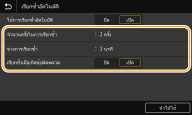
<จำนวนครั้งในการเรียกซ้ำ>
ระบุจำนวนครั้งที่เครื่องจะเรียกซ้ำ ป้อนตัวเลขและเลือก <นำไปใช้>
ระบุจำนวนครั้งที่เครื่องจะเรียกซ้ำ ป้อนตัวเลขและเลือก <นำไปใช้>
<ช่วงการเรียกซ้ำ>
ระบุรอบเวลาระหว่างการเรียกซ้ำ ป้อนตัวเลขของรอบเวลา และเลือก <นำไปใช้>
ระบุรอบเวลาระหว่างการเรียกซ้ำ ป้อนตัวเลขของรอบเวลา และเลือก <นำไปใช้>
<เรียกซ้ำเมื่อเกิดข้อผิดพลาด>
เมื่อตั้งค่าเป็น <เปิด> จะระบุการเรียกซ้ำเมื่อเกิดข้อผิดพลาดในการส่ง
เมื่อตั้งค่าเป็น <เปิด> จะระบุการเรียกซ้ำเมื่อเกิดข้อผิดพลาดในการส่ง
<ตรวจเสียงสัญญาณการโทรก่อนส่ง> *2
เลือกว่าจะตรวจสอบเสียงการโทร ก่อนที่จะโทรออกไปยังหมายเลขแฟกซ์หรือไม่
<ปิด> <เปิด> |
<เมนู> <การตั้งค่าฟังก์ชัน> <ส่ง> <การตั้งค่าแฟกซ์> <ตรวจเสียงสัญญาณการโทรก่อนส่ง> <เปิด>
<การตั้งค่าฟังก์ชัน> <ส่ง> <การตั้งค่าแฟกซ์> <ตรวจเสียงสัญญาณการโทรก่อนส่ง> <เปิด> <ตั้งค่าสาย>
ระบุหมายเลขแฟกซ์ ชื่อหน่วย และประเภทสาย
<ลงทะเบียนเบอร์โทรของหน่วยงาน>
ลงทะเบียนหมายเลขแฟกซ์ของเครื่อง การลงทะเบียนหมายเลขแฟกซ์และชื่อเครื่อง
<ลงทะเบียนชื่อเครื่อง>
ลงทะเบียนชื่อของบริษัทหรือบุคคล (การลงทะเบียนหมายเลขแฟกซ์และชื่อเครื่อง) ชื่อที่ลงทะเบียนจะถูกส่งเป็นข้อมูลผู้ส่งไปยังปลายทาง (<ID เครื่องปลายทางการส่ง>)
<เลือกประเภทสาย> *2
เลือกประเภทสายโทรศัพท์ที่ใช้สำหรับการส่งแฟกซ์ การเชื่อมต่อกับสายโทรศัพท์
<จังหวะ> <เสียง> |
<ความเร็วเริ่มต้นการส่ง>
ถ้าต้องใช้เวลานานเพื่อเริ่มต้นการส่งแฟกซ์ เช่น เมื่อมีการเชื่อมต่อที่ไม่ดี คุณสามารถปรับความเร็วในการเริ่มต้นการสื่อสารให้ช้าลงอีกได้
<33600 bps> <14400 bps> <9600 bps> <7200 bps> <4800 bps> <2400 bps> |
<เมนู> <การตั้งค่าฟังก์ชัน> <ส่ง> <การตั้งค่าแฟกซ์> <ความเร็วเริ่มต้นการส่ง> เลือกความเร็วในการเริ่มต้นการสื่อสาร
<การตั้งค่าฟังก์ชัน> <ส่ง> <การตั้งค่าแฟกซ์> <ความเร็วเริ่มต้นการส่ง> เลือกความเร็วในการเริ่มต้นการสื่อสาร <การตั้งค่าปุ่ม R>
ถ้าเครื่องของคุณเชื่อมต่อผ่าน PBX (Private Branch Exchange) คุณจำเป็นต้องตั้งค่าวิธีการเข้าถึง ถ้าคุณตั้งค่าเป็น <PBX> ปุ่ม <R> จะปรากฏขึ้นบนหน้าจอคุณลักษณะขั้นพื้นฐานเกี่ยวกับแฟกซ์ ถ้าคุณระบุหมายเลขการเข้าถึงสายภายนอกไปยังปุ่ม <R> คุณสามารถเข้าถึงสายภายนอกได้อย่างง่ายดาย
<PSTN> <PBX> <ส่วนนำหน้า> รหัสนำหน้า <กำลังต่อสาย> |
<เมนู> <การตั้งค่าฟังก์ชัน> <ส่ง> <การตั้งค่าแฟกซ์> <การตั้งค่าปุ่ม R> <PBX> เลือก <ส่วนนำหน้า> หรือ <กำลังต่อสาย> ป้อนหมายเลขการเข้าถึงสายภายนอก ถ้าคุณเลือก <ส่วนนำหน้า> <นำไปใช้>
<การตั้งค่าฟังก์ชัน> <ส่ง> <การตั้งค่าแฟกซ์> <การตั้งค่าปุ่ม R> <PBX> เลือก <ส่วนนำหน้า> หรือ <กำลังต่อสาย> ป้อนหมายเลขการเข้าถึงสายภายนอก ถ้าคุณเลือก <ส่วนนำหน้า> <นำไปใช้> 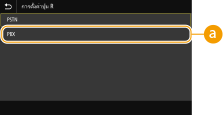
 <PBX>
<PBX>
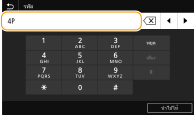
เลือก <PBX> เมื่อคุณต้องการให้เครื่องเชื่อมต่อโดยผ่าน PBX (Private Branch Exchange) ให้ตั้งค่าฟังก์ชั่นของปุ่ม <R> ที่ปรากฏบนหน้าจอคุณลักษณะขั้นพื้นฐานเกี่ยวกับแฟกซ์เป็น <ส่วนนำหน้า> หรือ <กำลังต่อสาย> ถ้าคุณเลือก <ส่วนนำหน้า> ให้ลงทะเบียนรหัสนำหน้าบนหน้าจอถัดไป ป้อนรหัสนำหน้าโดยใช้ปุ่มตัวเลข เลือก <หยุด> แล้วเลือก <นำไปใช้> ถ้าคุณไม่ได้แทรกการหยุดชั่วคราว รหัสนำหน้าจะไม่ได้รับการลงทะเบียน
<เก็บถาวรเอกสารการส่ง> *3
นอกเหนือจากปลายทางที่ระบุเมื่อส่งแฟกซ์แล้ว คุณสามารถระบุว่าเอกสารแฟกซ์จะถูกส่งไปยังที่อยู่จัดเก็บที่กำหนดล่วงหน้าสำหรับเก็บถาวรหรือไม่ การบันทึกสำเนาของต้นฉบับที่ส่ง
<เก็บถาวรเอกสารการส่ง> <ปิด> <เปิด> <ที่อยู่การเก็บถาวร> <ชื่อไฟล์> |
<ยืนยันหมายเลขแฟกซ์ที่ป้อน>
เลือกว่าจะแสดงรายละเอียดของเลขรหัสโทรศัพท์ที่ป้อนเมื่อเลือกเป็นปลายทางหรือไม่ การยืนยันหมายเลขแฟกซ์ที่ป้อน
<ปิด> <เปิด> |
<อนุญาตไดรเวอร์การส่งแฟกซ์>
เปิดใช้งานหรือปิดใช้งานการส่งแฟกซ์ผ่านพีซี (การส่งแฟกซ์จากคอมพิวเตอร์) การจำกัดการส่งแฟกซ์จากคอมพิวเตอร์
<ปิด> <เปิด> |
<ใช้สมุดที่อยู่เมื่อวางหู>
ทำการตั้งค่าเพื่อให้คุณสามารถส่งแฟกซ์โดยป้อนหมายเลขเฉพาะก่อนระบุหมายเลขโทรออกที่กำหนดรหัสไว้ ระบุปลายทางจากสมุดที่อยู่
<ไม่อนุญาตหลังจากใช้คีย์ตัวเลข> <อนุญาตตลอดเวลา> |
<เมนู> <การตั้งค่าฟังก์ชัน> <ส่ง> <การตั้งค่าแฟกซ์> <ใช้สมุดที่อยู่เมื่อวางหู> เลือก <ไม่อนุญาตหลังจากใช้คีย์ตัวเลข> หรือ <อนุญาตตลอดเวลา>
<การตั้งค่าฟังก์ชัน> <ส่ง> <การตั้งค่าแฟกซ์> <ใช้สมุดที่อยู่เมื่อวางหู> เลือก <ไม่อนุญาตหลังจากใช้คีย์ตัวเลข> หรือ <อนุญาตตลอดเวลา> |
คุณอาจไม่สามารถส่งแฟกซ์ได้ ถ้าหมายเลขที่ป้อนมีจำนวนตัวเลขมากเกินไป |
<จำกัดส่งสัญญาณตามลำดับ>
เลือกว่าจะห้ามกระจายข้อมูลตามลำดับ ซึ่งเป็นคุณลักษณะที่ส่งแฟกซ์ไปยังปลายทางหลายแห่งอย่างต่อเนื่องหรือไม่ การจำกัดกระจายข้อมูลตามลำดับ
<ปิด> <เปิด> |
<จดปลายทางในบันทึกไปยังสมุดที่อยู่>
ระบุว่าจะปิดใช้งานการลงทะเบียนปลายทางจากบันทึกส่งแฟกซ์ไปยังสมุดที่อยู่หรือไม่ การปิดใช้งานการลงทะเบียนปลายทางจากบันทึกไปยังสมุดที่อยู่
<อนุญาต> <ไม่อนุญาต> |
<ID เครื่องปลายทางการส่ง> *2
ระบุการตั้งค่าสำหรับเพิ่มข้อมูลผู้ส่ง ซึ่งรวมถึงหมายเลขแฟกซ์และชื่อของเครื่อง ลงในส่วนหัวของแฟกซ์ ผู้รับสามารถตรวจสอบว่าใครเป็นผู้ส่งแฟกซ์โดยดูที่ข้อมูลที่เพิ่มเข้ามานี้
<เพิ่ม ID เครื่องปลายทางการส่ง> <ปิด> <เปิด> <ตำแหน่งการพิมพ์> <พื้นที่ภายในรูปภาพ> <พื้นที่ภายนอกรูปภาพ> <กำหนดหมายเลขเป็น> <Fax> <Tel> |
<เมนู> <การตั้งค่าฟังก์ชัน> <ส่ง> <การตั้งค่าแฟกซ์> <ID เครื่องปลายทางการส่ง> เลือก <เปิด> ใน <เพิ่ม ID เครื่องปลายทางการส่ง> ระบุการตั้งค่า <นำไปใช้>
<การตั้งค่าฟังก์ชัน> <ส่ง> <การตั้งค่าแฟกซ์> <ID เครื่องปลายทางการส่ง> เลือก <เปิด> ใน <เพิ่ม ID เครื่องปลายทางการส่ง> ระบุการตั้งค่า <นำไปใช้> 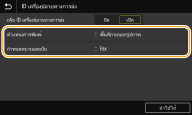
<ตำแหน่งการพิมพ์>
ระบุตำแหน่งที่จะพิมพ์ข้้อมูล ID เทอร์มินัลในแฟกซ์ที่ส่ง เลือก <พื้นที่ภายในรูปภาพ> เพื่อพิมพ์ข้อมูลภายในพื้นที่ภาพ หรือ <พื้นที่ภายนอกรูปภาพ> เพื่อพิมพ์ข้อมูลนอกพื้นที่ภาพ
ระบุตำแหน่งที่จะพิมพ์ข้้อมูล ID เทอร์มินัลในแฟกซ์ที่ส่ง เลือก <พื้นที่ภายในรูปภาพ> เพื่อพิมพ์ข้อมูลภายในพื้นที่ภาพ หรือ <พื้นที่ภายนอกรูปภาพ> เพื่อพิมพ์ข้อมูลนอกพื้นที่ภาพ
<กำหนดหมายเลขเป็น>
เพิ่มเครื่องหมาย "Fax" หรือ "Tel" ที่ด้านหน้าของหมายเลขแฟกซ์ที่ลงทะเบียนให้กับเครื่อง (การลงทะเบียนหมายเลขแฟกซ์และชื่อเครื่อง) เลือก <Tel> เพื่อระบุว่าหมายเลขที่แจ้งเป็นหมายเลขโทรศัพท์
เพิ่มเครื่องหมาย "Fax" หรือ "Tel" ที่ด้านหน้าของหมายเลขแฟกซ์ที่ลงทะเบียนให้กับเครื่อง (การลงทะเบียนหมายเลขแฟกซ์และชื่อเครื่อง) เลือก <Tel> เพื่อระบุว่าหมายเลขที่แจ้งเป็นหมายเลขโทรศัพท์
<ปรับความเร็วก.สื่อสาร VoIP อัตโนมัติ>
เมื่อคุณต้องการสื่อสารทางแฟกซ์ให้สำเร็จกับอุปกรณ์ที่จับคู่หรือผ่านสายซึ่งมักเกิดข้อผิดพลาดขึ้นอย่างง่ายดาย คุณสามารถใช้ฟังก์ชันนี้เพื่อลดข้อผิดพลาดในการสื่อสาร
<ปิด> <เปิด> |
<เมนู> <การตั้งค่าฟังก์ชัน> <ส่ง> <การตั้งค่าแฟกซ์> <ปรับความเร็วก.สื่อสาร VoIP อัตโนมัติ> เลือก <ปิด> หรือ <เปิด>
<การตั้งค่าฟังก์ชัน> <ส่ง> <การตั้งค่าแฟกซ์> <ปรับความเร็วก.สื่อสาร VoIP อัตโนมัติ> เลือก <ปิด> หรือ <เปิด> |
ถ้าคุณตั้งค่าฟังก์ชันเป็น <เปิด> ความเร็วในการสื่อสารอาจช้าลง |