การตั้งค่าการเชื่อมต่อโดยระบุการตั้งค่าโดยละเอียด
ถ้าคุณต้องการระบุการตั้งค่าการรักษาความปลอดภัยโดยละเอียดหรือไม่สามารถกำหนดการเชื่อมต่อแบบไร้สายโดยใช้ขั้นตอนอื่นๆ ให้ป้อนข้อมูลที่จำเป็นทั้งหมดสำหรับการเชื่อมต่อ LAN แบบไร้สายด้วยตนเอง และก่อนที่จะระบุการตั้งค่าโดยละเอียด ให้ตรวจสอบและจดบันทึกข้อมูลที่จำเป็น ซึ่งรวมถึง SSID, คีย์เครือข่าย และโปรโตคอลการรักษาความปลอดภัยแบบไร้สาย การตรวจสอบ SSID และคีย์เครือข่าย
1
เลือก <เมนู> ในหน้าจอ Home หน้าจอ Home
2
เลือก <ค่ากำหนด>  <เครือข่าย>
<เครือข่าย>ถ้าหน้าจอเข้าสู่ระบบปรากฏขึ้น ให้ป้อน ID และ PIN ที่ถูกต้อง การเข้าสู่ระบบของเครื่อง
3
เลือก <การตั้งค่า LAN ไร้สาย>
หากข้อความ <คุณต้องการเปิดใช้งาน LAN แบบไร้สายหรือไม่> ปรากฏขึ้น ให้เลือก <ใช่>
4
อ่านข้อความที่ปรากฏ และเลือก <OK>
5
เลือก <การตั้งค่า SSID> <กรอกด้วยตนเอง>
<กรอกด้วยตนเอง>6
ป้อน SSID ที่คุณได้จดไว้
ป้อน SSID และเลือก <นำไปใช้>
สำหรับวิธีการป้อนข้อความ โปรดดูที่ การป้อนข้อความ
7
ระบุการตั้งค่าความปลอดภัยโดยอิงตามข้อมูลที่คุณได้จดไว้
ถ้าคุณไม่ต้องการระบุการตั้งค่าความปลอดภัย ให้เลือก <ไม่มี>
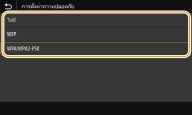
 การใช้ WEP
1 | เลือก <WEP> |
2 | เลือกวิธีการรับรองความถูกต้อง 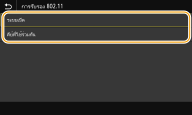 <ระบบเปิด> จะตั้งค่าการรับรองความถูกต้องระบบเปิด ซึ่งเรียกอีกอย่างหนึ่งว่า "การรับรองความถูกต้องแบบเปิด" <คีย์ที่ใช้ร่วมกัน> จะใช้คีย์ WEP เป็นรหัสผ่าน  เมื่อเลือก <ระบบเปิด> เมื่อเชื่อมต่อกับ LAN แบบไร้สาย เครื่องจะพบข้อผิดพลาดในการรับรองความถูกต้อง หากการรับรองความถูกต้องคีย์ที่ใช้ร่วมกันถูกตั้งค่าบนเราเตอร์แบบไร้สาย หากเป็นเช่นนี้ เครื่องจะเปลี่ยนการตั้งค่าเป็น <คีย์ที่ใช้ร่วมกัน> โดยอัตโนมัติและพยายามเชื่อมต่ออีกครั้ง |
3 | เลือกคีย์ WEP ที่คุณต้องการแก้ไข เลือกคีย์ WEP (1 ถึง 4) และเลือก <แก้ไข> คุณสามารถลงทะเบียนคีย์ WEP ได้สูงสุดสี่คีย์ |
4 | ป้อนคีย์เครือข่ายที่คุณได้จดไว้ ป้อนคีย์เครือข่าย และเลือก <นำไปใช้> |
5 | เลือกคีย์ WEP ที่ต้องการ เลือกคีย์ WEP ที่คุณต้องการแก้ไข และเลือก <ลงทะเบียน> |
การใช้ WPA-PSK หรือ WPA2-PSK
1 | เลือก <WPA/WPA2-PSK> |
2 | เลือกวิธีการเข้ารหัส 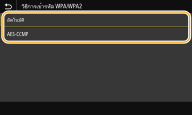 <อัตโนมัติ> ตั้งค่าให้เครื่องเลือก AES-CCMP หรือ TKIP โดยอัตโนมัติเพื่อให้ตรงกับการตั้งค่าของเราเตอร์แบบไร้สาย <AES-CCMP> ตั้งค่า AES-CCMP เป็นวิธีการเข้ารหัส |
3 | ป้อนคีย์เครือข่ายที่คุณได้จดไว้ ป้อนคีย์เครือข่าย และเลือก <นำไปใช้> |
8
เลือก <ใช่>
หากข้อความแสดงข้อผิดพลาดปรากฏขึ้นระหว่างการตั้งค่า
เลือก <ปิด> ตรวจสอบว่าการตั้งค่าที่ระบุถูกต้องหรือไม่ และย้อนกลับไปยังขั้นตอนที่ 5
9
รอจนกว่าข้อความ <เชื่อมต่อแล้ว> จะปรากฏขึ้น
10
เลือก <ปิด>
รอเป็นเวลาหลายนาทีจนกว่าที่อยู่ IP และรายการอื่นๆ จะถูกตั้งค่าโดยอัตโนมัติ

ความแรงของสัญญาณ
เมื่อมีเราเตอร์แบบไร้สายพร้อมสำหรับการเชื่อมต่อมากกว่าหนึ่งตัว เครื่องจะเชื่อมต่อกับอุปกรณ์ที่มีความแรงของสัญญาณมากที่สุด ความแรงของสัญญาณจะวัดโดยใช้ RSSI หรือ Received Signal Strength Indication (การชี้วัดความแรงของสัญญาณที่ได้รับ)
คุณยังสามารถตั้งค่าที่อยู่ IP ด้วยตนเอง การตั้งค่าที่อยู่ IP
ขณะที่เครื่องเชื่อมต่อกับ LAN แบบไร้สาย ไอคอน Wi-Fi จะปรากฏขึ้นในหน้าจอ Home หรือหน้าจอคุณลักษณะพื้นฐานของแต่ละฟังก์ชัน หน้าจอพื้นฐาน
 |
การลดการใช้ไฟฟ้าคุณสามารถตั้งค่าเครื่องให้เข้าสู่ <โหมดประหยัดพลังงาน> โดยขึ้นอยู่กับสัญญาณที่ปล่อยจากเราเตอร์แบบไร้สาย <โหมดประหยัดพลังงาน> หากมีการเปลี่ยนแปลงที่อยู่ IP ของเครื่องในสภาพแวดล้อม DHCP ที่อยู่ IP ของเครื่องอาจเปลี่ยนแปลงโดยอัตโนมัติ หากเกิดกรณีดังกล่าวขึ้น การเชื่อมต่อจะยังคงอยู่ตราบเท่าที่เครื่องและคอมพิวเตอร์ยังอยู่ในซับเน็ตเดียวกัน |