
Pengendalian Asas untuk Menghantar Faks
Bahagian ini menerangkan prosedur pengendalian asas yang digunakan untuk menghantar faks dokumen asal.
|
Anda perlu melengkapkan beberapa prosedur sebelum menggunakan fungsi faks. Menkonfigurasi Tetapan Awal untuk Fungsi Faks |
1
Letakkan dokumen asal. Meletakkan Dokumen Asal
2
Pilih <Faks> dalam skrin Rumah. Skrin Rumah
Jika skrin log masuk muncul, tentukan nama pengguna, kata laluan dan pelayan pengesahan. Melog masuk ke Penghantaran Dibenarkan
3
Pilih <Set Semula> dalam skrin Ciri Asas Faks. Skrin Ciri Asas Faks
Jika destinasi ditetapkan oleh pengguna terdahulu masih dipilih, ini boleh menyebabkan ralat penghantaran. Sentiasa tetapkan semula tetapan sebelum menghantar.
4
Tentukan destinasi.
Menentukan daripada Buku Alamat
Menentukan daripada Nombor Dail Berkod
Memasukkan Destinasi Secara Terus
Menentukan Destinasi dalam Pelayan LDAP
Menentukan daripada Buku Alamat
 | Buku Alamat membolehkan anda menentukan destinasi dengan memilih daripada senarai destinasi berdaftar atau dengan mencari mengikut nama untuk destinasi dengan nama penerima. |
|
Anda perlu mendaftar destinasi dalam Buku Alamat sebelum menggunakan ciri ini. Mendaftar Destinasi |
1
Pilih <Buku Alamat>.
2
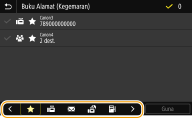
Pilih indeks. Indeks
3
Pilih kotak semak untuk destinasi yang dikehendaki dan pilih <Guna>.
 |
Jika destinasi dipilih daripada <Buku Alamat> dalam skrin Rumah, skrin Ciri Asas Faks boleh dipaparkan semasa destinasi yang dipilih kekal ditentukan. |
Kembali ke Atas
Menentukan daripada Nombor Dail Berkod
 | Nombor tiga digit (nombor dail berkod) ditetapkan ke alamat dalam Buku Alamat. Anda boleh menentukan alamat hanya dengan memasukkan nombor dail berkodnya. |
|
Untuk menggunakan nombor dail berkod, destinasi mesti didaftarkan dalam Buku Alamat terlebih dahulu. Mendaftar Destinasi |
1
Pilih <Dail Berkod> dalam tab <Tentukan Destinasi>.
2
Masukkan nombor tiga digit.
Jika anda telah memasukkan nilai yang salah, gunakan  untuk mengosongkannya.
untuk mengosongkannya.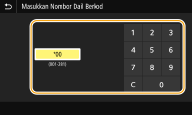

Jika skrin pengesahan muncul
Apabila <Sahkan Apabila TX Dial Berkod> ditetapkan kepada <Aktif>, satu skrin dipaparkan yang menunjukkan destinasi dan nama untuk nombor tersebut. (Untuk Dail Berkumpulan, nama destinasi dan bilangan destinasi ditunjukkan.) Semak kandungan dan jika segala-galanya betul, pilih <OK>. Untuk menentukan destinasi yang berbeza, pilih <Batal> dan kemudian, masukkan semula tiga digit nombor dail berkod. Memaparkan Destinasi Dalam Buku Alamat
Kembali ke Atas
Memasukkan Destinasi Secara Terus
Untuk destinasi yang tidak didaftarkan dalam Buku Alamat, tentukannya dengan memasukkan nombor faks.
1
Masukkan nombor faks dalam tab <Mskkn Destns>.
Jika mesin anda disambungkan ke PBX (Pertukaran Cawangan Persendirian), pilih <R> sebelum memasukkan destinasi. Jika <R> tidak tersedia, anda perlu mendaftar tetapan kekunci R. <Tetapan Kunci R>
Jika anda telah memasukkan nilai yang salah, gunakan  untuk mengosongkannya.
untuk mengosongkannya. |
Menambah destinasiUntuk memasukkan destinasi kedua atau berikutnya, pilih <Destns Strsnya>. Jika skrin pengesahan munculApabila <Sahkan Nombor Faks Dimasuk> ditetapkan kepada <Aktif>, skrin input muncul semula supaya anda boleh mengesahkan destinasi (Mengesahkan Nombor Faks Dimasukkan). Masukkan destinasi sekali lagi. Menghantar faks ke luar negaraMasukkan kod akses antarabangsa, kod negara dan nombor faks bagi menentukan destinasi. Jika anda tidak berjaya untuk bersambung dengan penerima, pilih <Jeda> dan masukkan jeda antara nombor. |
Kembali ke Atas
Menentukan Destinasi dalam Pelayan LDAP
 | Jika pejabat anda dipasang dengan pelayan LDAP, anda boleh menentukan destinasi menggunakan maklumat pengguna dalam pelayan. Akses pelayan LDAP melalui mesin untuk mencari maklumat pengguna yang sesuai dan menentukannya sebagai destinasi. |
|
Anda perlu menentukan tetapan untuk menyambung ke pelayan LDAP terlebih dahulu. Mendaftar Pelayan LDAP |
1
Pilih <Pelayan LDAP> dalam tab <Tentukan Destinasi>.
2
Pilih pelayan LDAP yang ingin anda gunakan.
3
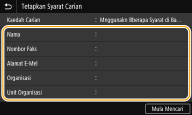
Pilih keadaan untuk maklumat pengguna yang akan dicari.
Nama, nombor faks, alamat e-mel, nama organisasi dan unit organisasi ialah kriteria tersedia untuk mencari destinasi.
4
Masukkan rentetan aksara sasaran carian dan pilih <Guna>.
Bagaimana untuk masukkan teks, lihat Memasukkan Teks.
Untuk menentukan berbilang kriteria carian, ulangi langkah 3 dan 4.
5
Pilih <Kaedah Carian>.
6
Pilih keadaan untuk memaparkan hasil carian.
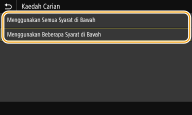
<Menggunakan Semua Syarat di Bawah>
Mencari dan memaparkan pengguna yang memenuhi semua kriteria carian dalam langkah 3 dan 4.
Mencari dan memaparkan pengguna yang memenuhi semua kriteria carian dalam langkah 3 dan 4.
<Menggunakan Beberapa Syarat di Bawah>
Jika pengguna yang memenuhi walaupun satu kriteria yang dinyatakan dalam langkah 3 dan 4 ditemui, memaparkan semua pengguna tersebut.
Jika pengguna yang memenuhi walaupun satu kriteria yang dinyatakan dalam langkah 3 dan 4 ditemui, memaparkan semua pengguna tersebut.
7
Pilih <Mula Mencari>.
Pengguna yang memenuhi kriteria carian anda dipaparkan.
Jika skrin pengesahan muncul apabila anda memilih <Mula Mencari>, masukkan nama pengguna mesin dan kata laluan yang didaftarkan dalam pelayan LDAP dan pilih <Guna>. Mendaftar Pelayan LDAP
8
Pilih kotak semak untuk pengguna yang anda ingin tentukan sebagai destinasi dan pilih <Guna>.
Kembali ke Atas
Menambah destinasi
Untuk menghantar faks ke berbilang destinasi secara serentak (siaran berturutan), ulang langkah-langkah yang sesuai untuk memasukkan semua destinasi.
Anda juga boleh memanggil balik destinasi yang digunakan sebelum ini. Memanggil Semula Tetapan Yang Digunakan Sebelum Ini untuk Penghantaran (Panggil Semula Tetapan)
 Untuk memadamkan destinasi
Jika anda telah menentukan berbilang destinasi, anda boleh memadamkan destinasi sebagaimana yang diperlukan.
1 | Pilih <Sahkan Destinasi> |
2 | Pilih kotak semak untuk destinasi yang akan dipadamkan dan pilih <Keluar drpd Dest.>. Jika anda memilih kotak semak Dail Berkumpulan, anda boleh melihat destinasi yang berdaftar dalam kumpulan dengan memilih <Butiran>  <Destinasi>. <Destinasi>. |
3 | Pilih <Ya>. |
5
Tentukan tetapan imbasan sebagaimana yang diperlukan.
Melaras Kualiti Imej
Mengimbas 2 Muka Dokumen Asal
Melaras Kualiti Imej
 | Anda boleh memilih resolusi yang sesuai untuk jenis dokumen asal anda. Lebih tinggi resolusi, lebih jelas imej, tetapi lebih lama masa yang diperlukan untuk menghantar. Memilih Resolusi | |
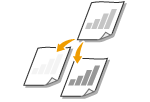 | Anda boleh melaraskan kepadatan faks jika teks atau imej dalam dokumen asal terlampau cerah atau gelap. Melaras Kepadatan | |
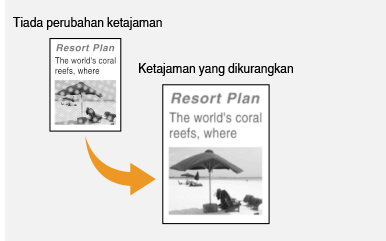
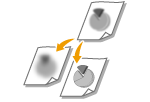 | Anda boleh melaraskan ketajaman imej. Tingkatkan ketajaman bagi menajamkan teks dan garisan yang kabur atau kurangkan ketajaman bagi memperbaik penampilan foto majalah. Melaras Ketajaman |
Pilih <Resolusi> dalam tab <Tetapan TX/RX> Pilih resolusi
Pilih resolusiPilih <Kepadatan> dalam tab <Tetapan TX/RX> Laraskan kepadatan <Guna>
Laraskan kepadatan <Guna>Pilih <Ketajaman> dalam tab <Tetapan TX/RX> Laraskan ketajaman <Guna>
Laraskan ketajaman <Guna>Contoh: Jika anda ingin menajamkan teks dan garisan yang ditulis dengan pensel
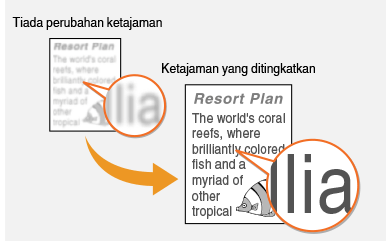
Contoh: Jika anda ingin memperbaik penampilan foto majalah
Kembali ke Atas
Mengimbas 2 Muka Dokumen Asal
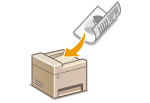 | Mesin boleh mengimbas muka depan dan belakang dokumen asal secara automatik dalam penyuap. |
 |
Mesin tidak boleh mengimbas kedua-dua muka dokumen asal secara automatik apabila dokumen asal diletakkan di atas kaca platen atau apabila mesin ditetapkan kepada Penghantaran Manual. |
Pilih <DokumAsli 2 Muka> dalam tab <Tetapan TX/RX> Pilih <Jenis Buku> atau <Jenis Kalendar>
Pilih <Jenis Buku> atau <Jenis Kalendar>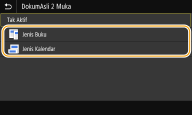
<Jenis Buku>
Pilih imej pada muka depan dan belakang dokumen asal yang menghadap arah yang sama.
Pilih imej pada muka depan dan belakang dokumen asal yang menghadap arah yang sama.
<Jenis Kalendar>
Pilih imej pada muka depan dan belakang dokumen asal yang dalam arah bertentangan.
Pilih imej pada muka depan dan belakang dokumen asal yang dalam arah bertentangan.
Kembali ke Atas
6
Pilih <Mula>.
Jika skrin <Sahkan Destinasi> dipaparkan, semak sama ada destinasi betul dan kemudian, pilih <Mula Mengimbas>.
Imbasan dokumen asal bermula.
Jika anda mahu membatalkannya, pilih <Batal> <Ya>. Membatalkan Penghantaran Faks
<Ya>. Membatalkan Penghantaran FaksApabila meletakkan dokumen asal dalam penyuap dengan langkah 1
Apabila imbasan lengkap, faks dihantar.
Apabila meletakkan dokumen asal di atas kaca platen dengan langkah 1
Apabila imbasan lengkap, ikut prosedur di bawah.
1 | Pilih saiz dokumen asal. Apabila terdapat hanya satu halaman untuk diimbas, teruskan ke langkah 3. |
2 | Letakkan dokumen asal di atas kaca platen dan pilih <Imbas Strsnya>. Ulangi langkah ini sehingga anda selesai mengimbas semua halaman. |
3 | Pilih <Mula Mghantar>. Faks dihantar. |
|
Jika anda sentiasa ingin menghantar faks dengan tetapan yang sama: Mengubah Tetapan Lalai untuk Fungsi Jika anda ingin mendaftar gabungan tetapan untuk digunakan apabila perlu: Mendaftar Tetapan yang Kerap Digunakan Jika anda ingin membunyikan penggera apabila gagang telefon di tepi: <Penggera Sibuk> |