Menghantar I-Faks
Untuk menghantar faks ke komputer atau peranti serasi I-Faks lain, tentukan alamat e-mel dan bukannya nombor faks sebagai destinasi. Jika anda menghantar I-Faks ke komputer, ia dihantar sebagai lampiran e-mel dalam format TIFF. Dan dengan cara yang sama seperti semasa anda menghantar e-mel ke komputer, anda boleh menentukan berbilang destinasi dan menentukan destinasi Sk dan Sks.
1
Letakkan dokumen asal. Meletakkan Dokumen Asal
2
Pilih <Imbas> dalam skrin Rumah. Skrin Rumah
Jika skrin log masuk muncul, tentukan nama pengguna, kata laluan dan pelayan pengesahan. Melog masuk ke Penghantaran Dibenarkan
3
Pilih <I-Faks> dalam skrin Ciri Asas Imbasan. Skrin Ciri Asas Imbasan
4
Tentukan destinasi.
Menentukan daripada Buku Alamat
Menentukan daripada Nombor Dail Berkod
Memasukkan Destinasi Secara Terus
Menentukan Destinasi dalam Pelayan LDAP
Menentukan daripada Buku Alamat
 | Buku Alamat membolehkan anda menentukan destinasi dengan memilih daripada senarai destinasi berdaftar atau dengan mencari mengikut nama untuk destinasi dengan nama penerima. |
 |
Anda perlu mendaftar destinasi dalam Buku Alamat sebelum menggunakan ciri ini. Mendaftar Destinasi |
1
Pilih <Buku Alamat> dalam tab <Tentukan Destinasi>.
2
Pilih <Kpd>.
3
Pilih indeks. Indeks
4
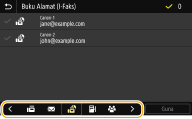
Pilih kotak semak untuk destinasi yang dikehendaki dan pilih <Guna>.
 |
Jika destinasi dipilih daripada <Buku Alamat> dalam skrin Rumah, skrin Ciri Asas untuk penghantaran I-Faks boleh dipaparkan semasa destinasi yang dipilih kekal ditentukan. |
Kembali ke Atas
Menentukan daripada Nombor Dail Berkod
 | Nombor tiga digit (nombor dail berkod) ditetapkan ke alamat dalam Buku Alamat. Anda boleh menentukan alamat hanya dengan memasukkan nombor dail berkodnya. |
|
Untuk menggunakan nombor dail berkod, destinasi mesti didaftarkan dalam Buku Alamat terlebih dahulu. Mendaftar Destinasi |
1
Pilih <Dail Berkod> dalam tab <Tentukan Destinasi>.
2
Pilih <Kpd>.
3
Masukkan nombor tiga digit.
Jika anda telah memasukkan nilai yang salah, gunakan  untuk mengosongkannya.
untuk mengosongkannya.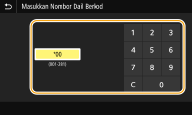

Jika skrin pengesahan muncul
Apabila <Sahkan Apabila TX Dial Berkod> ditetapkan kepada <Aktif>, satu skrin dipaparkan yang menunjukkan destinasi dan nama untuk nombor tersebut. (Untuk Dail Berkumpulan, nama destinasi dan bilangan destinasi ditunjukkan.) Semak kandungan dan jika segala-galanya betul, pilih <OK>. Untuk menentukan destinasi yang berbeza, pilih <Batal> dan kemudian, masukkan semula tiga digit nombor dail berkod. Memaparkan Destinasi Dalam Buku Alamat
Kembali ke Atas
Memasukkan Destinasi Secara Terus
Untuk destinasi yang tidak didaftarkan dalam Buku Alamat, tentukannya dengan memasukkan alamat I-Faks.
1
Pilih <Guna Papan Kekunci> dalam tab <Tentukan Destinasi>.
2
Masukkan alamat I-Faks dan pilih <Guna>.
Bagaimana untuk masukkan teks, lihat Memasukkan Teks.
Kembali ke Atas
Menentukan Destinasi dalam Pelayan LDAP
 | Jika pejabat anda dipasang dengan pelayan LDAP, anda boleh menentukan destinasi menggunakan maklumat pengguna dalam pelayan. Akses pelayan LDAP melalui mesin untuk mencari maklumat pengguna yang sesuai dan menentukannya sebagai destinasi. |
|
Anda perlu menentukan tetapan untuk menyambung ke pelayan LDAP terlebih dahulu. Mendaftar Pelayan LDAP |
1
Pilih <Pelayan LDAP> dalam tab <Tentukan Destinasi>.
2
Pilih pelayan LDAP yang ingin anda gunakan.
3
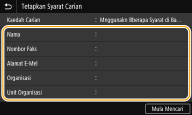
Pilih keadaan untuk maklumat pengguna yang akan dicari.
Nama, nombor faks, alamat e-mel, nama organisasi dan unit organisasi ialah kriteria tersedia untuk mencari destinasi.
4
Masukkan rentetan aksara sasaran carian dan pilih <Guna>.
Bagaimana untuk masukkan teks, lihat Memasukkan Teks.
Untuk menentukan berbilang kriteria carian, ulangi langkah 3 dan 4.
5
Pilih <Kaedah Carian>.
6
Pilih keadaan untuk memaparkan hasil carian.
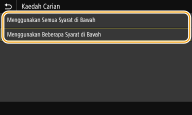
<Menggunakan Semua Syarat di Bawah>
Mencari dan memaparkan pengguna yang memenuhi semua kriteria carian dalam langkah 3 dan 4.
Mencari dan memaparkan pengguna yang memenuhi semua kriteria carian dalam langkah 3 dan 4.
<Menggunakan Beberapa Syarat di Bawah>
Jika pengguna yang memenuhi walaupun satu kriteria yang dinyatakan dalam langkah 3 dan 4 ditemui, memaparkan semua pengguna tersebut.
Jika pengguna yang memenuhi walaupun satu kriteria yang dinyatakan dalam langkah 3 dan 4 ditemui, memaparkan semua pengguna tersebut.
7
Pilih <Mula Mencari>.
Pengguna yang memenuhi kriteria carian anda dipaparkan.
Jika skrin pengesahan muncul apabila anda memilih <Mula Mencari>, masukkan nama pengguna mesin dan kata laluan yang didaftarkan dalam pelayan LDAP dan pilih <Guna>. Mendaftar Pelayan LDAP
8
Pilih kotak semak untuk pengguna yang anda ingin tentukan sebagai destinasi dan pilih <Guna>.
Kembali ke Atas
Jika skrin pada destinasi sudah ditentukan muncul
Anda hanya boleh menghantar ke alamat e-mel anda sendiri. Untuk menghantar ke destinasi lain, anda mesti mengkonfigurasi tetapan pengesahan fungsi penghantaran supaya penghantaran e-mel tidak dihadkan. Hubungi pentadbir anda untuk mendapatkan butiran. Pengesahan Pelayan LDAP
Menentukan destinasi daripada rekod penghantaran
Anda juga boleh memanggil balik destinasi yang digunakan sebelum ini. Memanggil Semula Tetapan Yang Digunakan Sebelum Ini untuk Penghantaran/Penyimpanan (Tetapan Panggil Semula)
5
Tentukan berbilang destinasi, termasuk destinasi Sk/Sks, sebagaimana yang diperlukan.
Pilih kaedah yang digunakan untuk menentukan destinasi dalam tab <Tentukan Destinasi> dan kemudian, tentukan lokasi.
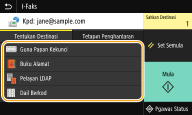
Jika anda telah memilih <Pelayan LDAP> atau <Tentukan Saya sebagai Destinasi>, destinasi ditentukan dalam medan <Kpd>.
Alamat <Sk> dan <Sks> hanya boleh dipilih menggunakan <Buku Alamat> atau <Dail Berkod>.
 Untuk memadamkan destinasi
Jika anda telah menentukan berbilang destinasi, anda boleh memadamkan destinasi sebagaimana yang diperlukan.
1 | Pilih <Sahkan Destinasi>. |
2 | Pilih kotak semak untuk destinasi yang akan dipadamkan dan pilih <Keluar drpd Dest.>. Jika anda memilih kotak semak Kumpulan, anda boleh melihat destinasi yang berdaftar dalam kumpulan dengan memilih <Butiran>  <Destinasi>. <Destinasi>. |
3 | Pilih <Ya>. |
6
Tentukan tetapan imbasan sebagaimana yang diperlukan.
Untuk maklumat lanjut tentang setiap tetapan, lihat Menghantar Data melalui E-mel atau Menyimpan Data ke Folder Kongsi atau Pelayan FTP atau Mengimbas Dengan Jelas.
7
Tentukan subjek, mesej dan alamat balas kepada untuk e-mel sebagaimana yang diperlukan.
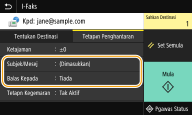
Untuk menentukan subjek/mesej
1 | Pilih <Subjek/Mesej> dalam tab <Tetapan Penghantaran>. |
2 | Pilih <Subjek>. |
3 | Masukkan subjek dan pilih <Guna>. |
4 | Pilih <Mesej>. |
5 | Masukkan mesej dan pilih <Guna>. |
6 | Pilih <Guna>. |
Untuk menentukan alamat balas kepada
Tentukan alamat balas kepada apabila anda ingin memaklumkan penerima alamat e-mel yang berbeza daripada mesin sebagai alamat balas kepada. Pilih alamat balas kepada sasaran dari destinasi yang berdaftar dalam Buku Alamat dan tentukannya. Jika destinasi belum didaftarkan dalam Buku Alamat, lihat Mendaftar Destinasi.
1 | Pilih <Balas Kepada> dalam tab <Tetapan Penghantaran>. |
2 | Pilih <Tentukan dari Buku Alamat>. |
3 | Pilih kotak semak untuk alamat balas kepada yang dikehendaki dan pilih <Guna>. Alamat balas kepada yang boleh ditentukan selalunya salah satu alamat e-mel yang berdaftar dalam Buku Alamat. |
8
Pilih <Mula>.
Jika skrin <Sahkan Destinasi> dipaparkan, semak sama ada destinasi betul dan kemudian, pilih <Mula Mengimbas>.
Imbasan dokumen asal bermula.
Jika anda mahu membatalkannya, pilih <Batal> <Ya>. Membatalkan Penghantaran Faks
<Ya>. Membatalkan Penghantaran FaksApabila meletakkan dokumen asal dalam penyuap dengan langkah 1
Apabila imbasan lengkap, I-Faks dihantar.
Apabila meletakkan dokumen asal di atas kaca platen dengan langkah 1
Apabila imbasan lengkap, ikut prosedur di bawah.
1 | Jika terdapat halaman tambahan bagi dokumen asal yang akan diimbas, letakkan dokumen asal seterusnya di atas kaca platen dan pilih <Imbas Dokumen Asli Seterusnya>. Ulangi langkah ini sehingga anda selesai mengimbas semua halaman. Apabila terdapat hanya satu halaman untuk diimbas, teruskan ke langkah seterusnya. |
2 | Pilih <Mula Mghantar>. I-Faks dihantar. |
Jika skrin <Pengesahan SMTP> muncul
Masukkan nama pengguna dan kata laluan dan pilih <Guna>.
Nama fail dokumen yang dihantar
Nama fail dokumen yang dihantar ditetapkan secara automatik berdasarkan pada format berikut: bilangan pengurusan komunikasi (empat digit)_tarikh dan masa dihantar_bilangan dokumen (tiga digit).nama sambungan fail. Rentetan aksara arbitrari boleh ditambah di hadapan nama faill. Mengkonfigurasi Nama Fail
Jika Ralat Penghantaran Berlaku
Pemberitahuan ralat kadang-kadang dihantar ke alamat e-mel yang ditetapkan ke mesin. Jika anda meninggalkannya begitu sahaja, ia boleh menyebabkan kapasiti baki peti mel yang tidak mencukupi bergantung pada pelayan mel anda. Anda disyorkan supaya mengosongkan peti mel secara berkala.
Untuk mengosongkan peti mel

Apabila peti mel dikosongkan, semua e-mel dalam peti mel pelayan dipadamkan. Apabila anda menentukan akaun e-mel yang biasa anda guna, anda hendaklah menyemak dahulu sama ada sebarang e-mel dalam peti mel perlu disimpan.
1 | Mula dengan UI Jarak Jauh dan log masuk ke Mod Pengurus Sistem. Memulakan UI Kawalan Jauh |
2 | Klik [Settings/Registration] pada halaman Portal. Tetapan UI Kawalan Jauh |
3 | Pilih [TX Settings] [E-Mail/I-Fax Settings]. |
4 | Klik [Clear] dalam [Clear Mail Box]. |
5 | Baca mesej yang dipaparkan dan klik [OK]. E-mel dipadamkan daripada peti mel. |
|
Jika anda sentiasa ingin menghantar dengan tetapan yang sama: Mengubah Tetapan Lalai untuk Fungsi Jika anda ingin mendaftar gabungan tetapan untuk digunakan apabila perlu: Mendaftar Tetapan yang Kerap Digunakan Jika anda ingin menentukan nama penghantar I-Faks: <Daftar Nama Unit> |