
Menghantar Data melalui E-mel atau Menyimpan Data ke Folder Kongsi atau Pelayan FTP
Seksyen ini menerangkan prosedur untuk mengimbas dokumen asal dan menghantar data yang diimbas secara terus dari mesin dengan melampirkannya kepada e-mel atau menyimpannya ke folder kongsi atau pelayan FTP.
|
Sebelum anda boleh menghantar data secara terus melalui e-mel, anda perlu melengkapkan prosedur tertentu, seperti menentukan tetapan pelayan e-mel. Prosedur untuk Tetapan Menghantar E-Mel/Menghantar dan Menerima I-Faks Sebelum anda boleh menyimpan data ke folder kongsi atau pelayan FTP, anda perlu melengkapkan prosedur tertentu, seperti lokasi untuk menyimpan dokumen asal yang diimbas. Prosedur untuk Menetapkan Folder Kongsi sebagai Lokasi Penyimpanan Prosedur untuk Menetapkan Pelayan FTP sebagai Lokasi Penyimpanan |
1
Letakkan dokumen asal. Meletakkan Dokumen Asal
2
Pilih <Imbas> dalam skrin Rumah. Skrin Rumah
Jika skrin log masuk muncul, tentukan nama pengguna, kata laluan dan pelayan pengesahan. Melog masuk ke Penghantaran Dibenarkan
3
Pilih <E-Mel> atau <Fail> dalam skrin Ciri Asas Imbasan. Skrin Ciri Asas Imbasan
4
Tentukan destinasi.
Menentukan daripada Buku Alamat
Menentukan daripada Nombor Dail Berkod
Memasukkan Destinasi Secara Terus (Penghantaran E-mel)
Menentukan Destinasi dalam Pelayan LDAP
Menentukan dari Buku Alamat pada Peranti Mudah Alih (Menghantar E-Mel)
Menentukan daripada Buku Alamat
 | Buku Alamat membolehkan anda menentukan destinasi dengan memilih daripada senarai destinasi berdaftar atau dengan mencari mengikut nama untuk destinasi dengan nama penerima. |
|
Anda perlu mendaftar destinasi dalam Buku Alamat sebelum menggunakan ciri ini. Mendaftar Destinasi Daftar folder kongsi atau alamat pelayan FTP dari komputer. Menetapkan Folder Kongsi sebagai Lokasi Penyimpanan Daftarkan Destinasi dari UI Kawalan Jauh |
1
Pilih <Buku Alamat> dalam tab <Tentukan Destinasi>.
2
Pilih <Kepada>.
3
Pilih indeks. Indeks

4
Pilih kotak semak untuk destinasi yang dikehendaki dan pilih <Guna>.
 |
Jika destinasi dipilih daripada <Buku Alamat> dalam skrin Rumah, skrin Ciri Asas untuk penghantaran e-mel atau penyimpanan fail boleh dipaparkan semasa destinasi yang dipilih kekal ditentukan. |
Kembali ke Atas
Menentukan daripada Nombor Dail Berkod
 | Nombor tiga digit (nombor dail berkod) ditetapkan ke alamat dalam Buku Alamat. Anda boleh menentukan alamat hanya dengan memasukkan nombor dail berkodnya. |
|
Untuk menggunakan nombor dail berkod, destinasi mesti didaftarkan dalam Buku Alamat terlebih dahulu. Mendaftar Destinasi Daftar folder kongsi atau alamat pelayan FTP dari komputer. Menetapkan Folder Kongsi sebagai Lokasi Penyimpanan Daftarkan Destinasi dari UI Kawalan Jauh |
1
Pilih <Dail Berkod> dalam tab <Tentukan Destinasi>.
2
Pilih <Kepada>.
3
Masukkan nombor tiga digit.
Jika anda telah memasukkan nilai yang salah, gunakan  untuk mengosongkannya.
untuk mengosongkannya.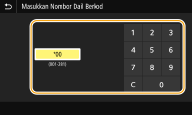

Jika skrin pengesahan muncul
Apabila <Sahkan Apabila TX Dial Berkod> ditetapkan kepada <Aktif>, satu skrin dipaparkan yang menunjukkan destinasi dan nama untuk nombor tersebut. (Untuk Dail Berkumpulan, nama destinasi dan bilangan destinasi ditunjukkan.) Semak kandungan dan jika segala-galanya betul, pilih <OK>. Untuk menentukan destinasi yang berbeza, pilih <Batal> dan kemudian, masukkan semula tiga digit nombor dail berkod. Memaparkan Destinasi Dalam Buku Alamat
Kembali ke Atas
Memasukkan Destinasi Secara Terus (Penghantaran E-mel)
Untuk destinasi yang tidak didaftarkan dalam Buku Alamat, tentukannya dengan memasukkan alamat e-mel.
1
Pilih <Guna Papan Kekunci> dalam tab <Tentukan Destinasi>.
2
Masukkan alamat e-mel dan pilih <Guna>.
Bagaimana untuk masukkan teks, lihat Memasukkan Teks.
Kembali ke Atas
Menentukan Destinasi dalam Pelayan LDAP
 | Jika pejabat anda dipasang dengan pelayan LDAP, anda boleh menentukan destinasi menggunakan maklumat pengguna dalam pelayan. Akses pelayan LDAP melalui mesin untuk mencari maklumat pengguna yang sesuai dan menentukannya sebagai destinasi. |
|
Anda perlu menentukan tetapan untuk menyambung ke pelayan LDAP terlebih dahulu. Mendaftar Pelayan LDAP |
1
Pilih <Pelayan LDAP> dalam tab <Tentukan Destinasi>.
2
Pilih pelayan LDAP yang ingin anda gunakan.
3
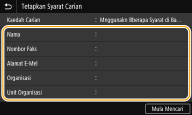
Pilih keadaan untuk maklumat pengguna yang akan dicari.
Nama, nombor faks, alamat e-mel, nama organisasi dan unit organisasi ialah kriteria tersedia untuk mencari destinasi.
4
Masukkan rentetan aksara sasaran carian dan pilih <Guna>.
Berkenaan cara memasukkan teks, lihat Memasukkan Teks.
Untuk menentukan berbilang kriteria carian, ulangi langkah 3 dan 4.
5
Pilih <Kaedah Carian>.
6
Pilih keadaan untuk memaparkan hasil carian.
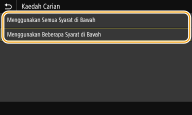
<Menggunakan Semua Syarat di Bawah>
Mencari dan memaparkan pengguna yang memenuhi semua kriteria carian dalam langkah 3 dan 4.
Mencari dan memaparkan pengguna yang memenuhi semua kriteria carian dalam langkah 3 dan 4.
<Menggunakan Beberapa Syarat di Bawah>
Jika pengguna yang memenuhi walaupun satu kriteria yang dinyatakan dalam langkah 3 dan 4 ditemui, memaparkan semua pengguna tersebut.
Jika pengguna yang memenuhi walaupun satu kriteria yang dinyatakan dalam langkah 3 dan 4 ditemui, memaparkan semua pengguna tersebut.
7
Pilih <Mula Mencari>.
Pengguna yang memenuhi kriteria carian anda dipaparkan.
Jika skrin pengesahan muncul apabila anda memilih <Mula Mencari>, masukkan nama pengguna mesin dan kata laluan yang didaftarkan dalam pelayan LDAP dan pilih <Guna>. Mendaftar Pelayan LDAP
8
Pilih kotak semak untuk pengguna yang anda ingin tentukan sebagai destinasi dan pilih <Guna>.
Kembali ke Atas
Menentukan dari Buku Alamat pada Peranti Mudah Alih (Menghantar E-Mel)
Anda boleh menentukan destinasi dari buku alamat pada peranti mudah alih anda.
|
Sebelum menggunakan ciri iniAnda perlu memasang "Canon PRINT Business" pada peranti mudah alih anda. Menggunakan Mesin menerusi Aplikasi Tetapkan <Pautkan Buku Almt Peranti Mdh Alih> pada mesin kepada <Aktif>. <Ptkan Almt Prnt Mdh Alih Buku> |
1
Pilih <Portal Mudah Alih> dalam tab <Tentukan Destinasi>.
2
Sambung ke peranti mudah alih. Menyambung dengan Peranti Mudah Alih
3
Hantar alamat dari peranti mudah alih ke mesin.
Mengenai cara untuk mengendalikan bahagian peranti mudah alih, lihat "Bantuan Canon PRINT Business."
Maklumat yang dimasukkan di bahagian peranti mudah alih seperti subjek, mesej dan nama fail juga boleh dihantar ke mesin.
4
Apabila mesej muncul pada paparan mesin, pilih <OK>.
Kembali ke Atas
Jika skrin pada destinasi sudah ditentukan muncul
Anda hanya boleh menghantar ke destinasi yang tidak disekat. Untuk menghantar ke destinasi lain, anda mesti mengkonfigurasi tetapan pengesahan fungsi penghantaran dengan cara supaya penghantaran tidak disekat. Hubungi pentadbir anda untuk mendapatkan butiran. Pengesahan Pelayan LDAP
Menentukan destinasi daripada rekod penghantaran
Anda juga boleh memanggil balik destinasi yang digunakan sebelum ini. Memanggil Semula Tetapan Yang Digunakan Sebelum Ini untuk Penghantaran/Penyimpanan (Tetapan Panggil Semula)
Menyimpan data ke folder kongsi atau pelayan FTP
Hanya satu destinasi boleh ditentukan.
5
Apabila menghantar e-mel, tentukan berbilang destinasi, termasuk destinasi Sk/Sks, sebagaimana yang diperlukan.
Pilih kaedah yang digunakan untuk menentukan destinasi dalam tab <Tentukan Destinasi> dan kemudian, tentukan lokasi.

Jika anda telah memilih <Pelayan LDAP> atau <Tentukan Saya sebagai Destinasi>, destinasi ditentukan dalam medan <Kpd>.
Alamat <Sk> dan <Sks> hanya boleh dipilih menggunakan <Buku Alamat> atau <Dail Berkod>.
 Untuk memadamkan destinasi
Jika anda telah menentukan berbilang destinasi, anda boleh memadamkan destinasi sebagaimana yang diperlukan.
1 | Pilih <Sahkan Destinasi>. |
2 | Pilih kotak semak untuk destinasi yang akan dipadamkan dan pilih <Keluar drpd Dest.>. Jika anda memilih Kumpulan, pilih <Butiran>  <Destinasi>; anda boleh melihat destinasi yang berdaftar dalam kumpulan. <Destinasi>; anda boleh melihat destinasi yang berdaftar dalam kumpulan. |
3 | Pilih <Ya>. |
6
Tentukan tetapan imbasan sebagaimana yang diperlukan.
Menentukan Saiz Imbasan bagi Dokumen Asal
Memilih Format Fail
Menentukan Orientasi Dokumen Asal Anda
Mengimbas 2 Muka Dokumen Asal
Menentukan Saiz Imbasan bagi Dokumen Asal
 | Anda boleh menentukan saiz imbasan bagi dokumen asal anda. |
Pilih <Saiz Imbasan> dalam tab <Tetapan Penghantaran> Pilih saiz dokumen asal
Pilih saiz dokumen asalKembali ke Atas
Memilih Format Fail
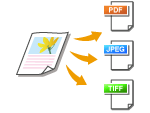 | Anda boleh memilih format fail untuk dokumen asal diimbas daripada PDF/JPEG/TIFF. Untuk PDF, anda boleh memilih PDF Kompak yang mengurangkan saiz data atau format PDF yang membolehkan carian teks dengan memasukkan data teks yang diimbas dengan OCR (pengecaman aksara optikal). Anda juga boleh mencipta fail PDF dengan keselamatan yang dipertingkat dengan menyulitkan data atau menambah tandatangan. Meningkatkan Keselamatan Fail Elektronik |
Pilih <Format Fail> dalam tab <Tetapan Penghantaran> Pilih format fail
Pilih format fail |
Jika anda memilih JPEG dalam <Format Fail> dan cuba untuk mengimbas dokumen asal dari kaca platen, anda hanya boleh mengimbas satu halaman. Untuk mengimbas berbilang halaman dokumen asal serentak, gunakan penyuap. Setiap halaman dokumen asal disimpan sebagai fail berasingan. Jika anda memilih TIFF atau PDF, anda boleh mengimbas dokumen asal dengan berbilang halaman sama ada dari kaca platen atau menggunakan penyuap. Dalam kes ini, sama ada dokumen asal akan disimpan sebagai fail tunggal atau setiap halaman sebagai fail berasingan boleh ditentukan dalam Membahagikan Fail PDF mengikut Halaman atau Membahagikan Fail TIFF mengikut Halaman. <PDF (Kompak)> dan <PDF (Kompak/OCR)> memampatkan foto dan ilustrasi pada dokumen asal lebih daripada <PDF> dan <PDF (OCR)>. Fail akan menjadi lebih kecil, tetapi kualiti imej beberapa dokumen asal atau bilangan dokumen asal yang boleh diimbas serentak mungkin lebih rendah. Dalam <PDF (Kompak/OCR)> dan <PDF (OCR)>, anda boleh mengkonfigurasikan tetapan supaya mesin mengesan arah dokumen asal secara automatik semasa imbasan berdasarkan arah teks yang dibaca oleh fungsi OCR. <Tetapan OCR (Teks Blh Dicari)> |
Tentukan sama ada menukar dokumen asal dengan berbilang halaman menjadi fail PDF tunggal atau mencipta fail PDF berasingan untuk setiap halaman. Tetapan ini boleh dikonfigurasikan untuk setiap format PDF.
Pilih <Format Fail> dalam tab <Tetapan Penghantaran> <Tetapkan Butiran PDF> Pilih format PDF <Bahagikan kepada Halaman> Pilih <Tak Aktif> atau <Aktif>
<Tetapkan Butiran PDF> Pilih format PDF <Bahagikan kepada Halaman> Pilih <Tak Aktif> atau <Aktif>Tentukan sama ada menukar dokumen asal dengan berbilang halaman menjadi fail TIFF tunggal atau mencipta fail TIFF berasingan untuk setiap halaman.
Pilih <Format Fail> dalam tab <Tetapan Penghantaran> <Tetapkan Butiran TIFF> <Bahagikan kepada Halaman> Pilih <Tak Aktif> atau <Aktif>
<Tetapkan Butiran TIFF> <Bahagikan kepada Halaman> Pilih <Tak Aktif> atau <Aktif>Kembali ke Atas
Menentukan Orientasi Dokumen Asal Anda
 | Anda boleh menentukan orientasi potret atau landskap. |
Pilih <Orntsi Dokmn Asli> dalam tab <Tetapan Penghantaran> Pilih orientasi dokumen asal
Pilih orientasi dokumen asalKembali ke Atas
Mengimbas 2 Muka Dokumen Asal
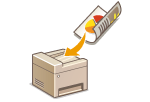 | Mesin boleh mengimbas muka depan dan belakang dokumen asal secara automatik dalam penyuap. |
 |
Mesin tidak boleh mengimbas kedua-dua muka dokumen asal secara automatik apabila dokumen asal diletakkan di atas kaca platen. |
Pilih <DokumAsli 2 Muka> dalam tab <Tetapan Penghantaran> Pilih <Jenis Buku> atau <Jenis Kalendar>
Pilih <Jenis Buku> atau <Jenis Kalendar>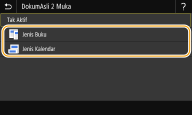
<Jenis Buku>
Pilih imej pada muka depan dan belakang dokumen asal yang menghadap arah yang sama.
Pilih imej pada muka depan dan belakang dokumen asal yang menghadap arah yang sama.
<Jenis Kalendar>
Pilih imej pada muka depan dan belakang dokumen asal yang dalam arah bertentangan.
Pilih imej pada muka depan dan belakang dokumen asal yang dalam arah bertentangan.
Kembali ke Atas
Untuk maklumat mengenai tetapan imbasan lain, lihat Mengimbas Dengan Jelas atau Melaraskan Keseimbangan antara Saiz Fail dan Kualiti Imej (Saiz Data).
Untuk e-mel, anda boleh menentukan subjek, mesej, alamat balas kepada dan keutamaan sebagaimana yang diperlukan. Menentukan Tetapan E-Mel
7
Pilih <Mula>.
Jika skrin <Sahkan Destinasi> dipaparkan, semak sama ada destinasi betul dan kemudian, pilih <Mula Mengimbas>.
Imbasan dokumen asal bermula.
Jika anda mahu membatalkannya, pilih <Batal> <Ya>. Membatalkan Penghantaran Dokumen
<Ya>. Membatalkan Penghantaran DokumenApabila meletakkan dokumen asal dalam penyuap dengan langkah 1
Apabila imbasan lengkap, proses penghantaran/penyimpanan bermula.
Apabila meletakkan dokumen asal di atas kaca platen dengan langkah 1
Apabila imbasan lengkap, ikut prosedur di bawah (kecuali jika anda telah memilih JPEG sebagai format fail).
1 | Jika terdapat halaman tambahan bagi dokumen asal yang akan diimbas, letakkan dokumen asal seterusnya di atas kaca platen dan pilih <Imbas Dokumen Asli Seterusnya>. Ulangi langkah ini sehingga anda selesai mengimbas semua halaman. Apabila terdapat hanya satu halaman untuk diimbas, teruskan ke langkah seterusnya. |
2 | Pilih <Mula Mghantar>. Proses penghantaran/penyimpanan bermula. |
Jika skrin <Pengesahan Fail> atau <Pengesahan SMTP> muncul
Masukkan nama pengguna dan kata laluan dan pilih <Guna>.
Nama fail dokumen yang dihantar
Nama fail dokumen yang dihantar ditetapkan secara automatik berdasarkan pada format berikut: bilangan pengurusan komunikasi (empat digit)_tarikh dan masa dihantar_bilangan dokumen (tiga digit).nama sambungan fail. Rentetan aksara arbitrari boleh ditambah di hadapan nama fail (Mengkonfigurasi Nama Fail).
Jika Ralat Penghantaran E-mel Berlaku
Pemberitahuan ralat kadang-kadang dihantar ke alamat e-mel yang ditetapkan ke mesin. Jika anda meninggalkannya begitu sahaja, ia boleh menyebabkan kapasiti baki peti mel yang tidak mencukupi bergantung pada pelayan mel anda. Anda disyorkan supaya mengosongkan peti mel secara berkala.
Untuk mengosongkan peti mel

Apabila peti mel dikosongkan, semua e-mel dalam peti mel pelayan dipadamkan. Apabila anda menentukan akaun e-mel yang biasa anda guna, anda hendaklah menyemak dahulu sama ada sebarang e-mel dalam peti mel perlu disimpan.
1 | Mulakan Remote UI dan log masuk ke Mod Pengurus Sistem. Memulakan UI Kawalan Jauh |
2 | Klik [Settings/Registration] pada halaman Portal. Tetapan UI Kawalan Jauh |
3 | Pilih [TX Settings] [E-Mail/I-Fax Settings]. |
4 | Klik [Clear] dalam [Clear Mail Box]. |
5 | Baca mesej yang dipaparkan dan klik [OK]. E-mel dipadamkan daripada peti mel. |
|
Jika anda sentiasa ingin mengimbas dengan tetapan yang sama: Mengubah Tetapan Lalai untuk Fungsi Jika anda ingin mendaftar gabungan tetapan untuk digunakan apabila perlu: Mendaftar Tetapan yang Kerap Digunakan |