
Mengkonfigurasi Port Pencetak
Ralat cetakan boleh berlaku apabila alamat IP mesin telah diubah, atau apabila pencetak telah ditambah melalui folder pencetak Windows. Ralat ini selalunya disebabkan oleh tetapan port pencetak yang tidak betul. Sebagai contoh, nombor port atau jenis port yang salah mungkin telah ditentukan. Dalam situasi begitu, cubaan anda untuk mencetak gagal kerana data dokumen tidak boleh mencapai mesin. Untuk membetulkan jenis masalah ini, konfigurasikan tetapan port pencetak pada komputer.
|
Untuk melaksanakan prosedur berikut, log masuk ke komputer anda dengan akaun pentadbir. |
1
Buka folder pencetak. Memaparkan Folder Pencetak
2
Klik kanan ikon pemacu untuk mesin ini, dan klik [Printer properties] atau [Properties].
3
Klik tab [Ports] dan mengkonfigurasi tetapan yang diperlukan.
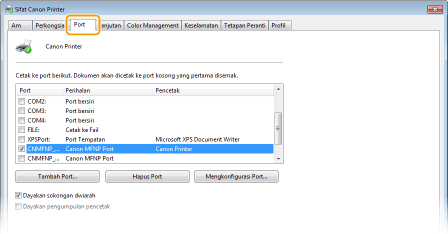
 Menambah port
Jika anda telah mengubah alamat IP mesin atau anda telah memilih port yang tidak betul ketika memasang pemacu daripada folder pencetak Windows, tambah port baru. Ada dua jenis port: "Port MFNP" dan "Port TCP/IP Standard." Pilih jenis port mengikut persekitaran anda.
Port MFNP (hanya untuk persekitaran IPv4) | Ini adalah port yang membolehkan alamat IP mesin untuk dikesan secara automatik. Walaupun alamat IP mesin berubah, sambungan dikekalkan, sekiranya mesin dan komputer berada dalam subnet yang sama. Anda tidak perlu menambah port baru setiap kali alamat IP ditukar. Jika anda menggunakan mesin dalam persekitaran IPv4, anda sepatutnya secara biasa memilih jenis port ini.  Anda boleh menambah port MFNP hanya apabila anda memasang pemacu daripada CD-ROM/DVD-ROM yang dibekalkan, atau apabila anda memuat turun dan memasang pemacu pencetak atau pemacu faks dari laman web Canon. |
Port TCP/IP Standard | Ini adalah port Windows yang standard. Apabila anda menggunakan port jenis ini, anda perlu menambah port baru setiap kali alamat IP mesin ditukar. Pilih jenis port ini apabila anda menggunakan mesin di dalam persekitaran IPv6 dan apabila anda tidak boleh menambah port MFNP. |
Menambah port MFNP
1 | Klik [Add Port]. |
2 | Pilih [Canon MFNP Port] dalam [Available port types] dan klik [New Port]. |
3 | Pilih [Pengesanan Auto] dan pilih mesin apabila ia dikesan, dan kemudian klik [Seterusnya]. 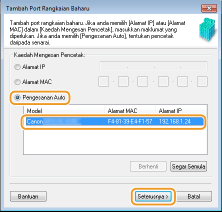  Jika mesin tidak dikesan Klik [Segar semula]. Jika masalah berterusan, pilih [Alamat IP] atau [Alamat MAC], masukkan alamat IP atau alamat MAC mesin (Melihat Tetapan Rangkaian) dan kemudian klik [Seterusnya]. |
4 | Klik [Tambah]  [Selesai]. [Selesai]. |
5 | Klik [Close]. |
Menambah port TCP/IP standard
1 | Klik [Add Port]. |
2 | Pilih [Standard TCP/IP Port] dalam [Available port types] dan klik [New Port]. |
3 | Klik [Next]. |
4 | Masukkan alamat IP atau nama DNS mesin dan klik [Next]. [Port Name] dimasukkan secara automatik. Jika perlu, anda boleh mengubahnya. 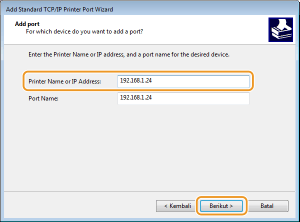 Apabila skrin seterusnya dipaparkan, ikut arahan pada skrin.  *Apabila anda memilih [Device Type], pilih [Canon Network Printing Device with P9100] di bawah [Standard]. |
5 | Klik [Finish]. |
6 | Klik [Close]. |
Mengubah jenis atau nombor port
Jika protokol pencetakan (LPD atau RAW) telah diubah pada sebelah mesin (Mengkonfigurasi Protokol Pencetakan dan Fungsi WSD) atau nombor port telah diubah (Mengubah Nombor Port), tetapan berpadanan pada komputer mesti juga dikonfigurasikan. Operasi ini tidak diperlukan bagi port WSD.
Port MFNP
1 | Klik [Configure Port]. |
2 | Di bawah [Jenis Protokol], pilih [RAW] atau [LPR], dan ubah [Nombor Port]. |
3 | Klik [OK]. |
Port TCP/IP standard
1 | Klik [Configure Port]. |
2 | Di bawah [Protocol], pilih [Raw] atau [LPR]. Jika anda telah memilih [Raw], ubah [Port Number]. Jika anda memilih [LPR], masukkan "lp" dalam [Queue Name]. |
3 | Klik [OK]. |
Memadam port
1 | Pilih port yang anda mahu padamkan, dan klik [Hapus Port]. 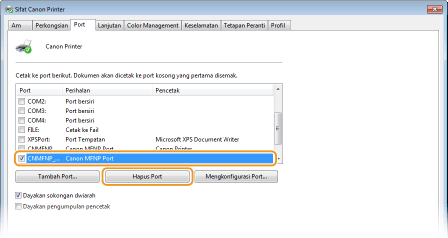 Anda tidak boleh memadam port yang pada masa ini dikonfigurasi sebagai port pencetak. Untuk memadam port ini, pilih port berbeza dan klik [Guna] untuk konfigurasikan ia sebagai port pencetak baharu, kemudian padam port asal. |
2 | Klik [OK]. |
4
Klik [Close].