
Operasi Asas Windows
|
Bergantung pada komputer yang anda gunakan, operasi mungkin berbeza. |
Memaparkan Folder Pencetak
Windows Vista
[Start] pilih [Control Panel] [Printer].
[Start]
pilih [Control Panel] [Printer].Windows 7/Server 2008 R2
[Start] pilih [Devices and Printers].
[Start]
pilih [Devices and Printers].Windows 8/Server 2012
Klik kanan sudut kiri sebelah bawah skrin pilih [Control Panel] [View devices and printers].
Klik kanan sudut kiri sebelah bawah skrin
pilih [Control Panel] [View devices and printers].Windows 8.1/Server 2012 R2
Klik kanan [Start] pilih [Control Panel] [View devices and printers].
Klik kanan [Start]
pilih [Control Panel] [View devices and printers].Windows 10
[ ] pilih [Windows System] [Control Panel] [Hardware and Sound] [Devices and Printers].
[
] pilih [Windows System] [Control Panel] [Hardware and Sound] [Devices and Printers].Windows Server 2008
[Start] pilih [Control Panel] klik dua kali [Printers].
[Start]
pilih [Control Panel] klik dua kali [Printers].Windows Server 2016
Klik kanan [] pilih [Control Panel] [Hardware] [Devices and Printers].
Klik kanan [
] pilih [Control Panel] [Hardware] [Devices and Printers].Mendayakan [Network discovery]
Membolehkan [Network discovery] untuk melihat komputer pada rangkaian anda.
Windows Vista
[Start] pilih [Control Panel] [View network status and tasks] pilih [Turn on network discovery] di bawah [Network discovery].
[Start]
pilih [Control Panel] [View network status and tasks] pilih [Turn on network discovery] di bawah [Network discovery].Windows 7/Server 2008 R2
[Start] pilih [Control Panel] [View network status and tasks] [Change advanced sharing settings] pilih [Turn on network discovery] di bawah [Network discovery].
[Start]
pilih [Control Panel] [View network status and tasks] [Change advanced sharing settings] pilih [Turn on network discovery] di bawah [Network discovery].Windows 8/Server 2012
Klik kanan sudut kiri sebelah bawah skrin pilih [Control Panel] [View network status and tasks] [Change advanced sharing settings] pilih [Turn on network discovery] di bawah [Network discovery].
Klik kanan sudut kiri sebelah bawah skrin
pilih [Control Panel] [View network status and tasks] [Change advanced sharing settings] pilih [Turn on network discovery] di bawah [Network discovery].Windows 8.1/Server 2012 R2
Klik kanan [Start] pilih [Control Panel] [View network status and tasks] [Change advanced sharing settings] pilih [Turn on network discovery] di bawah [Network discovery].
Klik kanan [Start]
pilih [Control Panel] [View network status and tasks] [Change advanced sharing settings] pilih [Turn on network discovery] di bawah [Network discovery].Windows 10
[] pilih [Windows System] [Control Panel] [View network status and tasks] [Change advanced sharing settings] pilih [Turn on network discovery] di bawah [Network discovery].
[
] pilih [Windows System] [Control Panel] [View network status and tasks] [Change advanced sharing settings] pilih [Turn on network discovery] di bawah [Network discovery].Windows Server 2008
[Start] pilih [Control Panel] klik dua kali [Network and Sharing Center] pilih [Turn on network discovery] di bawah [Network discovery].
[Start]
pilih [Control Panel] klik dua kali [Network and Sharing Center] pilih [Turn on network discovery] di bawah [Network discovery].Windows Server 2016
Klik kanan [] pilih [Control Panel] [View network status and tasks] [Change advanced sharing settings] pilih [Turn on network discovery] di bawah [Network discovery].
Klik kanan [
] pilih [Control Panel] [View network status and tasks] [Change advanced sharing settings] pilih [Turn on network discovery] di bawah [Network discovery].Memaparkan Pencetak Dikongsi dalam Pelayan Cetak
1
Buka Windows Explorer
Windows Vista/7/Server 2008
[Start] pilih [All Programs] atau [Programs] [Accessories] [Windows Explorer].
[Start]
pilih [All Programs] atau [Programs] [Accessories] [Windows Explorer].Windows 8/Server 2012
Klik kanan sudut kiri sebelah bawah skrin pilih [File Explorer].
Klik kanan sudut kiri sebelah bawah skrin
pilih [File Explorer].Windows 8.1/Server 2012 R2
Klik kanan [Start] pilih [File Explorer].
pilih [File Explorer].Windows 10/Server 2016
Klik kanan [] pilih [File Explorer].
Klik kanan [
] pilih [File Explorer].2
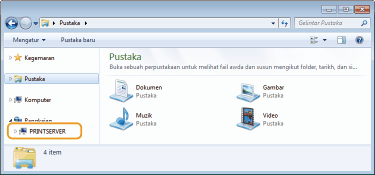
Pilih pelayan pencetak dalam [Network] atau [My Network Places].
Untuk melihat komputer dalam rangkaian, anda mungkin perlu untuk menghidupkan penemuan rangkaian atau mencari rangkaian untuk komputer.
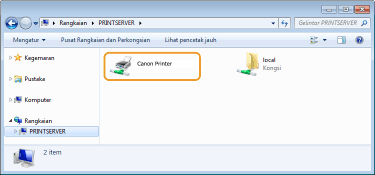
Pencetak kongsi dipaparkan.
Memaparkan Skrin [Persediaan Perisian Program/Manual]
Jika komputer anda tidak memaparkan skrin [Persediaan Perisian Program/Manual] selepas memasukkan apa yang diberikan CD-ROM/DVD-ROM, ikut prosedur di bawah. Nama pemacu CD-ROM/DVD-ROM ditunjukkan sebagai "D:" dalam manual ini. Nama CD-ROM/DVD-ROM pemacu mungkin berlainan berbanding dengan komputer yang anda gunakan.
Windows Vista/7/Server 2008
[Start] masukkan "D:\MInst.exe" in [Search programs and files] atau [Start Search] tekan kekunci [ENTER].
masukkan "D:\MInst.exe" in [Search programs and files] atau [Start Search] tekan kekunci [ENTER].Windows 8/Server 2012
Klik kanan pada bahagian bawah kiri skrin [Run] masukkan "D:\MInst.exe" klik [OK]
[Run] masukkan "D:\MInst.exe" klik [OK]Windows 8.1/Server 2012 R2
Klik kanan [Start] [Run] masukkan "D:\MInst.exe" klik [OK]
[Run] masukkan "D:\MInst.exe" klik [OK]Windows 10
Klik [Ask me anything] masukkan "D:\MInst.exe" klik [D:\MInst.exe] dipaparkan sebagai hasil carian.
masukkan "D:\MInst.exe" klik [D:\MInst.exe] dipaparkan sebagai hasil carian.Windows Server 2016
Klik [] masukkan "D:\MInst.exe" klik [D:\MInst.exe] dipaparkan sebagai hasil carian.
] masukkan "D:\MInst.exe" klik [D:\MInst.exe] dipaparkan sebagai hasil carian.Mencetak Halaman Ujian dalam Windows
Anda boleh memeriksa sama ada pemacu pencetak beroperasi dengan mencetak halaman ujian dalam Windows.
1
Muatkan kertas saiz A4 dalam laci kertas. Memuatkan Kertas di Dalam Laci Kertas
2
Buka folder pencetak. Memaparkan Folder Pencetak
3
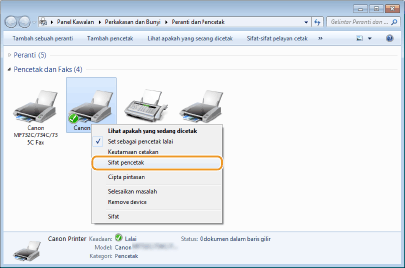
Klik kanan ikon pemacu pencetak untuk mesin ini, dan klik [Printer properties] atau [Properties].
4
Klik [Print Test Page] dalam tab [General].
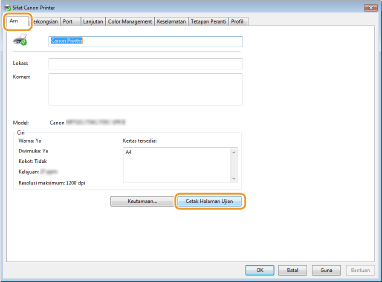
Halaman ujian telah dicetak.
Menyemak Seni Bina Bit
Jika anda tidak pasti sama ada komputer anda menggunakan 32-bit atau 64-bit Windows ikut prosedur di bawah.
1
Paparkan [Control Panel].
Windows Vista/7/Server 2008
[Start] pilih [Control Panel].
[Start]
pilih [Control Panel].Windows 8/Server 2012
Klik kanan sudut kiri sebelah bawah skrin pilih [Control Panel].
Klik kanan sudut kiri sebelah bawah skrin
pilih [Control Panel].Windows 8.1/Server 2012 R2
Klik kanan [Start] pilih [Control Panel].
Klik kanan [Start]
pilih [Control Panel].Windows 10/Server 2016
Teruskan ke langkah 2.
Teruskan ke langkah 2.
2
Paparkan [System].
Windows Vista/7/8/Server 2008 R2/Server 2012
Klik [System and Maintenance] atau [System and Security] [System].
Klik [System and Maintenance] atau [System and Security]
[System].Windows 10/Server 2016
Klik [] [Settings] [System] pilih [About].
Klik [
] [Settings] [System] pilih [About].Windows Server 2008
Klik dua kali [System].
Klik dua kali [System].
3
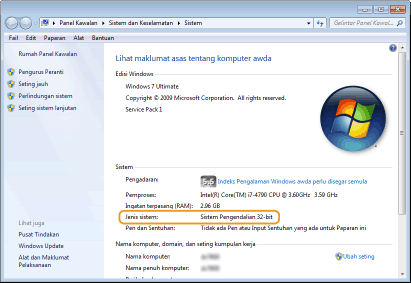
Periksa seni bina bit.
Untuk versi 32-bit
[32-bit Operating System] dipaparkan.
[32-bit Operating System] dipaparkan.
Untuk versi 64-bit
[64-bit Operating System] dipaparkan.
[64-bit Operating System] dipaparkan.
Semak Nama Komputer
1
Paparkan [Control Panel].
Windows Vista/7/Server 2008
[Start] pilih [Control Panel].
[Start]
pilih [Control Panel].Windows 8/Server 2012
Klik kanan sudut kiri sebelah bawah skrin pilih [Control Panel].
Klik kanan sudut kiri sebelah bawah skrin
pilih [Control Panel].Windows 8.1/Server 2012 R2
Klik kanan [Start] pilih [Control Panel].
Klik kanan [Start]
pilih [Control Panel].Windows 10
Klik [] pilih [Windows System] [Control Panel].
Klik [
] pilih [Windows System] [Control Panel].Windows Server 2016
Klik kanan [] pilih [Control Panel].
Klik kanan [
] pilih [Control Panel].2
Paparkan [System].
Windows Vista/7/8/10/Server 2008 R2/Server 2012/Server 2016
Klik [System and Maintenance] atau [System and Security] [System].
Klik [System and Maintenance] atau [System and Security]
[System].Windows Server 2008
Klik dua kali [System].
Klik dua kali [System].
3
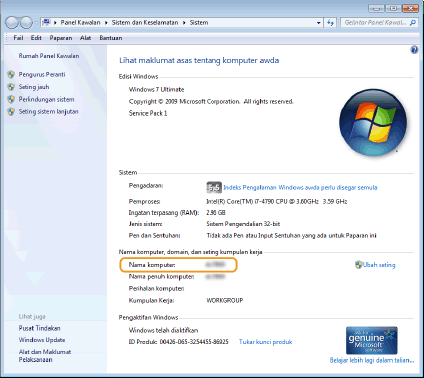
Semak Nama Komputer.
Memeriksa Port Pencetak
1
Buka folder pencetak. Memaparkan Folder Pencetak
2
Klik kanan ikon pemacu pencetak untuk mesin ini, dan klik [Printer properties] atau [Properties].
3
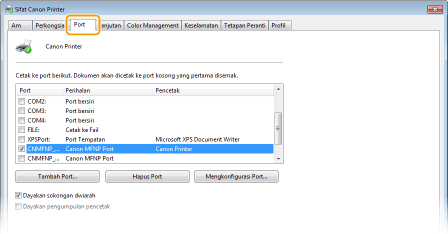
Dalam tab [Ports], pastikan bahawa port dipilih dengan betul.
|
Jika anda menggunakan sambungan rangkaian dan telah menukar alamat IP mesinJika [Description] untuk port yang terpilih adalah [Canon MFNP Port], dan mesin dan komputer berada di subnet yang sama, kemudian sambungan akan dikekalkan. Anda tidak perlu menambah port baru. Jika ia [Standard TCP/IP Port], anda perlu menambah port baru. Mengkonfigurasi Port Pencetak |
Semak Komunikasi Dua Hala
1
Buka folder pencetak. Memaparkan Folder Pencetak
2
Klik kanan ikon pemacu pencetak untuk mesin ini, dan klik [Printer properties] atau [Properties].
3
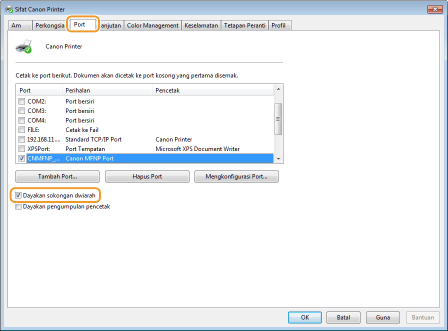
Dalam tab [Ports] pastikan bahawa kotak semak [Enable bidirectional support] dipilih.
Menyemak SSID di mana Komputer Anda Bersambung
Jika komputer anda disambungkan ke rangkaian LAN wayarles, klik  ,
,  ,
,  atau
atau  dalam dulang sistem untuk memaparkan SSID penghala LAN wayarles yang bersambung.
, , atau dalam dulang sistem untuk memaparkan SSID penghala LAN wayarles yang bersambung.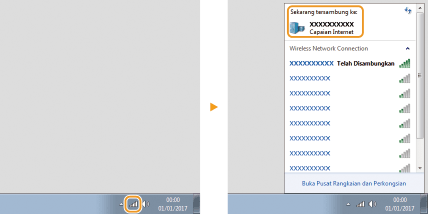
Apabila Mencetak atau Menghantar daripada Windows Store App
Windows 8.1/Server 2012 R2
Paparkan butang capaian pada bahagian kanan skrin Ketik atau klik [Devices] [Print] Pemacu yang anda guna [Print].
Paparkan butang capaian pada bahagian kanan skrin
Ketik atau klik [Devices] [Print] Pemacu yang anda guna [Print].Windows 10
Ketik atau klik [Print] pada aplikasi Pemacu yang anda guna [Print].
Ketik atau klik [Print] pada aplikasi
Pemacu yang anda guna [Print].Windows Server 2012
Paparkan butang capaian pada bahagian kanan skrin Ketik atau klik [Devices] Pemacu yang anda guna [Print].
Paparkan butang capaian pada bahagian kanan skrin
Ketik atau klik [Devices] Pemacu yang anda guna [Print]. |
Jika anda mencetak dokumen atau menghantar faks menggunakan kaedah ini, hanya bilangan fungsi faks yang terhad akan tersedia. Jika mesej [The printer requires your attention. Go to the desktop to take care of it.] dipaparkan, pergi ke desktop dan lakukan operasi yang diperlukan. Mesej ini muncul apabila mesin ditetapkan untuk memaparkan nama pengguna ketika mencetak dokumen, menghantar faks atau keadaan yang serupa. |