
Cancelando impressões
Você pode cancelar a impressão a partir de seu computador ou no painel de operação da máquina.
A partir de um computador
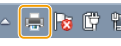
Você pode cancelar a impressão a partir do ícone de impressão na bandeja do sistema na área de trabalho.
1
Clique duas vezes no ícone de impressão.

Quando o ícone da impressora não é exibido
Abra a pasta da impressora (Exibindo a pasta Impressora), clique com o botão direito no ícone de impressão desta máquina e clique em [Ver o que está sendo impresso] (ou clique duas vezes no ícone do driver de impressora desta máquina).
2
Selecione o documento que você deseja cancelar e clique em [Documento]  [Cancelar].
[Cancelar].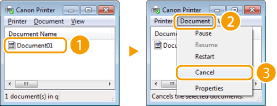
3
Clique em [Sim].
A impressão do documento selecionado é cancelada.
|
Várias páginas podem ser impressas após o cancelamento da impressão. |
 |
Cancelando da Interface RemotaVocê pode cancelar a impressão a partir da página [Status do Trabalho] na Interface Remota: Verificando o status atual dos documentos impressos Cancelando a partir de um aplicativoEm alguns aplicativos, uma tela como a mostrada abaixo é exibida. Você pode cancelar a impressão clicando em [Cancelar]. 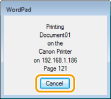 |
Do painel de operações
Cancelar impressões usando  ou <Monitor Status>.
ou <Monitor Status>.Pressione para cancelar
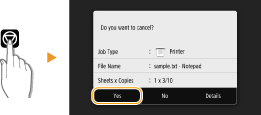
Se a tela exibir uma lista de documentos quando é pressionado
Selecione o documento que você deseja cancelar e selecione <Cancelar> <Sim>.
<Sim>.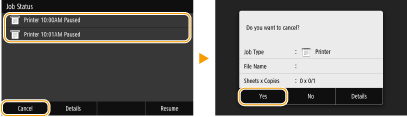
Verifique o status do trabalho de impressão antes de cancelar
<Monitor Status> <Trabalho de Cópia/Impressão> Selecione o documento na guia <Status Trab. Cópia/Impr.> <Cancelar> <Sim>
<Trabalho de Cópia/Impressão> Selecione o documento na guia <Status Trab. Cópia/Impr.> <Cancelar> <Sim> |
Várias páginas podem ser impressas após o cancelamento da impressão. |