
Enviando dados por e-mail ou salvando dados em uma pasta compartilhada ou servidor FTP
Esta seção descreve os procedimentos para digitalizar originais e enviar os dados digitalizados diretamente da máquina por meio de anexo a um e-mail ou salvá-los em uma pasta compartilhada ou servidor FTP.
|
Antes de poder enviar os dados diretamente por e-mail, você precisa concluir certos procedimentos, tais como especificar as configurações do servidor de e-mail. Procedimento para configurar o envio de e-mails/ envio e recebimento de I-Faxes Para salvar os dados em uma pasta compartilhada ou servidor FTP, você deve concluir certos procedimentos, como especificar o local para salvar os originais digitalizados. Procedimento para configurar uma pasta compartilhada como local de gravação Procedimento para configurar um servidor FTP como local de gravação |
1
Coloque o(s) original(ais). Posicionando originais
2
Selecione em <Digitalização> na tela Início. Tela Início
Se a tela de login aparecer, especifique o nome de usuário e a senha e o servidor de autenticação. Fazendo o login no Envio Autorizado
3
Selecione <E-Mail> ou <Arquivo> na tela de recursos básicos de digitalização. Tela de recursos básicos de digitalização
4
Especifique o destino.
Especificando no Catálogo de endereços
Especificando os números de discagem codificada
Inserindo os destinos diretamente (envio de email)
Especificando destinos em um servidor LDAP
Especificando a partir do catálogo de endereços em um dispositivo móvel (Envio de e-mail)
Especificando no Catálogo de endereços
 | O catálogo de endereços permite-lhe especificar um destino selecionando de uma lista de destinos registrados ou procurando pelo nome dos destinos com nomes de destinatários. |
|
Você precisa registrar os destinos no catálogo de endereços antes de utilizar esta função. Registrando destinos Registre o endereço da pasta compartilhada ou do servidor FTP a partir de um computador. Definido uma pasta compartilhada como salvar local Registrando os destinos a partir da Interface Remota |
1
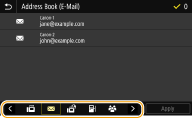
Selecione <Catálogo> na guia <Especificar Destino>.
2
Selecione <Para>.
3
Selecione um índice. Índice
4
Marque a caixa de seleção do destino desejado e selecione <Aplicar>.
 |
Se um destino for selecionado a partir de <Catálogo> na tela Início, a tela de recursos básicos para envio de email ou gravação de arquivo podem ser exibidos enquanto o destino selecionado permanece especificado. |
Voltar ao topo
Especificando os números de discagem codificada
 | Números de três dígitos (números de discagem codificada) são atribuídos a endereços no catálogo de endereços. Você pode especificar um endereço simplesmente digitando seu número de discagem codificada. |
|
Para usar a discagem codificada, o destino já deve estar registrado no Catálogo de endereço. Registrando destinos Registre o endereço da pasta compartilhada ou do servidor FTP a partir de um computador. Definido uma pasta compartilhada como salvar local Registrando os destinos a partir da Interface Remota |
1
Selecione <Discagem Codificada> na guia <Especificar Destino>.
2
Selecione <Para>.
3
Digite um número de três dígitos.
Se tiver inserido um valor incorreto, use  para apagá-lo.
para apagá-lo.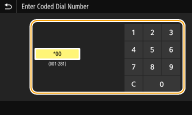

Se aparecer uma tela de confirmação
Quando <Confirmar com TX Disc. Codif.> está definido como <Ativado>, uma tela mostrando o destinatário e o nome do número é exibida. (Para Discagem de grupo, o nome do destinatário e o número de destinatários são mostrados.) Verifique o conteúdo e, se tudo estiver correto, selecione em <OK>. Para especificar um destinatário diferente, selecione em <Cancelar> e volte a inserir o número de três dígitos de discagem codificada. Exibindo destinos no Catálogo de endereços
Voltar ao topo
Inserindo os destinos diretamente (envio de email)
Para um destino que não está registrado no Catálogo de endereços, especifique inserindo um endereço de email.
1
Selecione <Usar Teclado> na guia <Especificar Destino>.
2
Digite o endereço de e-mail e selecione <Aplicar>.
Sobre como inserir texto, consulte Inserindo texto.
Voltar ao topo
Especificando destinos em um servidor LDAP
 | Se o seu escritório tem um servidor LDAP instalado, você pode especificar um destino utilizando as informações de usuário no servidor. Acesse o servidor LDAP através da máquina para procurar as informações de usuário apropriadas e especificá-las como destino. |
|
Você precisa especificar antecipadamente as configurações para se conectar a um servidor LDAP. Registrando servidores LDAP |
1
Selecione <Servidor LDAP> na guia <Especificar Destino>.
2
Selecione o servidor LDAP que você está usando.
3
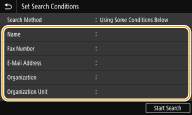
Selecione as condições para que as informações do usuário sejam pesquisadas.
Nome, números de fax, endereços de e-mail, nomes de organização e unidade organizacional são os critérios disponíveis para a pesquisa de destinos.
4
Digite a sequência de caracteres de pesquisa e selecione <Aplicar> .
Para saber como inserir texto, consulte Inserindo texto.
Para especificar múltiplos critérios de pesquisa, repita as etapas 3 e 4.
5
Selecione <Método de Pesquisa>.
6
Selecione as condições para exibir o resultado da pesquisa.
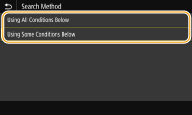
<Usando Todas as Condições Abaixo>
Pesquisa e exibe os usuários que atendem a todos os critérios de pesquisa especificados nas etapas 3 e 4.
Pesquisa e exibe os usuários que atendem a todos os critérios de pesquisa especificados nas etapas 3 e 4.
<Usando Algumas Condições Abaixo>
Todos os usuários que atendem até mesmo um dos critérios especificados nas etapas 3 e 4 são exibidos.
Todos os usuários que atendem até mesmo um dos critérios especificados nas etapas 3 e 4 são exibidos.
7
Selecione <Iniciar Pesquisa>.
Os usuários que atendem aos seus critérios de pesquisa são exibidos.
Se a tela de autenticação aparecer quando você selecionar <Iniciar Pesquisa>, insira o nome do usuário da máquina e a senha registrada no servidor LDAP e selecione <Aplicar>. Registrando servidores LDAP
8
Marque a caixa de seleção do usuário que deseja especificar como destino e selecione <Aplicar>.
Voltar ao topo
Especificando a partir do catálogo de endereços em um dispositivo móvel (Envio de e-mail)
Você pode especificar destinos a partir do catálogo de endereços em seu dispositivo móvel.
|
Antes de usar este recursoVocê precisa instalar o "Canon PRINT Business" em seu dispositivo móvel. Utilizando a máquina por meio de aplicativos Configure <Conectar ao Catálogo do Disp Móvel> na máquina como <Ativado>. <Conect Catálogo do Disp Móvel> |
1
Selecione <Portal Móvel> na guia <Especificar Destino>.
2
Conecte ao dispositivo móvel. Conexão a dispositivos móveis
3
Envie um endereço do dispositivo móvel para a máquina.
Para saber como operar o dispositivo móvel, consulte "Canon PRINT Business Ajuda".
As informações inseridas no dispositivo móvel, como assunto, mensagem e nome do arquivo, também podem ser enviadas para a máquina.
4
Quando aparecer uma mensagem no visor da tela, selecione <OK>.
Voltar ao topo
Se a tela com um tipo de destino já está especificado aparecer
Você só pode enviar a destinos que não estão restritos. Para enviar para outros destinos, é preciso fazer as configurações de autenticação da função de envio de maneira que a transmissão não fique restrita. Entre em contato com seu administrador para obter mais detalhes. Autenticação do servidor LDAP
Especificando destinos a partir dos registros de transmissão
Salvando os dados em uma pasta compartilhada ou servidor de FTP
Somente um destino pode ser especificado.
5
Ao enviar um email, especifique destinatários múltiplos, incluindo destinatários Cc/Bcc, conforme necessário.
Selecione o método usado para especificar destinos na guia <Especificar Destino> e depois, especifique o destino.
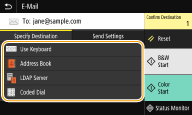
Se você selecionar <Servidor LDAP> ou <Especificar Eu Mesmo como Destino>, o destinatário é especificado no campo <Para>.
Endereços <Cc> e <Cco> só podem ser selecionados usando <Catálogo> ou <Discagem Codificada>.
 Para excluir destinos
Se você especificou múltiplos destinos, você pode excluí-los conforme necessário.
1 | Selecione <Confirmar Destino>. |
2 | Marque a caixa de seleção do destino a ser excluído e selecione Remover de Dest.. Se você selecionar Grupo, selecione <<Detalhes>  <Destino>; você pode visualizar os destinos registrados no grupo. <Destino>; você pode visualizar os destinos registrados no grupo. |
3 | Selecione <Sim>. |
6
Especifique as configurações de digitalização conforme necessário.
Especificando um tamanho de digitalização do original
Selecionando um formato de arquivo
Especificando a orientação de seu original
Digitalizando originais frente e verso
Especificando um tamanho de digitalização do original
 | Você pode especificar o tamanho da digitalização de seus originais. |
Selecione <Tam. Digitalização> na guia <Configuração de Envio> Selecione o tamanho do original
Selecione o tamanho do originalVoltar ao topo
Selecionando um formato de arquivo
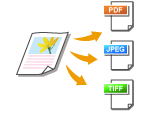 | Você pode selecionar o formato do arquivo no qual os originais serão digitalizados entre PDF/JPEG/TIFF. Com o PDF, você pode selecionar o PDF Compacto, que reduz o tamanho de dados ou o PDF que permite que uma pesquisa de texto , incluindo dados de texto digitalizados com OCR (reconhecimento óptico de caracteres). Você também pode criar um arquivo PDF com segurança melhorada através da criptografia dos dados ou adição de assinatura. Melhorando a segurança dos arquivos eletrônicos |
Selecione <Format. de Arquivo> na guia <Configuração de Envio> Selecione um formato de arquivo
Selecione um formato de arquivo |
Se você selecionar JPEG em <Format. de Arquivo> e tentar digitalizar um documento a partir da superfície de vidro, poderá digitalizar apenas uma página. Para digitalizar um original de várias páginas de uma só vez, use o alimentador. Cada página do original é salva como um arquivo separado. Se você selecionar TIFF ou PDF, poderá digitalizar originais de várias páginas da superfície de vidro ou do alimentador. Neste caso, o local de gravação do original, em arquivo único ou cada página como um arquivo individual, podem ser especificados em Dividindo um arquivo PDF por páginas ou Dividindo um arquivo TIFF por página. <PDF (Compacto)> e <PDF (Compacto/OCR)> comprime fotos e ilustrações em originais mais do que <PDF> e <PDF (OCR)>. O arquivo será menor, mas a qualidade de imagem de alguns originais ou número de originais que podem ser digitalizados de uma vez só pode ser menor. Em <PDF (Compacto/OCR)> e em <PDF (OCR)>, você pode configurar as definições de modo que a máquina detecte automaticamente a direção do original durante a digitalização com base na direção do texto lido pela função de OCR. <Config. de OCR (Texto Pesquisável)> |
Especifique se deseja converter o original com várias várias em um único arquivo PDF ou criar um arquivo PDF separado para cada página. Esta configuração pode ser feita para cada formato de PDF.
Selecione <Format. de Arquivo> na guia <Configuração de Envio> <Definir Detalhes de PDF> Selecione o formato PDF <Dividir em Páginas> Selecione <Desativado> ou <Ativado>
<Definir Detalhes de PDF> Selecione o formato PDF <Dividir em Páginas> Selecione <Desativado> ou <Ativado>Especifique se deseja converter o original com várias várias em um único arquivo TIFF ou criar um arquivo TIFF separado para cada página.
Selecione <Format. de Arquivo> na guia <Configuração de Envio> <Definir Detalhes de TIFF> <Dividir em Páginas> Selecione <Desativado> ou <Ativado>
<Definir Detalhes de TIFF> <Dividir em Páginas> Selecione <Desativado> ou <Ativado>Voltar ao topo
Especificando a orientação de seu original
 | Você pode especificar a orientação retrato ou paisagem. |
Selecione <Orientação Orig.> na guia <Configuração de Envio> Selecione a orientação do original
Selecione a orientação do originalVoltar ao topo
Digitalizando originais frente e verso
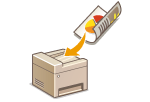 | A máquina pode automaticamente digitalizar a frente e o verso dos originais no alimentador. |
 |
A máquina não pode digitalizar automaticamente ambos os lados dos originais colocados na placa de vidro. |
Selecione <Original 2 Lados> na guia <Configuração de Envio> Selecione <Tipo de Livro> ou <Tipo de Calendário>
Selecione <Tipo de Livro> ou <Tipo de Calendário>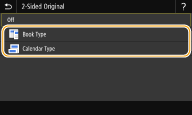
<Tipo de Livro>
Selecione para originais cujas imagens na frente e no verso apresentam a face para a mesma direção.
Selecione para originais cujas imagens na frente e no verso apresentam a face para a mesma direção.
<Tipo de Calendário>
Selecione para originais cujas imagens na frente e no verso estão voltados para direções opostas.
Selecione para originais cujas imagens na frente e no verso estão voltados para direções opostas.
Voltar ao topo
Para obter informações sobre outras configurações de digitalização, consulte Digitalizando com clareza ou Ajustando o equilíbrio entre o tamanho do arquivo e a qualidade da imagem (tamanho dos dados).
Para email, você pode especificar o assunto, corpo, endereço de resposta e prioridade conforme o necessário. Especificando configurações de e-mail
7
Selecione <Iniciar>.
Se a tela <Confirmar Destino> for exibida, veja se o destino está correto, e depois selecione <Iniciar Digital.>.
A digitalização do original é iniciada.
Se deseja cancelar, selecione <Cancelar> <Sim>. Cancelando o envio de documentos
<Sim>. Cancelando o envio de documentosAo colocar os documentos no alimentador na etapa 1
Quando a digitalização estiver concluída, o processo de envio/salvar é iniciado.
Ao colocar os originais na placa de vidro na etapa 1
Quando a digitalização estiver concluída, siga o procedimento abaixo (exceto se você selecionou JPEG como um formato de arquivo).
1 | Se houver páginas adicionais dos originais para digitalizar, coloque a página seguinte do documento na superfície de vidro e selecione <Digitalize o próximo original>. Repita esta etapa até concluir a digitalização de todas as páginas. Quando houver apenas uma página a ser digitalizada, passe para a etapa seguinte. |
2 | Selecione <Iniciar Envio>. O processo de envio/gravação é iniciado. |
Se a tela <Autenticação de Arquivo> ou <Autenticação SMTP> aparecer
Digite o nome do usuário e senha e selecione <Aplicar>.
Nome do arquivo do documento enviado
O nome de arquivo de um documento enviado é automaticamente atribuído com base no seguinte formato: número de gerenciamento de comunicação (quatro dígitos)_horário e data de envio_número do documento (três dígitos).nome da extensão do arquivo. Uma cadeia de caracteres arbitrária pode ser adicionada na frente do nome do arquivo (Configurando um nome de arquivo).
Se ocorrer um erro de envio de e-mail
As notificações de erro são enviadas para o endereço de e-mail configurado na máquina. Se você deixá-lo como está, isso pode resultar em uma capacidade restante insuficiente da caixa de mensagens dependendo do seu servidor de e-mail. É recomendável que você limpe a caixa de mensagens periodicamente.
Para apagar a caixa de mensagens

Quando a caixa de mensagens estiver desmarcada, todos os e-mail na caixa de mensagens do servidor são excluídos. Quando você especificar a conta de e-mail que usa normalmente, você deve primeiro verificar se precisa manter algum e-mail na caixa de mensagens.
1 | Inicie a Interface Remota e faça o logon no modo do Gerente do Sistema. Iniciando a Interface Remota |
2 | Clique em [Configurações/Registro] na página do Portal. Tela da Interface Remota |
3 | Selecione [Configurações de TX] [Configurações de E-mail/I-Fax]. |
4 | Clique em [Limpar] em [Limpar Caixa de Correio]. |
5 | Leia a mensagem exibida e clique em [OK]. O e-mail é excluído da caixa de mensagens. |
|
Se você sempre quiser digitalizar com as mesmas configurações: Alterando as configurações padrão das funções Se você quiser registrar uma combinação de configurações para usar quando necessário: Registrando configurações frequentemente usadas |