
Salvataggio dati su un dispositivo di memoria USB
Questa sezione descrive come eseguire la scansione dell'originale e salvare i dati scansionati su un dispositivo di memoria USB. Per ulteriori informazioni sui dispositivi di memoria USB disponibili e su come inserirli/rimuoverli, vedere Utilizzo di un dispositivo di memoria USB.
|
È necessario impostare <Usare funzione di scansione> su <On>. <Impostazioni supporto memoria> |
1
Posizionare l'originale o gli originali. Posizionamento degli originali
2
Selezionare <Scansione> nella schermata Schermata princip.. Schermata Schermata princip.
Se compare la schermata di accesso, specificare il nome utente, la password e il server di autenticazione. Accesso per l'invio autorizzato
3
Selezionare <Memoria USB> nella schermata delle funzionalità di base per la scansione. Schermata delle funzionalità di base per la scansione
4
Specificare le impostazioni di scansione in base alle esigenze.
Definizione del formato di scansione dell'originale
Selezione di un formato di file
Definizione dell'orientamento dell'originale
Scansione di originali fronte/retro
Definizione del formato di scansione dell'originale
 | È possibile specificare il formato di scansione del documento originale. |
<Formato scansione>  Selezionare il formato del documento originale
Selezionare il formato del documento originaleTorna all'inizio
Selezione di un formato di file
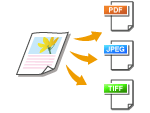 | È possibile selezionare il formato file in cui i documenti originali devono essere acquisiti tra PDF/JPEG/TIFF. Per il formato PDF, è possibile selezionare PDF Compact che riduce la dimensione dei dati o il formato PDF che permette la ricerca testuale includendo dati di testo acquisiti con l'OCR (riconoscimento ottico dei caratteri). È inoltre possibile creare un file PDF più sicuro grazie alla crittografia dei dati o all'aggiunta di una firma. Aumento della protezione dei file elettronici |
<Formato file> Selezionare il formato file
Selezionare il formato file |
Se si seleziona JPEG in <Formato file> e si cerca di acquisire l'originale dal vetro di lettura, sarà possibile acquisire solo una pagina. Per acquisire un originale a più pagine in una sola volta, utilizzare l'alimentatore. Ogni pagina dell'originale viene salvata come file separato. Se si seleziona TIFF o PDF, è possibile acquisire originali a più pagine dal vetro di lettura o dall'alimentatore. In questo caso, è possibile specificare se salvare l'originale come file singolo o ogni pagina come file separato in Divisione di un file PDF per pagina o Divisione di un file TIFF per pagina. <PDF (Compresso)> e <PDF (Compresso/OCR)> comprimono foto e illustrazioni presenti negli originali più di <PDF> e <PDF (OCR)>. Il file sarà più piccolo, ma la qualità dell'immagine di alcuni originali o il numero di originali che possono essere acquisiti in una volta potrebbe essere inferiore. In <PDF (Compresso/OCR)> e <PDF (OCR)> è possibile configurare le impostazioni in modo che la macchina rilevi automaticamente la direzione dell'originale durante la scansione in base alla direzione del testo letto dalla funzione OCR. <Impostazioni OCR (Testo ricercabile)> |
Specificare se convertire l'originale a più pagine in un unico file PDF o se creare un file PDF separato per ogni pagina. Questa impostazione può essere configurata per ogni formato PDF.
<Formato file> <Impostazione dettagli PDF> Selezionare il formato PDF <Suddividi in pagine> Selezionare <Off> o <On>
<Impostazione dettagli PDF> Selezionare il formato PDF <Suddividi in pagine> Selezionare <Off> o <On>Specificare se convertire l'originale a più pagine in un unico file TIFF o se creare un file TIFF separato per ogni pagina.
<Formato file> <Impostazione dettagli TIFF> <Suddividi in pagine> Selezionare <Off> o <On>
<Impostazione dettagli TIFF> <Suddividi in pagine> Selezionare <Off> o <On>Torna all'inizio
Definizione dell'orientamento dell'originale
 | È possibile specificare l'orientamento verticale o orizzontale. |
<Orientamento orig.> Selezionare l'orientamento del documento originale
Selezionare l'orientamento del documento originaleTorna all'inizio
Scansione di originali fronte/retro
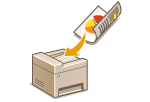 | La macchina può acquisire automaticamente il lato anteriore e posteriore dei documenti originali nell'alimentatore. |
|
La macchina non è in grado di eseguire automaticamente la scansione di entrambi i lati degli originali quando questi sono posizionati sul vetro di lettura. |
<Orig. fronte-retro> Selezionare <Tipo libro> o <Tipo calendario>
Selezionare <Tipo libro> o <Tipo calendario>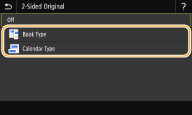
<Tipo libro>
Selezionare questa opzione per originali le cui immagini sui lati anteriore e posteriore hanno la stessa direzione.
Selezionare questa opzione per originali le cui immagini sui lati anteriore e posteriore hanno la stessa direzione.
<Tipo calendario>
Selezionare questa opzione per originali le cui immagini sui lati anteriore e posteriore hanno direzioni opposte.
Selezionare questa opzione per originali le cui immagini sui lati anteriore e posteriore hanno direzioni opposte.
Torna all'inizio

Per ulteriori informazioni su altre impostazioni di scansione, consultare Scansione chiara o Regolazione del bilanciamento fra dimensione del file e qualità dell'immagine (dimensione dati).
5
Selezionare <Avvio>.
La scansione dell'originale si avvia.
Per annullare, selezionare <Annulla> <Sì>. Annullamento dell'invio di documenti
<Sì>. Annullamento dell'invio di documenti Quando si posizionano gli originali nell'alimentatore al passo 1
Al termine della scansione, si avvia il processo di salvataggio.
Quando si posizionano gli originali sul vetro di lettura al passo 1
Al termine della scansione, attenersi alla procedura riportata di seguito (tranne se è stato selezionato JPEG come formato file).
1 | Se vi sono ulteriori pagine del documento originale da acquisire, posizionare il documento successivo sul vetro di lettura e selezionare <Scansione succ.>. Ripetere questo passaggio fino al completamento della scansione di tutte le pagine. Se deve essere acquisita una sola pagina, procedere al passo successivo. |
2 | Selezionare <Termina>. Il processo di salvataggio si avvia. |
Nel dispositivo di memoria USB viene creata una nuova cartella in cui verranno salvati i documenti acquisiti. Il nome file di un documento acquisito viene assegnato in automatico in base al seguente formato: scritta SCAN seguita da un numero a quattro cifre.estensione file. La stringa "SCAN" nel nome file può essere sostituta da una stringa di caratteri a propria scelta (Configurazione di un nome file).
 |
Se si desidera eseguire la scansione sempre con le stesse impostazioni: Modifica delle impostazioni predefinite per funzioni Se si desidera registrare una combinazione di impostazioni da utilizzare quando necessario: Registrazione delle impostazioni utilizzate più spesso |