Ativar IPP/IPPS
Para definir o protocolo de impressão para IPP ou IPPS, instalar o controlador da impressora utilizando o procedimento abaixo correspondente ao sistema operativo do seu computador. O controlador da impressora está incluído no User Software CD-ROM/DVD-ROM (CD-ROM/DVD-ROM de software do utilizador) fornecido com a máquina. Insira o User Software CD-ROM/DVD-ROM (CD-ROM/DVD-ROM de software do utilizador) na unidade do computador antes de iniciar o procedimento.
|
|
|
Para efetuar o procedimento que se segue, inicie sessão no computador com uma conta de administrador.
|

|
|
Configure as definições de impressão IPP usando a Interface Remota antes de iniciar o procedimento.
Configurar protocolos de impressão e funções de WSD Feche o ecrã de configuração que é apresentado quando o CD-ROM/DVD-ROM é inserido.
|
1
Abra a pasta da impressora. Aceder à pasta da impressora
2
Clique em [Adicionar uma impressora].
3
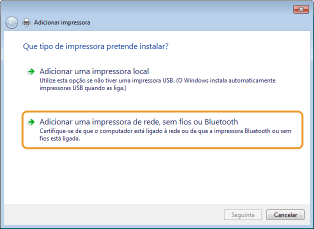
Se estiver a utilizar o Windows 7/Server 2008, clique em [Adicionar uma impressora de rede, sem fios ou Bluetooth].
4
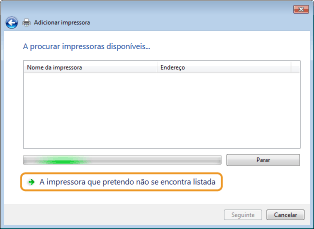
Clique em [A impressora que pretendo não se encontra listada].
5
Selecione [Selecionar uma impressora partilhada pelo nome], introduza um destino de ligação e clique em [Seguinte].
Para usar IPP, introduza “http://<endereço IP da máquina>/ipp” para a ligação de destino.
Exemplo: http://192.168.1.81/ipp
Exemplo: http://192.168.1.81/ipp
Para usar IPPS, introduza “https://<endereço IP da máquina>/ipp” para a ligação de destino.
Exemplo: https://192.168.1.81/ipp
Exemplo: https://192.168.1.81/ipp
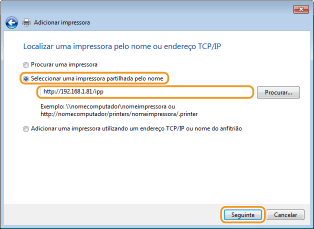

Se estiver a usar um servidor DNS, introduza “<nome do anfitrião da máquina>.<nome de domínio>” em vez do “endereço IP da máquina” (exemplo: https://my_printer.example.com/ipp).
6
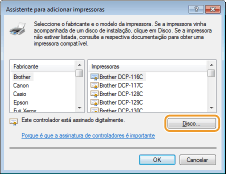
Clique em [Disco].
7
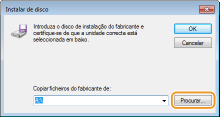
Clique em [Procurar].
8
Especifique a pasta onde se encontram os controladores da impressora, selecione o ficheiro INF e depois clique em [Abrir].
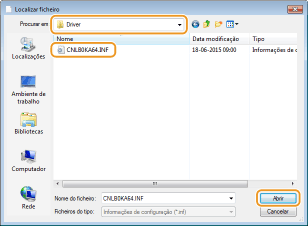
Especifique a pasta, conforme exemplificado abaixo, em conformidade com o sistema operativo do seu computador. Se não souber se a versão do seu sistema operativo é de 32 bits ou 64 bits, consulte Verificar a arquitetura de bits.
Sistemas operativos de 32 bits
Selecione a pasta [UFR II]-o seu idioma-[32BIT]-[Controlador] no User Software CD-ROM/DVD-ROM (CD-ROM/DVD-ROM de software do utilizador).
Selecione a pasta [UFR II]-o seu idioma-[32BIT]-[Controlador] no User Software CD-ROM/DVD-ROM (CD-ROM/DVD-ROM de software do utilizador).
Sistemas operativos de 64 bits
Selecione a pasta [UFR II]-o seu idioma-[x64]-[Controlador] no User Software CD-ROM/DVD-ROM (CD-ROM/DVD-ROM de software do utilizador).
Selecione a pasta [UFR II]-o seu idioma-[x64]-[Controlador] no User Software CD-ROM/DVD-ROM (CD-ROM/DVD-ROM de software do utilizador).

Se utilizar a função de autenticação IPP
Quando lhe for solicitado que introduza a palavra-passe, introduza o nome de utilizador e a palavra-passe e clique em [OK]. Configurar protocolos de impressão e funções de WSD
9
Continue o procedimento de configuração seguindo as instruções apresentadas no ecrã.
O controlador da impressora está instalado. Para usar IPPS, instale as chaves públicas da máquina no computador.
Instalar chaves públicas na máquina 
Utilizar IPPS requer a instalação das chaves públicas na máquina do computador.
|
|
|
O [Nome Comum] dos pares de chaves deve estar definido antecipadamente para ser o “endereço IP” ou “<nome de anfitrião>.<nome de domínio>” usado ao ligar à máquina. Criar pares de chaves
|
1
Abra o browser.
2
Introduza “https://<endereço IP da máquina>/” na barra de endereço e prima a tecla [ENTER].
Exemplo: https://192.168.1.81/
Se estiver a usar um servidor DNS, introduza “<nome do anfitrião da máquina>.<nome de domínio>” em vez do “endereço IP da máquina” (exemplo: https://my_printer.example.com/).
3
Clique em [Continue neste Web site (não recomendado).].
É apresentada a página de início de sessão.
4
Clique em [Ferramentas]  [Opções da Internet].
[Opções da Internet].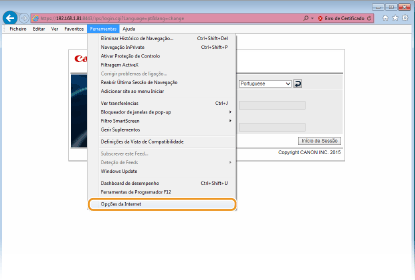
5
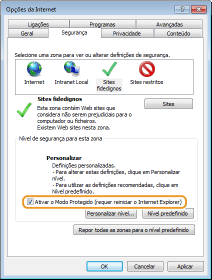
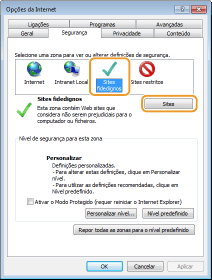
Selecione [Sites fidedignos] no separador [Segurança] e clique em [Sites].
6
Certifique-se de que “https://<endereço IP da máquina> ou <nome de anfitrião da máquina>.<nome de domínio>/” é apresentado e clique em [Adicionar] [Fechar].
[Fechar].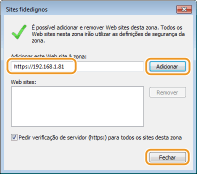
7
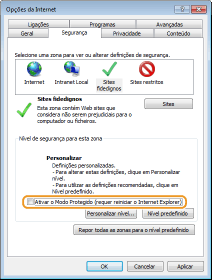
Desmarque a caixa [Ativar o Modo Protegido (requer reiniciar o Internet Explorer)] quando selecionada.
8
Clique em [OK].
O ecrã regressa ao ecrã da Interface Remota.
9
Saia do navegador web.
10
Repita os passos 1 a 3 para iniciar a Interface Remota.
11
Clique em [Erro de Certificado] [Ver Certificados] à direita do campo do endereço.
[Ver Certificados] à direita do campo do endereço.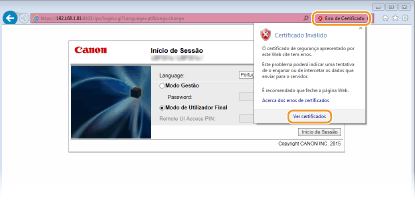
12
Clique em [Instalar Certificado].
13
Clique em [Seguinte].
14
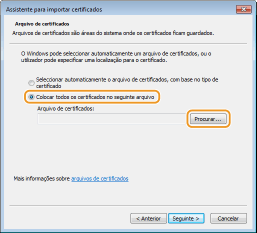
Selecione [Colocar todos os certificados no seguinte arquivo] e clique em [Procurar].
15
Selecione [Autoridades de Certificação de Raiz Fidedigna] e siga as instruções apresentadas no ecrã para completar o assistente de importação de certificados.
16
Se tiver desmarcado a caixa [Ativar o Modo Protegido (requer reiniciar o Internet Explorer)] no passo 7, selecione a caixa.