Criar pares de chaves
É possível criar um par de chaves com a máquina quando tal for necessário para comunicação codificada através de TLS (Transport Layer Security). Pode utilizar o protocolo TLS quando pretender aceder à máquina através da Interface Remota ou efetuar a Impressão IPP. Podem ser registados até oito pares de chaves, incluindo os pares pré-instalados. São utilizados certificados autoassinados com pares de chaves criados em “Comunicação de rede”. Com “Chave e Certificate Signing Request (CSR)”, pode pedir um certificado digital emitido por uma AC para o par de chaves criado pela máquina.
Gerar chave de comunicação de rede
1
Inicie a Interface Remota e inicie sessão no Modo Gestão. Iniciar a Interface Remota
2
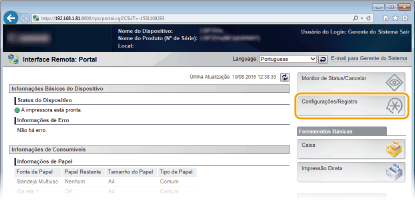
Clique em [Configurações/Registro].
3
Clique em [Segurança]  [Configurações de Chave e Certificado].
[Configurações de Chave e Certificado].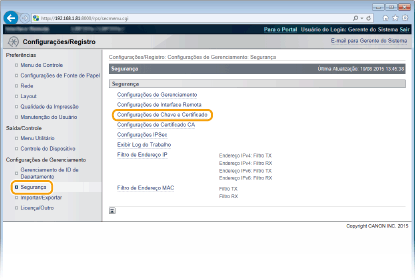
4
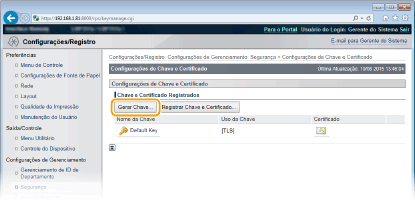
Clique em [Gerar Chave].

Apagar um par de chaves registado
Clique em [Excluir] à direita do par de chaves que pretende eliminar clique em [OK].
clique em [OK].Não é possível apagar um par de chaves que esteja a ser utilizado para qualquer finalidade, como quando aparece a indicação “TLS” ou “IEEE 802,1X” abaixo de [Uso da Chave]. Nesse caso, desative a função ou substitua o par de chaves antes de o apagar.
5
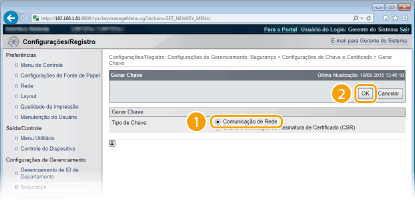
Selecione [Comunicação de Rede] e clique em [OK].
6
Especifique as definições da chave e do certificado.
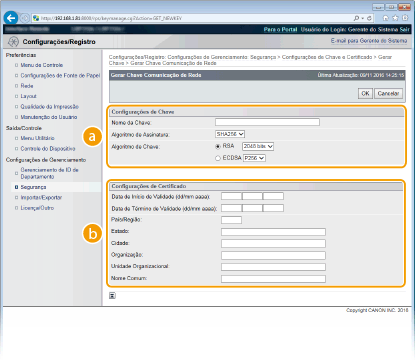
 [Configurações de Chave]
[Nome da Chave]
Introduza carateres alfanuméricos para o nome do par de chaves. Defina um nome que seja fácil de encontrar posteriormente numa lista.
Introduza carateres alfanuméricos para o nome do par de chaves. Defina um nome que seja fácil de encontrar posteriormente numa lista.
[Algoritmo de Assinatura]
Selecione o algoritmo de assinatura na lista pendente.
Selecione o algoritmo de assinatura na lista pendente.
[Algoritmo de Chave]
É utilizado RSA ou ECDSA para gerar um par de chaves. Selecione o comprimento da chave na lista pendente. Quanto maior for o número do comprimento da chave, mais lenta será a comunicação. No entanto, a segurança será mais rigorosa.
É utilizado RSA ou ECDSA para gerar um par de chaves. Selecione o comprimento da chave na lista pendente. Quanto maior for o número do comprimento da chave, mais lenta será a comunicação. No entanto, a segurança será mais rigorosa.
|
Não é possível selecionar [512 bits] para o comprimento da chave de RSA, se [SHA384] ou [SHA512] estiver selecionado para [Algoritmo de Assinatura].
|
 [Configurações de Certificado]
[Data de Início de Validade (dd/mm aaaa)]
Introduza a data de início da validade do certificado.
Introduza a data de início da validade do certificado.
[Data de Término de Validade (dd/mm aaaa)]
Introduza a data de fim da validade do certificado. Não é possível definir uma data anterior a [Data de Início de Validade (dd/mm aaaa)].
Introduza a data de fim da validade do certificado. Não é possível definir uma data anterior a [Data de Início de Validade (dd/mm aaaa)].
[País/Região]
Introduza carateres para o código de país da internet.
Introduza carateres para o código de país da internet.
[Estado]/[Cidade]
Introduza carateres alfanuméricos para a localidade, conforme for necessário.
Introduza carateres alfanuméricos para a localidade, conforme for necessário.
[Organização]/[Unidade Organizacional]
Introduza carateres alfanuméricos para o nome da organização, conforme for necessário.
Introduza carateres alfanuméricos para o nome da organização, conforme for necessário.
[Nome Comum]
Introduza carateres alfanuméricos para o nome comum do certificado, conforme for necessário. “Nome Comum” é frequentemente abreviado como “CN” (Common Name).
Introduza carateres alfanuméricos para o nome comum do certificado, conforme for necessário. “Nome Comum” é frequentemente abreviado como “CN” (Common Name).

Para efetuar a Impressão IPP, o “Endereço IP” ou “<nome do anfitrião>.<nome de domínio>” que é usado para ligação via IPP deve ser introduzido em [Nome Comum].
Introduza o “endereço IP” quando este for fixo.
Introduza “<nome de anfitrião>.<nome de domínio>” quando é usado o servidor DNS. Ativar IPP/IPPS
|
7
Clique em [OK].
A criação de chaves para comunicação de rede poderá demorar cerca de 10 a 15 minutos.
Após a criação de um par de chaves, o par é registado automaticamente na máquina.
Gerar chave e solicitação de assinatura de certificado (CSR)
1
Inicie a Interface Remota e inicie sessão no Modo Gestão.
Iniciar a Interface Remota
Iniciar a Interface Remota
2
Clique em [Configurações/Registro].
3
Clique em [Segurança] [Configurações de Chave e Certificado].
[Configurações de Chave e Certificado].
4
Clique em [Gerar Chave].
Apagar um par de chaves registado
Clique em [Excluir] à direita do par de chaves que pretende eliminar clique em [OK].
clique em [OK].Não é possível apagar um par de chaves que esteja a ser utilizado para qualquer finalidade, como quando aparece a indicação “TLS” ou “IEEE 802,1X” abaixo de [Uso da Chave]. Nesse caso, desative a função ou substitua o par de chaves antes de o apagar.
5
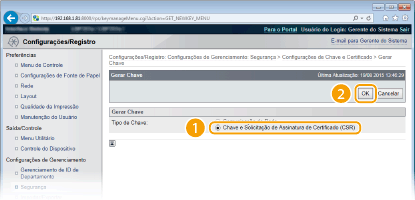
Selecione [Chave e Solicitação de Assinatura de Certificado (CSR)] e clique em [OK].
6
Especifique as definições da chave e do certificado.
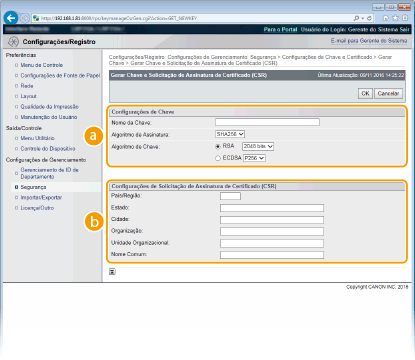 [Configurações de Chave]
[Nome da Chave]
Introduza carateres alfanuméricos para o nome do par de chaves. Defina um nome que seja fácil de encontrar posteriormente numa lista.
Introduza carateres alfanuméricos para o nome do par de chaves. Defina um nome que seja fácil de encontrar posteriormente numa lista.
[Algoritmo de Assinatura]
Selecione o algoritmo de assinatura na lista pendente.
Selecione o algoritmo de assinatura na lista pendente.
[Algoritmo de Chave]
É utilizado RSA ou ECDSA para gerar um par de chaves. Selecione o comprimento da chave na lista pendente. Quanto maior for o número do comprimento da chave, mais lenta será a comunicação. No entanto, a segurança será mais rigorosa.
É utilizado RSA ou ECDSA para gerar um par de chaves. Selecione o comprimento da chave na lista pendente. Quanto maior for o número do comprimento da chave, mais lenta será a comunicação. No entanto, a segurança será mais rigorosa.
|
Não é possível selecionar [512 bits] para o comprimento da chave de RSA, se [SHA384] ou [SHA512] estiver selecionado para [Algoritmo de Assinatura].
|
[Configurações de Solicitação de Assinatura de Certificado (CSR)]
[País/Região]
Introduza carateres para o código de país da internet.
Introduza carateres para o código de país da internet.
[Estado]/[Cidade]
Introduza carateres alfanuméricos para a localidade, conforme for necessário.
Introduza carateres alfanuméricos para a localidade, conforme for necessário.
[Organização]/[Unidade Organizacional]
Introduza carateres alfanuméricos para o nome da organização, conforme for necessário.
Introduza carateres alfanuméricos para o nome da organização, conforme for necessário.
[Nome Comum]
Introduza carateres alfanuméricos para o nome comum do certificado, conforme for necessário. “Nome Comum” é frequentemente abreviado como “CN” (Common Name).
Introduza carateres alfanuméricos para o nome comum do certificado, conforme for necessário. “Nome Comum” é frequentemente abreviado como “CN” (Common Name).
|
Para efetuar a Impressão IPP, o “Endereço IP” ou “<nome do anfitrião>.<nome de domínio>” que é usado para ligação via IPP deve ser introduzido em [Nome Comum].
Introduza o “endereço IP” quando este for fixo.
Introduza “<nome de anfitrião>.<nome de domínio>” quando é usado o servidor DNS. Ativar IPP/IPPS
|
7
Clique em [OK].
A criação de chave e solicitação de assinatura de certificado (CSR) poderá demorar cerca de 10 a 15 minutos.
8
Clique em [Armazenar em Arquivo].
Aparece uma caixa de diálogo para guardar o ficheiro. Escolha onde quer guardar o ficheiro e clique em [Guardar].
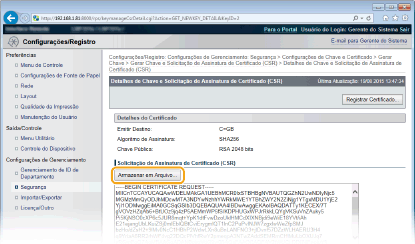
O Pedido de Assinatura de Certificado e Chave (CSR) é guardado no computador.
9
Anexe o ficheiro guardado e submeta a candidatura à autoridade de certificação.
Registar o certificado digital emitido pela autoridade de certificação.
Não pode utilizar o par de chaves gerado pelo Pedido de Assinatura de Certificado (CSR) enquanto o certificado não tiver sido registado. Depois de a autoridade de certificação emitir o certificado digital, registe-o, seguindo o procedimento abaixo.
1
Inicie a Interface Remota e inicie sessão no Modo Gestão. Iniciar a Interface Remota
2
Clique em [Configurações/Registro].
3
Clique em [Segurança] [Configurações de Chave e Certificado].
[Configurações de Chave e Certificado].4
Clique em [Nome da Chave] ou [Certificado] para registar o certificado.
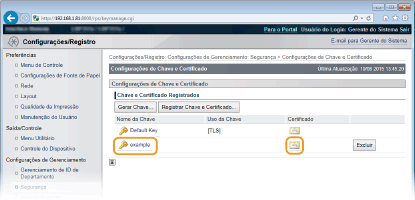
5
Clique em [Registrar Certificado].
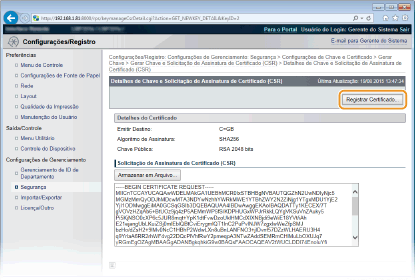
6
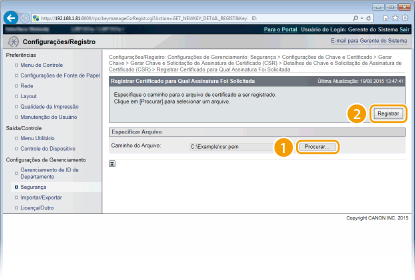
Clique em [Procurar] em [Caminho do Arquivo], especifique o ficheiro para a solicitação de assinatura de certificado e clique em [Registrar].