Imprimir a partir de um dispositivo de memória USB (Impressão direta por USB)
Pode imprimir ficheiros diretamente ligando um dispositivo de memória USB à máquina. Utilizando esta função, pode imprimir sem utilizar um computador.
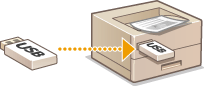
Dispositivos de memória USB disponíveis
Pode usar dispositivos de memória USB formatados para FAT32.

|
|
Não utilize dispositivos de memória USB não padrão. Pode não conseguir imprimir os ficheiros corretamente em função do dispositivo de memória USB.
Não ligue à máquina qualquer outro dispositivo que não seja um dispositivo de memória USB. Os dispositivos de memória USB não podem ser através de um concentrador USB ou de uma extensão.
Não utilize dispositivos de memória USB com funções especiais, como funções de segurança incorporadas.
|
1
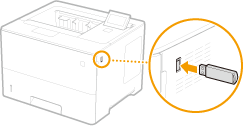
Ligue o dispositivo de memória USB à porta USB do lado direito da máquina.
É apresentado automaticamente o seguinte ecrã.
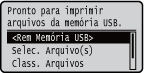
Se o ecrã não for apresentado, prima  (
( ).
).
().
Não bata nem abane o dispositivo de memória USB nem a máquina enquanto o dispositivo estiver ligado à máquina.
2
Use  /
/ para selecionar <Selec. Arquivo(s)> e prima
  .
.
/ para selecionar <Selec. Arquivo(s)> e prima .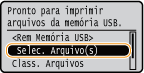
3
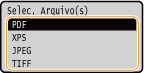
Selecione o tipo de ficheiro que pretende imprimir e prima .
.
4
Selecione o ficheiro que pretende imprimir e prima .
.Pode selecionar vários ficheiros.
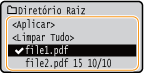
Para limpar uma seleção, selecione o ficheiro que selecionou anteriormente (assinalado com  ) e prima . Para limpar todas as seleções, selecione <Limpar Tudo> e prima .
) e prima . Para limpar todas as seleções, selecione <Limpar Tudo> e prima .Para ver o conteúdo de uma pasta, selecione uma pasta e prima ou  . Para voltar à pasta que se encontra no nível superior, prima
  ou
ou  .
.
ou . Para voltar à pasta que se encontra no nível superior, prima ou .
As pastas e ficheiros em níveis secundários ou com nomes muito compridos poderão não ser apresentados.
Quando passa a outra pasta, as seleções de ficheiros anteriores são canceladas.
5
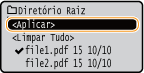
Selecione <Aplicar>, e prima .
.
 Ao imprimir um documento XPS usando um bilhete de impressão
Quando o ficheiro a imprimir está no formato XPS, pode ser impresso em conformidade com o bilhete de impressão (definições de impressão) anexo ao ficheiro.
|
1
|
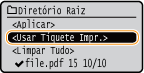
Selecione <Usar Tíquete Impr.>, e prima
.
|
||
|
2
|
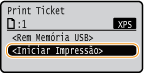
Selecione <Iniciar Impressão>, e prima
.
|

6
Especifique as definições de impressão conforme necessário.
Selecione a definição pretendida, prima e especifique a programação.
e especifique a programação.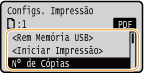
Ícones* na descrição
 Definições para impressão de ficheiros PDF
 Definições para impressão de ficheiros XPS
 Definições para impressão de ficheiros JPEG
 Definições para impressão de ficheiros TIFF
Definições para impressão de ficheiros PDF Definições para impressão de ficheiros XPS Definições para impressão de ficheiros JPEG Definições para impressão de ficheiros TIFF|
*Os ícones estão omitidos para as definições que são apresentadas, independentemente do formato de ficheiro.
|
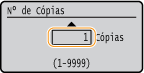
<Nº de Cópias>
Especifique o número de cópias. Utilize as teclas numéricas para introduzir uma quantidade e prima .
.
<Intervalo Impressão>/<Int Impressão (TIFF)>
Especifique o intervalo (páginas) a imprimir. Use  /
/ para selecionar <Método de Designação>
  selecione o método para designar o intervalo de impressão .
/ para selecionar <Método de Designação> selecione o método para designar o intervalo de impressão .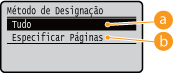
 <Tudo>
Imprime todas as páginas.
 <Especificar Páginas>
Imprime apenas as páginas especificadas. Para especificar as páginas, selecione <Intervalo de Páginas>  introduza <Primeira Página> e <Última Página> com as teclas numéricas selecione <Aplicar>.
introduza <Primeira Página> e <Última Página> com as teclas numéricas selecione <Aplicar>.<Resolução>
Especifique a resolução de processamento dos dados de impressão. Utilize / para selecionar a resolução e prima .
/ para selecionar a resolução e prima .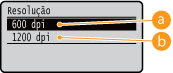
<600 dpi>
Este modo de impressão é adequado para imprimir a alta velocidade.
<1200 dpi>
As extremidades dos carateres e gráficos podem ser devidamente reproduzidas a alta resolução. Este modo de impressão é adequado para imprimir dados que contenham muitos carateres pequenos.
<Impressão em 2 Lados>
Selecione se pretende imprimir nos dois lados do papel. Utilize / para selecionar a definição e prima .
/ para selecionar a definição e prima .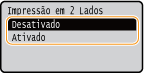
<Impressão em 2 Lados> pode não estar disponível com alguns tamanhos ou tipos de papel. Papel disponível
<Local Encadernação>
Especifique se pretende encadernar a extremidade longa ou a extremidade curta da impressão de frente e verso com uma ferramenta de encadernação, como um agrafador. Utilize / para selecionar a posição de encadernação e prima .
/ para selecionar a posição de encadernação e prima .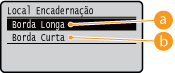
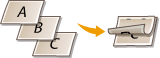
<Borda Longa>
Encaderna as impressões pela extremidade longa.
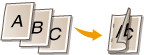

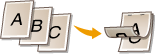
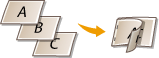
<Borda Curta>
Encaderna as impressões pela extremidade curta.
<Selecionar Papel>
Selecione a origem de papel onde o papel a imprimir já está colocado. Utilize / para selecionar a origem de papel e prima .
/ para selecionar a origem de papel e prima .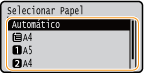
Quando quiser imprimir um ficheiro PDF ou XPS, especifique <Automático> para selecionar automaticamente a origens do papel ideal.
Não é possível selecionar uma origem do papel com papel personalizado colocado.
<Meios-tons>
Pode selecionar o método para reproduzir meios-tons (o intervalo intermédio entre as áreas mais claras e mais escuras de uma imagem).
Ficheiro PDF e ficheiros XPS
Os meios-tons podem ser especificados para cada tipo de dados de imagem num mesmo documento. Use / para selecionar o tipo de dados de imagem selecione o método para reproduzir meios-tons .
/ para selecionar o tipo de dados de imagem selecione o método para reproduzir meios-tons .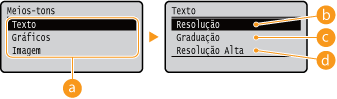 Ficheiros JPEG e ficheiros TIFF
Utilize / para selecionar o método para reproduzir meios-tons e prima .
/ para selecionar o método para reproduzir meios-tons e prima .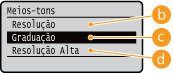
Tipo de dados de imagem
Selecione o tipo de dados de imagem que pretende usar para alterar as definições. Selecione <Texto> para carateres, <Gráficos> para linhas e números, ou <Imagem> para imagens como fotografias.
<Resolução>
Executa a impressão fina reproduzindo nitidamente as extremidades dos carateres. Este modo de impressão é adequado para imprimir dados de carateres e linhas finas com um acabamento nítido.
 <Graduação>
Imprime gradação e linhas com um acabamento suave. Este modo de impressão é adequado para imprimir números e tabelas com elevada gradação.
 <Resolução Alta>
Implementa a impressão com uma definição superior à definição de <Resolução>, mas é ligeiramente inferior em termos de instabilidade da textura. Este modo de impressão é adequado para extremidades nítidas de dados como carateres, linhas finas e dados CAD.
<Corr. Tamanho Papel>
Impressões aumentadas ou reduzidas automaticamente em conformidade com a área imprimível do papel. As impressões são aumentadas ou reduzidas mantendo o rácio de aspeto do original. Utilize / para selecionar a definição e prima .
/ para selecionar a definição e prima .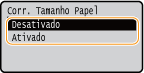
Esta definição não está disponível se <Automático> estiver definido em <Selecionar Papel>.
<Zoom>
Ative ou desative o aumento/redução de imagens. As impressões são aumentadas ou reduzidas mantendo o rácio de aspeto da imagem. Utilize / para selecionar a definição e prima .
/ para selecionar a definição e prima .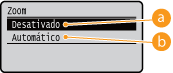
<Desativado>
Quando a imagem está dentro da área imprimível do papel, é impressa no tamanho atual. Quando a imagem é maior do que a área imprimível, a impressão é reduzida.
<Automático>
Aumenta ou reduz a impressão em conformidade com a área imprimível.
<Ampliar Área Impr.>
Especifique se pretende imprimir a imagem alargando a área imprimível para a totalidade do tamanho do papel. Utilize / para selecionar a definição e prima .
/ para selecionar a definição e prima .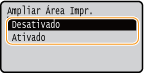
Se selecionar <Ativado>, algumas partes da imagem podem desaparecer junto das extremidades do papel ou o papel pode ficar ligeiramente manchado, consoante o original.
<N on 1>
Selecione se pretende imprimir várias páginas numa única folha alocando-as sequencialmente a partir do canto superior esquerdo. Por exemplo, para imprimir quatro páginas numa só folha, selecione <4 em 1>. Utilize / para selecionar a definição e prima .
/ para selecionar a definição e prima .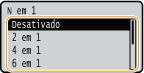
Esta definição não está disponível se <Automático> estiver definido em <Selecionar Papel>.
<Acabamento>
Especifique o método de ordenação das impressões quando imprimir documentos de várias páginas. Utilize / para selecionar se pretende ou não efetuar a ordenação das impressões e prima .
/ para selecionar se pretende ou não efetuar a ordenação das impressões e prima .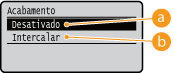
<Desativado>
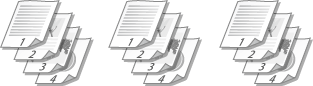
As impressões não são ordenadas. É impresso o número especificado de cópias para cada página. Por exemplo, se estiver a imprimir três cópias de um documento com quatro páginas, as impressões serão organizadas pela seguinte ordem de páginas: 1, 1, 1, 2, 2, 2, 3, 3, 3, 4, 4, 4.
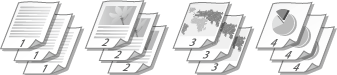
<Intercalar>
As impressões são agrupadas em conjuntos completos pela ordem sequencial das páginas. Por exemplo, se estiver a imprimir três cópias de um documento com quatro páginas, as impressões serão organizadas pela seguinte ordem de páginas: 1, 2, 3, 4, 1, 2, 3, 4, 1, 2, 3, 4.
<Orientação da Imagem>
Especifique a orientação da impressão da imagem. Utilize / para selecionar a orientação de impressão e prima .
/ para selecionar a orientação de impressão e prima .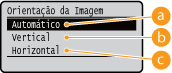
<Automático>
Determina automaticamente a orientação da impressão com base na largura e altura da imagem.
<Vertical>
Selecione quando imprimir uma imagem mais longa verticalmente.
<Horizontal>
Selecione quando imprimir uma imagem mais longa horizontal.
Se a definição especificada de <Vertical> ou <Horizontal> não corresponder à orientação da imagem, a imagem é impressa reduzida.
<Posição de Impressão>
Especifique a posição na qual pretende imprimir a imagem. Utilize / para selecionar a posição de impressão e prima .
/ para selecionar a posição de impressão e prima .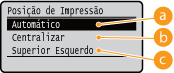
<Automático>
Se os dados TIFF contiverem as informações que especificam a posição de impressão, a imagem é impressa em conformidade; caso contrário, é impressa no centro do papel. Os dados JPEG são sempre impressos no centro do papel.
<Centralizar>
As imagens são impressas no centro do papel.
<Superior Esquerdo>
As imagens são impressas no canto superior esquerdo.
7
Selecione <Iniciar Impressão>, e prima .
.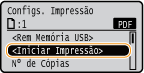
A impressão é iniciada.
Para cancelar a impressão, utilize o painel de controlo. Cancelar impressões
8
|
1
|
Selecione <Rem Memória USB>, e prima
.
|
||
|
2
|
Selecione <Sim> e prima
.
|
||
|
3
|
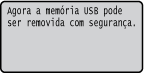
Desligue o dispositivo de memória USB da máquina.
|

|
|
Se selecionar <Class. Arquivos> no ecrã do passo 1, pode alterar a ordem de apresentação dos ficheiros ao selecionar o ficheiro a imprimir.
|
|
DICAS
|
|
Se pretender imprimir sempre com as mesmas definições: Alterar predefinições de Impressão USB
|