Imprimir sem abrir o ficheiro (Impressão direta)
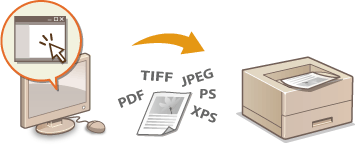
Pode imprimir um ficheiro a partir de navegador web (Interface Remota) sem abrir o ficheiro. Além disso, também pode imprimir um ficheiro PDF na Web especificando apenas o URL.
1
Inicie a Interface Remota e inicie sessão. Iniciar a Interface Remota
2
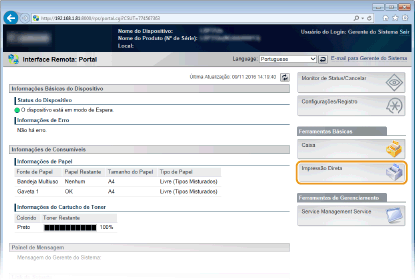
Clique em [Impressão Direta].
3
Clique no tipo de ficheiro a imprimir.
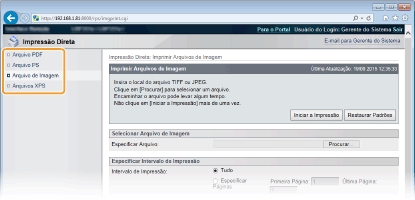
[Arquivo PDF]
Clique para imprimir um ficheiro PDF.
Clique para imprimir um ficheiro PDF.
[Arquivo PS]
Clique para imprimir um ficheiro PS ou EPS.
Clique para imprimir um ficheiro PS ou EPS.
[Arquivo de Imagem]
Clique para imprimir um ficheiro JPEG ou TIFF.
Clique para imprimir um ficheiro JPEG ou TIFF.
[Arquivos XPS]
Clique para imprimir um ficheiro XPS.
Clique para imprimir um ficheiro XPS.
4
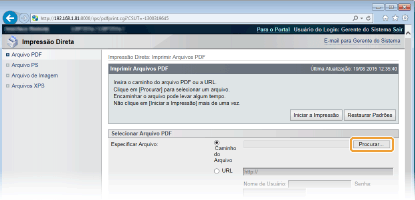
Clique em [Procurar].
Quando surgir a caixa para selecionar o ficheiro, selecione o ficheiro e imprimir e clique em [Abrir].
Quando imprimir um ficheiro PDF, selecione [Caminho do Arquivo].

Quando imprimir um ficheiro PDF na web
Selecione [URL], e introduza o URL do ficheiro PDF. Se for realizada a autenticação do utilizador, introduza o nome de utilizador. e a palavra-passe.
Quando o ficheiro PDF está protegido por palavra-passe
Introduza a palavra-passe em [Senha do Documento].
Quando imprimir um ficheiro PDF associado a um servidor de políticas
Especifique as definições de [Política de Nome de Usuário do Servidor] e as definições de [Política de Senha de Servidor].
5
Especifique as definições de impressão conforme necessário. Definições para a Impressão direta
6
Clique em [Iniciar a Impressão].
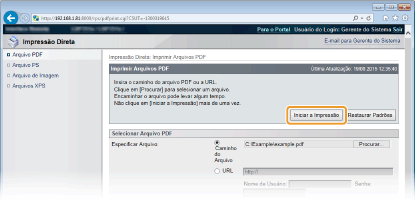
Aparece o ecrã mostrado abaixo e a impressão é iniciada.
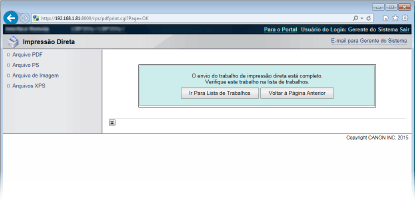
Se clicar em [Ir Para Lista de Trabalhos], a página [Status do Trabalho] é apresentada para mostrar o estado da impressão. Verificar o estado atual de documentos de impressão

Pode demorar algum tempo até a impressão iniciar.