
Tisk dokumentu uloženého v tiskárně (tisk uložené úlohy)
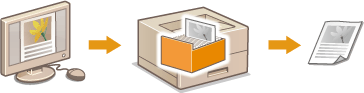
Data vytištěná z počítače lze uložit na SD kartu nainstalovanou v zařízení. Protože uložená data lze přímo vytisknout ze zařízení, můžete eliminovat potřebu obsluhy počítače při každém tisku. Je vhodné uložit dokument, který má být tištěn několikrát, například přední list faxu. Instalace karty SD
|
|
|
Data uložená na SD kartě nebudou smazána, i když bude napájení vypnuto; ale budou smazána automaticky po uplynutí nastavené doby uchovávání; a poté je nebude možné vytisknout. Pokud chcete změnit dobu uchovávání dat nebo zabránit automatickému mazání dat, změňte příslušná nastavení ze Vzdálené UR (Změna doby uložení dokumentů). Uložená data lze také odstranit ručně (Ruční mazání dokumentů).
|
Uložení dokumentu v tiskárně
1
Otevřete dokument v aplikaci a zobrazte dialogové okno pro tisk.
2
Vyberte tento přístroj a klikněte na [Předvolby] nebo [Vlastnosti].
3
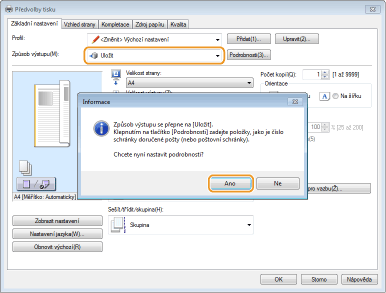
Vyberte možnost [Uložit] (Uložit) v [Způsob výstupu] (Způsob výstupu) a klikněte na tlačítko [Ano].
4
Zadejte nastavení pro ukládání dokumentů a klikněte na tlačítko [OK].
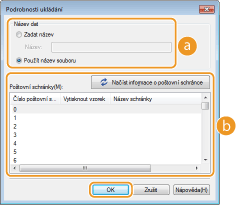
 [Název dat]
Přidělení jména pro tisk dat uložených na kartě SD.
|
[Zadat název]
|
Ručně zadejte jméno. Zadejte přívětivé jméno, které lze snadno identifikovat na displeji zařízení.
|
|
[Použít název souboru]
|
Název se automaticky nastaví podle názvu souboru s tištěnými daty a podle informací o aplikaci, kterou používáte.
|
 [Poštovní schránky]
Místo použité pro uložení tištěných dat na kartě SD se nazývá box. Vyberte číslo boxu, kam se má dokument uložit. Danému boxu můžete přidělit název, abyste box mohli snáze identifikovat. Nastavení názvu a kódu PIN pro box
5
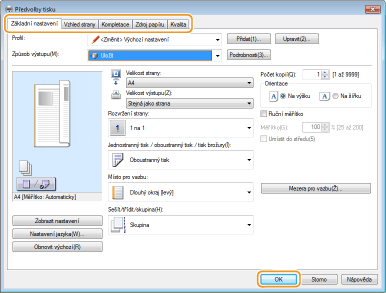
Podle potřeby zadejte nastavení tisku a klikněte na [OK].
Přepněte kartu podle nastavení.
Nastavení provedené zde se uloží i do dokumentu. Když se dokument bude tisknout příště, vytiskne se s uloženým nastavením.
6
Klikněte na [Tisk] nebo [OK].
Dokument se odešle do tiskárny a uloží se do zadaného boxu.
Tisk dokumentu uloženého v tiskárně
1
Stiskněte tlačítko  (
( ).
).
().Když je tiskárna offline, nefunguje, i když stisknete (). Nastavte tiskárnu na režim online. Tlačítko Online
(). Nastavte tiskárnu na režim online. Tlačítko Online2
Pomocí tlačítek  /
/ vyberte možnost <Tisk uložených úloh> a stiskněte tlačítko
  .
.
/ vyberte možnost <Tisk uložených úloh> a stiskněte tlačítko .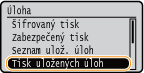
3
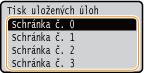
Vyberte číslo boxu dokumentu k tisku a stiskněte .
.

Pokud je box chráněn kódem PIN
Když se zobrazí obrazovka pro zadání PIN, zadejte PIN a stiskněte . Pokud si kódem PIN nejste jistí, kontaktujte správce tiskárny.
. Pokud si kódem PIN nejste jistí, kontaktujte správce tiskárny.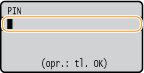
4
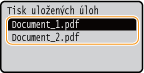
Vyberte dokument, který chcete vytisknout, a stiskněte tlačítko .
.
Zahájí se tisk.
Pro zrušení tisku použijte ovládací panel. Zrušení tisku
|
|
|
Dokumenty uložené na kartě SD se dají také vytisknout ze stránky [Schránka] vzdáleného uživatelského rozhraní (Stránka [Schránka]). Otevřete box, v němž jsou dokumenty uloženy, zaškrtněte pole pro tisk dokumentu a klikněte na [Tisk].
|