Tisk dokumentu zabezpečeného kódem PIN (zabezpečený tisk)
Pokud při tisku z počítače přiřadíte dokumentu kód PIN, uchová se dokument na volitelné SD kartě instalované na přístroji a nevytiskne se až do zadání správného kódu PIN na ovládacím panelu zařízení. Tato funkce se nazývá „Zabezpečený tisk“ a dokument chráněný kódem PIN se nazývá „Zabezpečený dokument“. Pomocí funkce Zabezpečený tisk lze zajistit, že důvěrné dokumenty nezůstanou bez dozoru. Před použitím této funkce je třeba instalovat do zařízení volitelnou SD kartu (Instalace karty SD).
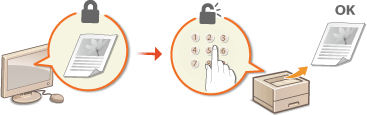
Zaslání zabezpečeného dokumentu z počítače do zařízení
Postupujte podle níže uvedených pokynů. Můžete poslat dokument chráněný kódem PIN.
1
Otevřete dokument v aplikaci a zobrazte dialogové okno pro tisk.
2
Vyberte tento přístroj a klikněte na [Předvolby] nebo [Vlastnosti].
3
Vyberte možnost [Zabezpečený tisk] v nabídce [Způsob výstupu].
Zobrazí se místní obrazovka [Informace]. Přečtěte si zprávu a klikněte na tlačítko [Ano] nebo [Ne].
4
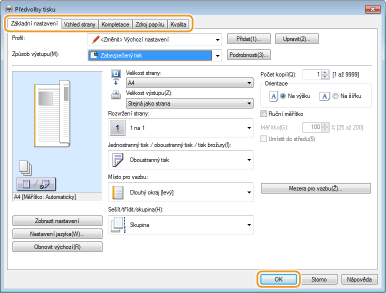
Podle potřeby zadejte nastavení tisku a klikněte na [OK].
Přepněte kartu podle nastavení.
5
Klikněte na možnost [Tisk] nebo [OK].
Zabezpečený dokument se po zaslání do zařízení uchová na kartě SD, dokud nebude vytištěn.
|
|
|
Funkci šifrovaného tisku můžete použít také se zlepšeným zabezpečením. Použití šifrovaného zabezpečeného tisku
|
Vytisknutí zabezpečených dokumentů
Slouží k tisku zabezpečených dokumentů zaslaných na zařízení. Po vypršení doby platnosti (Změna doby platnosti zabezpečených dokumentů) se zabezpečený dokument odstraní z paměti zařízení a již nebude možné ho vytisknout.
1
Stiskněte tlačítko  (
( ).
).
().2
Pomocí tlačítek  /
/ vyberte možnost <Zabezpečený tisk> a stiskněte tlačítko
  .
.
/ vyberte možnost <Zabezpečený tisk> a stiskněte tlačítko .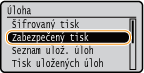
3
Vyberte zabezpečený dokument, který chcete vytisknout, a stiskněte tlačítko .
.Pokud je na kartě SD pouze zabezpečený dokument, tato obrazovka se neobjeví.
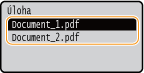

Pokud se zobrazí uživatelské jméno
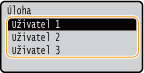
Jsou-li na kartě SD uloženy zabezpečené dokumenty od dvou či více uživatelů, před objevením se obrazovky ukázané výše se objeví obrazovka uživatelské volby zobrazená dole. Vyberte své uživatelské jméno a stiskněte .
.
4
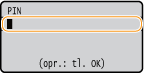
Zadejte PIN a stiskněte .
.
Zahájí se tisk.
Pro zrušení tiskové úlohy použijte ovládací panel. Zrušení tisku
Změna doby platnosti zabezpečených dokumentů
Dobu platnosti můžete změnit mezi okamžikem odeslání dat zabezpečeného dokumentu do zařízení do okamžiku, kdy se po uplynutí určité doby odstraní.
1
Stiskněte tlačítko  (
( ).
).
().2
Pomocí / vyberte <Nabídka ovládání> a stiskněte .
/ vyberte <Nabídka ovládání> a stiskněte .3
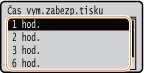
Vyberte možnost <Čas vym.zabezp.tisku> a stiskněte tlačítko .
.4
Zadejte dobu, po kterou se na kartě SD uchovají zabezpečené dokumenty, a stiskněte tlačítko .
.Po vypršení zde zadané doby se zabezpečený dokument z karty SD vymaže.