
Spuštění Vzdáleného uživatelského rozhraní
Chcete-li zařízení vzdáleně ovládat, je třeba do webového prohlížeče zadat IP adresu zařízení a spustit Vzdálené uživatelské rozhraní. Nejprve zkontrolujte IP adresu nastavenou v zařízení (Tisk stavu sítě). V případě jakýchkoli dotazů kontaktujte správce sítě.
|
|
Když je zakázána správa ID odděleníAby bylo možné se přihlásit v obecném uživatelském režimu, je nutné nastavit Přístupový kód PIN Vzdáleného UR. Nastavení kódu PIN Vzdáleného UR
Při přihlášení v režimu správyAby bylo možné se přihlásit v režimu správy, je nutné nejdříve změnit výchozí heslo správce systému. Nastavení hesla správce systému
|
1
Spusťte internetový prohlížeč.
2
Do pole adresy zadejte „http://(IP adresa zařízení)/“ a stiskněte klávesu [ENTER].
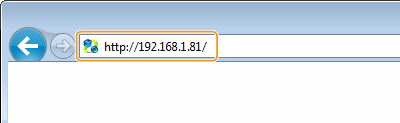
Chcete-li použít adresu IPv6, dejte adresu IPv6 do závorek (příklad: http://[fe80::2e9e:fcff:fe4e:dbce]/).

Použití serveru DNS
Namísto „IP adresy zařízení“ (příklad: https://my_printer.example.com/) můžete zadat „<název hostitele>.<název domény>“.
Pokud se zobrazí upozornění zabezpečení
Upozornění zabezpečení se může zobrazit v případě, že je komunikace Vzdáleného uživatelského rozhraní šifrovaná (Používání TLS pro šifrovanou komunikaci). Jsou-li nastavení certifikátu či TLS bez chyb, pokračujte v procházení na webu.
3
Přihlaste se k Vzdálené uživatelské rozhraní.
Vyberte možnost [Režim správy] nebo [Režim běžného uživatele] a podle potřeby zadejte hodnotu do pole [Přístupový kód PIN vzdáleného UR].
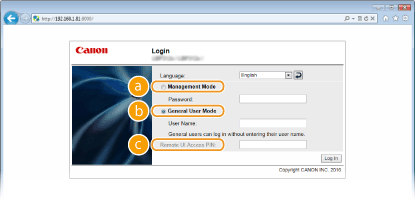
 [Režim správy]
Prostřednictvím Vzdáleného UR můžete provádět všechny operace a nastavení. Do pole [Heslo] zadejte vhodné heslo správce systému. Nastavení hesla správce systému
 [Režim běžného uživatele]
Můžete zkontrolovat stav dokumentů či zařízení a také změnit některé nastavení.
Když je zakázána správa ID oddělení
Pokud chcete odstranit své tiskové dokumenty, zadejte uživatelské jméno dokumentů do položky [Uživatelské jméno]. Uživatelské jméno se nastaví automaticky pro tisk dokumentů na základě údajů, jako je název počítače nebo přihlašovací jméno k počítači.
O možnosti [Uživatelské jméno]
Ve výchozím nastavení není funkce [Uživatelské jméno] zobrazena, aby obecní uživatelé nemohli pracovat s dokumenty. Pokud chcete s dokumenty pracovat v obecném uživatelském režimu, přihlaste se do režimu správy a povolte možnost [Povolit proces úlohy běžného uživatele]. Umožnění manipulace s dokumenty koncovým uživatelům
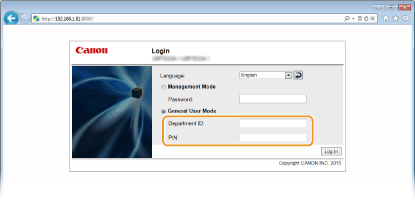
Když je povolena správa ID oddělení
Zadejte příslušné ID do pole [ID oddělení] a PIN do pole [PIN]. Nastavení správy ID oddělení
 [Přístupový kód PIN vzdáleného UR]
Pokud není nastavena správa ID oddělení, zadejte přístupový kód PIN Vzdáleného UR v následujících situacích. Nastavení kódu PIN Vzdáleného UR
Když není nastaveno heslo správce systému a přihlašujete se v režimu správy
Když se přihlašujete v obecném uživatelském režimu
4
Klikněte na tlačítko [Přihlásit se].
Zobrazí se stránka portálu (hlavní stránka). Obrazovky Vzdáleného uživatelského rozhraní
