
Nastavení správy ID oddělení
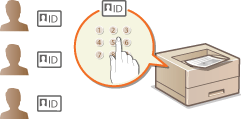
Přístup k zařízení lze řídit pomocí více ID pro více uživatelů nebo skupin. Pokud je funkce správa ID oddělení povolena, zobrazí se při pokusu o použití zařízení přihlašovací obrazovka a uživatel musí zadat své ID oddělení a kód PIN, aby mohl zařízení používat. Správy ID oddělení obsahuje informace o minulém používání zařízení pro každé ID oddělení. Chcete-li konfigurovat správu ID oddělení, uložte potřebná ID oddělení a poté povolte funkci správy ID oddělení. Jestliže chcete povolit správu ID oddělení pro tisk prováděný prostřednictvím počítače, musíte provést doplňková nastavení.
|
|
Pro správu stavu tisku každého oddělení |
Uložení/úprava ID oddělení a kódu PIN
Uložte ID oddělení a nastavte pro ně kód PIN. Uložte všechna ID oddělení, která chcete spravovat.
1
Spusťte Vzdálené uživatelské rozhraní a přihlaste se v režimu správce. Spuštění Vzdáleného uživatelského rozhraní
2
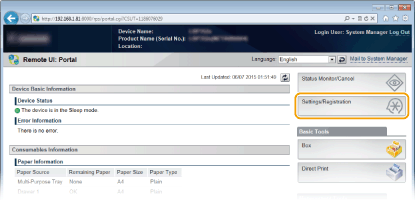
Klikněte na tlačítko [Nastavení/Uložení].
3
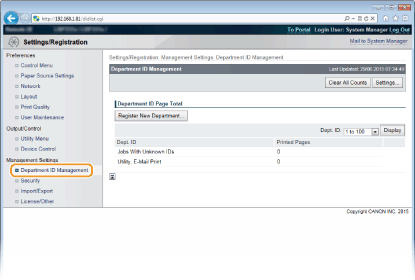
Klikněte na položku [Správa ID oddělení] a uložte či upravte příslušná ID oddělení.
 Uložení ID oddělení
|
1
|
Klikněte na tlačítko [Uložit nové oddělení].
|
|
2
|
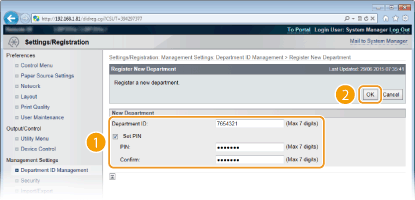
Zadejte požadované nastavení a klikněte na tlačítko [OK].
[ID oddělení]
Zadejte identifikační číslo oddělení, které chcete zaregistrovat.
[Nastavit PIN]
Pro zadání kódu PIN zaškrtněte dané políčko a zadejte stejné číslo do textového pole [PIN] a [Potvrdit].
|
Úprava nastavení uložených ID oddělení
|
1
|
Úpravy můžete provést po kliknutí na příslušný textový odkaz v části [ID oddělení].
|
|
2
|
Podle potřeby změňte nastavení a klikněte na tlačítko [OK].
|

Vymazání ID oddělení
Klikněte na tlačítko [Smazat] nacházející se vpravo od ID oddělení, které chcete smazat  Klikněte na tlačítko [OK].
Klikněte na tlačítko [OK].Povolení správy ID oddělení
Jakmile uložíte všechna potřebná ID oddělení, povolte správu ID oddělení.
1
Spusťte Vzdálené uživatelské rozhraní a přihlaste se v režimu správce. Spuštění Vzdáleného uživatelského rozhraní
2
Klikněte na tlačítko [Nastavení/Uložení].
3
Klikněte na položku [Správa ID oddělení] [Nastavení].
[Nastavení].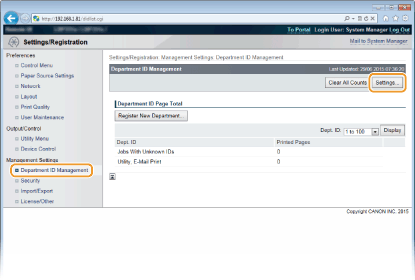
4
Zaškrtněte políčko [Povolit správu ID oddělení] a klikněte na tlačítko [OK].
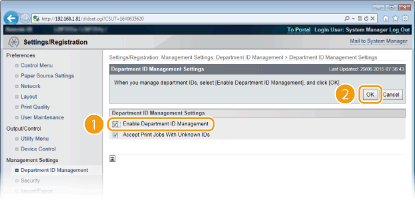
[Povolit správu ID oddělení]
Zaškrtnutím políčka povolte správu ID oddělení. Pokud funkci správy ID oddělení používat nechcete, zaškrtnutí políčka zrušte.
Informace o zaškrtávacím políčku [Přijmout tiskové úlohy s neznámými ID], najdete v části Blokování úloh pokud je zadáno neznámé ID oddělení.
|
|
||
Když je povolena správa ID oddělení
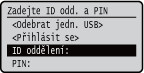
Chcete-li se přihlásit na Vzdálené uživatelské rozhraní v režimu běžného uživatele, musíte zadat ID oddělení a PIN. Spuštění Vzdáleného uživatelského rozhraní
|
 .
.
Když se používá ovladač tiskárny XPS
Když chcete použít správu ID oddělení, když se používá ovladač tiskárny XPS, nastavte klíčové páry pro šifrovanou komunikaci TLS (Používání TLS pro šifrovanou komunikaci). Po dokončení nastavení klíčových párů nakonfigurujte nastavení uvedené níže.
Přihlaste se ke Vzdálenému uživatelskému rozhraní v režimu správce systému (Spuštění Vzdáleného uživatelského rozhraní)  [Nastavení/Uložení] [Síť] [Nastavení TCP/IP] [Editovat] v [Nastavení potvrzení PIN správy ID oddělení] Zaškrtněte políčka [Použít potvrzení PIN správy ID oddělení] [OK]
[Nastavení/Uložení] [Síť] [Nastavení TCP/IP] [Editovat] v [Nastavení potvrzení PIN správy ID oddělení] Zaškrtněte políčka [Použít potvrzení PIN správy ID oddělení] [OK]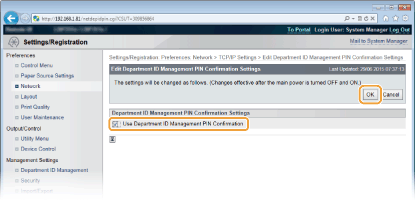
[Použít potvrzení PIN správy ID oddělení]
Zaškrtnutím políčka povolíte správu ID oddělení pro tisk s ovladačem tiskárny XPS. Pokud funkci správy ID oddělení používat nechcete, zaškrtnutí políčka zrušte.

Pokud není na tiskárně nastaven žádný klíčový pár, nemůžete aktivovat [Použít potvrzení PIN správy ID oddělení]. Konfigurace nastavení pro páry klíčů a digitální certifikáty
Nastavení správy ID oddělení pro tisk z počítače
Jestliže chcete povolit správu ID oddělení pro tisk z počítače, musíte prostřednictvím ovladačů tiskárny, které jsou nainstalovány v počítači, zadat příslušná nastavení. Podle potřeby zadejte ID oddělení a kód PIN.

|
|
Před prováděním tohoto postupu se přihlaste k počítači s účtem správce.
|
1
Otevřete složku tiskárny. Zobrazení složky tiskárny
2
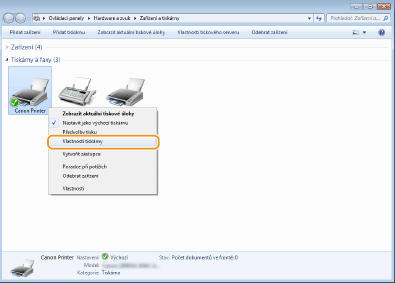
Klikněte pravým tlačítkem na ikonu ovladače tiskárny pro dané zařízení a klikněte na možnost [Vlastnosti tiskárny] nebo [Vlastnosti].
3
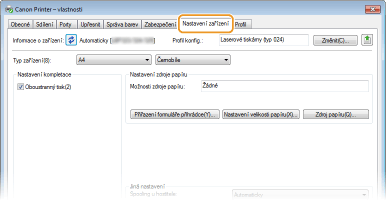
Klikněte na kartu [Nastavení zařízení] (Nastavení zařízení) a zadejte požadované nastavení.
|
1
|
Vyberte [Správa ID oddělení] v [Správa uživatelů] a poté klikněte na [Nastavení], viz níže.
|
|
2
|
Podle potřeby zadejte nastavení a klikněte na tlačítko [OK].
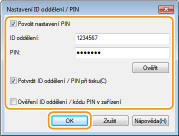
[Povolit nastavení PIN]
Zaškrtnutím tohoto políčka povolíte nastavení kódu PIN.
[ID oddělení]
Zadejte identifikační číslo oddělení.
[PIN]
Podle potřeby zadejte PIN odpovídající ID oddělení.
[Ověřit]
Kliknutím na toto tlačítko ověřte, zda je zadáno správné ID a kód PIN. Pokud je zařízení propojené s počítačem pomocí portu USB nebo WSD (Web Services on Devices), tato funkce není k dispozici.
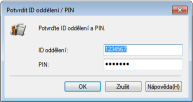
[Potvrdit ID oddělení/PIN při tisku]
Zaškrtnutím políčka zobrazíte místní obrazovku [Potvrdit ID oddělení/PIN] (Potvrdit ID oddělení/kód PIN) pokaždé, když tisknete z počítače.
[Ověření ID oddělení/kódu PIN v zařízení]
Políčko zaškrtněte, pokud je zařízení propojeno s počítačem pomocí portu USB nebo WSD.
|
|
3
|
Klikněte na tlačítko [OK].
|
|
|
|||
Přihlášení k zařízení
|
Blokování úloh pokud je zadáno neznámé ID oddělení
Výchozí tovární nastavení je takové, že je povolena i správa ID oddělení, takže můžete tisknout z počítače, aniž byste museli zadávat ID a PIN. Pokud chcete toto nastavení změnit tak, aby bylo nutné pro tisk zadat ID a PIN, postupujte následovně.
1
Spusťte Vzdálené uživatelské rozhraní a přihlaste se v režimu správce. Spuštění Vzdáleného uživatelského rozhraní
2
Klikněte na tlačítko [Nastavení/Uložení].
3
Klikněte na položku [Správa ID oddělení] [Nastavení].
[Nastavení].
4
Vymažte zaškrtnutí z políčka [Přijmout tiskové úlohy s neznámými ID] a klikněte na tlačítko [OK].
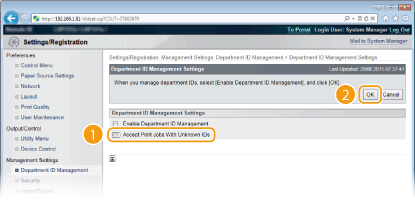
Pokud vymažete zaškrtnutí, uživatelé nemohou tisknout pomocí metody, která není podporována správou ID oddělení ani nemohou provádět přímý tisk ze vzdáleného uživatelského rozhraní, k němuž se uživatelé přihlásí v režimu správy.