
Uživatelská údržba
|
Nastavení týkající se úpravy zařízení, včetně korekce pozice tisku pro každý zdroj papíru a zlepšení kvality tisku, jsou uvedeny s krátkými popisy. Tato nastavení můžete zadat, když je zařízení offline. Výchozí nastavení jsou označena křížkem (
 ). ). |
|
|
Hvězdičky (*)Nastavení označená hvězdičkou (*) nemusí být zobrazena, v závislosti na používaném modelu, volitelných možnostech nebo dalších položkách nastavení.
|
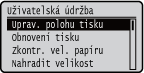
Uprav. polohu tisku
U každého zdroje papíru můžete nastavit pozici tisku. Nastavení pozice tisku
Běžná
Upravit lze svislou/vodorovnou pozici tisku pro tisk na první stranu (přední stranu) v oboustranném režimu tisku. Pozice tisku na druhou stranu (zadní stranu) následuje nastavení pro zdroj papíru, která jsou k dispozici, když tisk začíná.
|
Přesah Y (2stranný)
/
Přesah X (2stranný)
-5,0 až 0,0
až +5,0 (mm) |
Víceúčelová přihr.
Upravit lze svislou/vodorovnou pozici tisku pro tisk na papír z víceúčelové přihrádky.
|
Přesah Y (Víceú.př.)
/
Přesah X (Víceú.př.)
-5,0 až 0,0
až +5,0 (mm) |
Zásuvka 1 až 4 *
Upravit lze svislou/vodorovnou pozici tisku pro tisk na papír ze zásuvky na papír.
|
Přesah Y (Zásuvka 1 až 4)/
Přesah X (Zásuvka 1 až 4)
-5,0 až 0,0
až +5,0 (mm) |
Obnovení tisku
Vyberte, zda se má znovu vytisknout stránka, jejíž tisk byl přerušen uvíznutím papíru nebo chybou.
|
Vyp
Zap
|
 (
( )
)  <Uživatelská údržba>
  <Obnovení tisku> <Vyp> nebo <Zap>
 Zkontr. vel. papíru
Vyberte, zda chcete kontrolovat velikost papíru, který je podáván ze zdroje papíru s velikostí papíru nastavenou na <Volná velikost>. Pokud vyberete možnost <Zap>, zobrazí se zpráva potvrzující velikost papíru a tisk se zastaví, pokud délka papíru podávaného ze zdroje papíru neodpovídá tiskovým datům.
|
Vyp
Zap
|
() <Uživatelská údržba> <Zkontr. vel. papíru> <Vyp> nebo <Zap> |
|
|
Pokud rozdíl velikosti mezi podaným papírem a tiskovými daty není velký, nemusí se zobrazit žádná zpráva a tisk pokračuje, i když vybrané nastavení je <Zap>.
|
Nahradit velikost
Vyberte, zda chcete tisknout se vzájemným zaměňováním velikosti papíru A4 a Letter. Pokud vyberete možnost <Zap>, použijete se k tisku velikost papíru Letter, když zadáte velikost papíru A4 z počítače, ale velikost papíru A4 není do zařízení vložena.
|
Vyp
Zap
|
() <Uživatelská údržba> <Nahradit velikost> <Vyp> nebo <Zap> Prefer.pod.krat. str
Při tisku na papír velikosti, která umožňuje vložení v orientaci na výšku i na šířku, nastavte tuto položku na <Zap>, pokud chcete papír v orientaci na výšku podat prioritně. Toto nastavení se použije, pouze když je možnost <Zdroj papíru> nastavena na <Auto>.
|
Vyp
Zap
|
() <Uživatelská údržba> <Prefer.pod.krat. str> <Vyp> nebo <Zap> Sp. režim přenosu
Pokud zařízení používáte v prostředí s nízkou vlhkostí, mohou být vytištěné obrazy nebo text rozmazané. V takovém případě nastavte tuto položku na <Zap>, abyste problém vyřešili.
|
Vyp
Zap
|
() <Uživatelská údržba> <Sp. režim přenosu> <Vyp> nebo <Zap> |
|
|
Pokud tuto položku nastavíte na <Zap> a používáte zařízení v prostředí s vysokou vlhkostí, může být sytost tisku světlejší nebo nerovnoměrná.
|
Spec. režim tisku A
Na papíře se mohou objevit pruhy v závislosti na použitém papíru a podmínkách okolního prostředí. V takovém případě může problém vyřešit nastavení této položky. Účinek zlepšení je nejslabší s <Režim 1> a nejsilnější s <Režim 4>.
|
Vyp
Režim 1
Režim 2
Režim 3
Režim 4
|
() <Uživatelská údržba> <Spec. režim tisku A> Vyberte režim |
|
|
Pokud je účinek vylepšení silnější, sytost tisku se sníží. Kromě toho mohou být okraje rozmazané nebo může být mírně zdůrazněna drsnost.
Pokud vyberete <Režim 3> nebo <Režim 4>, rychlost tisku bude nižší.
|
Nast. sekund. přenos
Pokud zařízení používáte v prostředí s vysokou vlhkostí, může být sytost tisku světlejší nebo nerovnoměrná. V takovém případě nastavte tuto položku na <Zap>, abyste problém vyřešili.
|
Vyp
Zap
|
() <Uživatelská údržba> <Nast. sekund. přenos> <Vyp> nebo <Zap> |
|
|
Pokud vyberete <Zap> a používáte zařízení v prostředí s nízkou vlhkostí, mohou být vytištěné obrazy nebo text rozmazané.
|
Korekce zvrásnění
Pokud se výtisky mačkají, nastavte tuto položku na <Zap>.
|
Vyp
Zap
|
() <Uživatelská údržba> <Korekce zvrásnění> <Vyp> nebo <Zap> Korekce paobrazu
Pokud tisknete na papír velké velikosti potom, co jste tiskli na papír malé velikosti, mohou se na prázdných místech objevit paobrazy. V takovém případě nastavte tuto položku na <Zap>, čímž se problém může vyřešit.
|
Vyp
Zap
|
() <Uživatelská údržba> <Korekce paobrazu> <Vyp> nebo <Zap>

|
|
Pokud vyberete <Zap>, rychlost tisku bude nižší.
|
Sp. režim přenosu 2
Pokud rozmazání grafiky nebo textu přetrvává u specifikovaného <Sp. režim přenosu> může být problém vyřešen nastavením této položky na <Zap>.
|
Vyp
Zap
|
() <Uživatelská údržba> <Sp. režim přenosu 2> <Vyp> nebo <Zap> |
|
|
Pokud vyberete <Zap> a používáte zařízení v prostředí s vysokou vlhkostí, může být sytost tisku světlejší nebo nerovnoměrná.
|
Spec. režim doručení
V závislosti na podmínkách prostředí se výtisky mohou mačkat nebo se na vstupním okraji papíru objevují černé vodorovné pruhy. V takovém případě může nastavení této položky problém vyřešit.
|
Vyp
Zap
|
() <Uživatelská údržba> <Spec. režim doručení> <Vyp> nebo <Zap> |
|
|
Pokud vyberete <Zap>, rychlost tisku bude nižší.
|
Zlepšit fix. toneru
Pokud se zařízení delší dobu nepoužívalo, může se při oboustranném tisku stát, že se na výtisku objeví prázdné místo. V takovém případě nastavte tuto položku na <Zap>, čímž se problém může vyřešit.
|
Vyp
Zap
|
() <Uživatelská údržba> <Zlepšit fix. toneru> <Vyp> nebo <Zap> |
|
|
Pokud vyberete <Zap>, rychlost tisku bude nižší.
|
Údržba karty SD *
Když se vyskytne chyba na kartě SD nebo když chcete kartu SD vyhodit, můžete vymazat všechna data uložená na této kartě.
Formát
Inicializuje kartu SD. Všechna uložená data jsou z karty vymazána.
() <Uživatelská údržba> <Údržba karty SD> <Formát> <Ano> Zcela odstranit data
Všechna uložená data jsou vymazána z SD karty. Tuto operaci proveďte podle potřeby, například pokud chcete kartu SD po vymazání všech uložených dat, včetně těch fragmentů, které nelze normálně vymazat, zlikvidovat. Smazání všech dat z SD karty
Spec. režim tisku
Poskytuje položky, které můžete nastavit, když nelze tisknout správně.
Korekce zvlnění
Pokud se potištěný papír vlní, nastavte tuto položku na <Zap>.
|
Vyp
Zap
|
() <Uživatelská údržba> <Spec. režim tisku> <Korekce zvlnění> <Vyp> nebo <Zap> |
|
|
Pokud vyberete <Zap>, rychlost tisku bude nižší. Výtisky navíc mohou být vybledlé.
|
Omezit přilnav. pap.
U oboustranného tisku se mohou k sobě tištěné papíry lepit, v závislosti na hustotě obrazu a na tiskových datech. V takovém případě může nastavení této položky na hodnotu <Zap> vyřešit tento problém.
|
Vyp
Zap
|
() <Uživatelská údržba> <Spec. režim tisku> <Omezit přilnav. pap.> <Vyp> nebo <Zap> |
|
|
Pokud vyberete <Zap>, rychlost tisku bude nižší.
|
Úpr. hrubého papíru
Když tisknete obálky, může se v závislosti na podmínkách prostředí stát, že se toner bude z potištěných částí stírat. V takovém případě nastavte tuto položku na <Zap>, čímž se problém může vyřešit. Rychlost tisku však bude nižší.
|
Vyp
Zap
|
() <Uživatelská údržba> <Spec. režim tisku> <Úpr. hrubého papíru> <Vyp> nebo <Zap> |
|
|
<Úpr. hrubého papíru> funguje pouze tehdy, když je typ papíru nastaven na <Obálka H>. Zadání velikosti a typu papíru
Pokud nastavíte hodnotu <Zap>, bude nastavení <Korekce zvlnění> vypnuto.
|
2st. tisk vyš. rych.
Rychlost tisku může být pomalejší při oboustranném tisku. Pokud se chcete vyhnout pomalé rychlosti tisku, proveďte nastavení na <Zap>.
|
Vyp
Zap
|
() <Uživatelská údržba> <Spec. režim tisku> <2st. tisk vyš. rych.> <Vyp> nebo <Zap> |
|
|
V případě nastavení na <Zap> se mohou na výtiscích objevovat proužky.
|
Zvýš. kv. opr. poh.
Když tisknete pohlednice, může se v závislosti na podmínkách prostředí stát, že se toner bude z potištěných částí stírat. V takovém případě nastavte tuto položku na <Zap>, čímž se problém může vyřešit. Rychlost tisku však bude nižší.
|
Vyp
Zap
|
() <Uživatelská údržba> <Spec. režim tisku> <Zvýš. kv. opr. poh.> <Vyp> nebo <Zap> Spec. úpr. tisku C
Tuto položku nastavte na <Zap>, pokud je při tisku patrná hlučnost.
|
Vyp
Zap
|
() <Uživatelská údržba> <Spec. úpr. tisku C> <Vyp> nebo <Zap> |
|
|
Když nastavíte tuto položku na <Zap>, rychlost tisku bude nižší.
|
Aktualizace firmwaru
Upgraduje firmware zařízení.
() <Uživatelská údržba> <Aktualizace firmwaru> Vyberte způsob připojení <Ano> 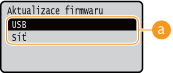
 Výběr způsobu připojení
Vyberte způsob připojení počítače, který provede aktualizaci firmwaru.
Způsob podávání pap.
Toto nastavení zadejte, chcete-li dokument tisknout na papír s logy. Chcete-li tisknout na papír s logy, je třeba změnit umístění lícové strany papíru ve zdroji papíru podle toho, zda tisknete jednostranně, nebo oboustranně. Změníte-li však nastavení na možnost <Priorita tisk. str.>, lze papír vkládat lícem dolů při jednostranném i oboustranném tisku. Další informace získáte v části Vkládání předtištěného papíru.
|
Priorita rychlosti
Priorita tisk. str.
|
() <Uživatelská údržba> <Způsob podávání pap.> Vyberte zdroj papíru <Priorita rychlosti> nebo <Priorita tisk. str.> 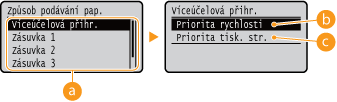
Výběr zdroje papíru
Vyberte zdroj papíru, u něhož chcete změnit nastavení Režim podávání papíru.
 <Priorita rychlosti>
Při používání papíru s předtištěným logem je potřeba změnit, která strana je nahoru, podle toho, zda provádíte jednostranný, nebo oboustranný tisk.

Pokud se nechcete zabývat tím, na kterou stranu tisknout, doporučujeme vybrat možnost <Priorita rychlosti>.
 <Priorita tisk. str.>
Chcete-li tisknout na určitou stranu papíru, není třeba obracet papír ve zdroji papíru, ať už je vybrán jednostranný, nebo oboustranný tisk.
I když je vybrána možnost <Priorita tisk. str.> pro zdroj papíru (Použitelný papír), je zakázána a zařízení pracuje stejně, jako když je vybrána možnost <Priorita rychlosti>. V tomto případě zaveďte papír stejně, jako když je vybrána možnost <Priorita rychlosti> (Vkládání předtištěného papíru).
Pokud vyberete <Priorita tisk. str.>, rychlost jednostranného tisku bude nižší.
Zobrazit seznam úloh
Vyberte, zda chcete zobrazit seznam dat, která se tisknou a čekají na tisk, když na ovládacím panelu stisknete  (
( ).
).
().|
Vyp
Zap
|
() <Uživatelská údržba> <Zobrazit seznam úloh> <Vyp> nebo <Zap> |
|
|
Pokud stisknete
(), když je vybrána možnost <Vyp>, aktuální probíhající tisková úloha bude zrušena. |
Sn. krouc. ten. pap.
Pokud při tisku na tenký papír dochází k nerovnostem výtisků, můžete nastavením na hodnotu <Zap> tento problém vyřešit.
|
Vyp
Zap
|
() <Uživatelská údržba> <Sn. krouc. ten. pap.> <Vyp> nebo <Zap> |
|
|
<Sn. krouc. ten. pap.> funguje pouze tehdy, když je typ papíru nastaven na <Tenký 1>. Zadání velikosti a typu papíru
V případě nastavení na <Zap> je automatický oboustranný tisk s <Tenký 1> vypnutý. Výtisky mohou být také vybledlé kvůli nesprávnému upevnění toneru.
|
Nast. import/export
Data uložená v zařízení a data z nastavení možností nabídek je možné přenést a uložit do paměťového zařízení USB připojeného k přístroji. Exportovaná data lze importovat. Při použití stejného modelu mohou jiné přístroje importovat data exportovaná z tohoto přístroje a naopak.
IMPORT
Můžete importovat data, která byla zapsána ze zařízení do paměťového zařízení USB.
() <Uživatelská údržba> <Nast. import/export> <IMPORT> <Ano> Vyberte soubor, který chcete importovat  Zadejte heslo Přečtěte si zprávu
 EXPORT
Data uložená v zařízení a data z nastavení možností nabídek je možné uložit do paměťového zařízení USB.
() <Uživatelská údržba> <Nast. import/export> <EXPORT> Zadejte heslo Heslo (potvrdit) Přečtěte si zprávu|
|
|
Pro tyto účely můžete používat pouze port USB na pravé straně tiskárny.
Pokud se po připojení paměti USB zobrazí obrazovka <Připraveno k tisku souborů z jednotky USB.>, stiskněte
( ). ).Podrobnosti o importu/exportu dat nastavení naleznete v Ukládání/načtení registrovaných dat.
|
Upozornění k čištění
Vyberte, zda chcete zobrazit zprávu, která vás vyzve k vyčištění fixační jednotky.
|
Vyp
Zap
|
() <Uživatelská údržba> <Upozornění k čištění> <Vyp> nebo <Zap> Načas. upoz. na čiš. *
Pokud jste možnost <Upozornění k čištění> nastavili na <Zap>, můžete zadat, kdy se má zobrazit zpráva s výzvou k vyčištění fixační jednotky podle počtu vytištěných stran a v jednotkách 1000. Konfigurační strana vám umožňuje zkontrolovat, kolik stran můžete potisknout, než se zobrazí zpráva s výzvou. (Konfigurační stránka)
|
1000
až 50 000 |
() <Uživatelská údržba> <Načas. upoz. na čiš.> Zadejte počet vytištěných stran Časov. kontr. toneru
Pokud chcete změnit, kdy se má zobrazit zpráva upozorňující na docházející toner, vyberte možnost <Vlastní>.
|
Výchozí
Vlastní
|
() <Uživatelská údržba> <Časov. kontr. toneru> <Výchozí> nebo <Vlastní> Urč.čas.kontr.toneru *
Pokud je možnost <Časov. kontr. toneru> nastavena na hodnotu <Vlastní>, zadejte, kdy se má zpráva zobrazit.
() <Uživatelská údržba> <Urč.čas.kontr.toneru> Pomocí číselných tlačítek zadejte množství zbývajícího toneru v kazetě Kontrola kondenzace
Pokud se v prostředí, kde je zařízení nainstalované, rychle mění teplota, dochází ke kondenzaci, která může způsobit vyblednutí nebo prosakování toneru v obrázcích a textu. Pokud je tato položka nastavena na <Zap>, bude kondenzace uvnitř zařízení odstraněna.
|
Vyp
Zap
|
() <Uživatelská údržba> <Kontrola kondenzace> <Vyp> nebo <Zap>

|
|
Při odstraňování kondenzace se nemusí tisk provést správně a může se vysunout prázdný papír.
Při nastavení možnosti <Zap> je třeba nechat zařízení zapnuté, aby se zachoval účinek odstranění kondenzace.
|
Red ztm po vým kaz
Ihned po výměně tonerových kazet za nové se mohou na výtiscích objevit černé proužky; při tisku na těžký papír se mohou objevit šedé výtisky. V takovém případě může nastavení této položky na hodnotu <Zap> vyřešit tento problém.
|
Vyp
Zap
|
() <Uživatelská údržba> <Red ztm po vým kaz> <Vyp> nebo <Zap> |
|
|
Pokud nastavíte na hodnotu <Zap>, uplatní se toto nastavení při další výměně tonerových kazet.
Okamžitě po výměně kazety se vyžaduje jistý čas, aby se toner rovnoměrně rozprostřel uvnitř kazety.
|