Загрузка бумаги в лоток
1660-02Y
Загрузите в лоток бумагу, которая используется чаще всего. Если необходимо использовать бумагу, отличающуюся от загруженной в основной лоток, подавайте ее через универсальный лоток. Загрузка бумаги в универсальный лоток
Ориентация бумаги
Для загрузки доступной бумаги в правильной ориентации см. приведенную ниже таблицу.
Бумага | Ориентация |
A4, B5, A5 (книжная), A6, Legal, Letter, Statement, Executive, Foolscap, 16K, Indian Legal, Специальный (книжная) |  |
A5 (альбомная), Специальный (альбомная) |  |
 |
Выполните приведенную ниже процедуру при загрузке бумаги в дополнительный лоток. |
Загрузка бумаги стандартного формата
Чтобы загрузить бумагу, формат которой присутствует в отметках форматов на кассете для бумаги, используйте приведенную ниже процедуру. Для бумаги, формат которой отсутствует среди отметок форматов, см. раздел Загрузка бумаги специального формата.
1
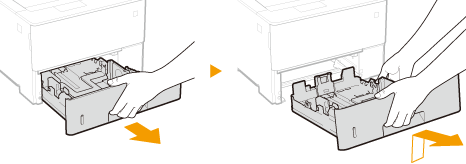
Выдвиньте кассету для бумаги до упора, затем снимите ее, приподняв за переднюю сторону.
2
Настройте положение направляющих для бумаги в соответствии с требуемым форматом бумаги.
Нажмите рычаг снятия блокировки ( ), чтобы совместить выступ (
 ) с отметкой соответствующего формата бумаги.
), чтобы совместить выступ () с отметкой соответствующего формата бумаги.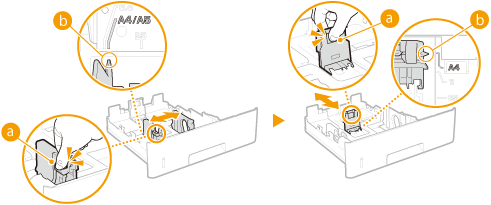

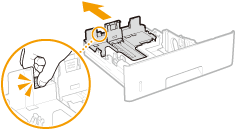
При загрузке бумаги формата Legal
Нажмите рычаг снятия блокировки и удлините лоток для бумаги.
3
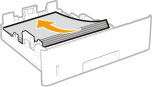
Загрузите бумагу, чтобы края стопки были выровнены относительно направляющей для бумаги на тыльной стороне лотка.
Загрузите бумагу стороной для печати вниз.
Чтобы выровнять края стопки, пролистайте листы и выровняйте их на ровной поверхности.

При загрузке бумаги соблюдайте метку максимальной загрузки
Убедитесь, что высота стопки бумаги не превышает метки максимальной загрузки (). Загрузка слишком большой стопки бумаги может привести к ее замятию.
). Загрузка слишком большой стопки бумаги может привести к ее замятию.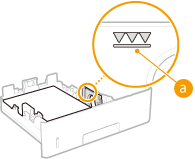
При загрузке конвертов или бумаги с логотипом ознакомьтесь с разделом Загрузка уже отпечатанной бумаги.
4
Установите лоток для бумаги.
»
Перейдите к разделу Определение размера и типа бумаги в лотке
При изменении типа или формата бумаги
При изменении формата или типа бумаги обязательно проверяйте настройку. Если загруженная бумага и заданные настройки бумаги не совпадают, печать выполняется неправильно.
|
Для печати из ОС, которая не поддерживает драйверы принтера, или с мобильного или другого устройства, которое не поддерживает настройки формата и типа бумаги, укажите <Станд. формат бумаги> и <Тип бумаги по умолч.>. Меню выбора устройства подачи |
Печать с обратной стороны отпечатанного листа (ручная двусторонняя печать) |
Можно печатать на обратной стороне отпечатанного листа. Распрямите загибы на отпечатанных листах и вставьте бумагу в универсальный лоток (Загрузка бумаги в универсальный лоток) чистой стороной вверх (ранее отпечатанная сторона должна быть направлена вниз). Если требуется печатать на обратной стороне уже отпечатанной бумаги, задайте для параметра <Руч. 2-с. (ун.лоток)> значение <2-я сторона> в меню настройки на панели управления. Руч. 2-с. (ун.лоток) Загружайте по одному листу бумаги для печати. Можно использовать только отпечатки, сделанные на этом устройстве. Нельзя печатать на же отпечатанной стороне. |
Загрузка бумаги специального формата
Для загрузки бумаги специального формата или другой бумаги, формат которой отсутствует среди отметок форматов на кассете для бумаги, используйте приведенную ниже процедуру.
1
Выдвиньте кассету для бумаги до упора, затем снимите ее, приподняв за переднюю сторону.
2
Раздвиньте направляющие для бумаги.
Нажмите рычаг снятия блокировки и сдвиньте направляющие для бумаги наружу.
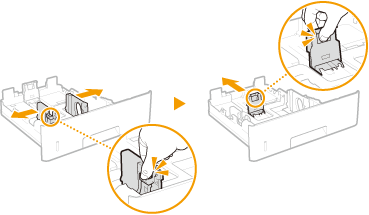
При загрузке бумаги более длинного формата, чем A4
Нажмите рычаг снятия блокировки и удлините лоток для бумаги.
3
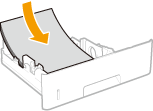
Загрузите бумагу, чтобы края стопки были выровнены относительно передней стороны лотка.
Загрузите стопку бумаги стороной для печати вниз.
Чтобы выровнять края стопки, пролистайте листы и выровняйте их на ровной поверхности.
При загрузке бумаги соблюдайте метку максимальной загрузки
Убедитесь, что высота стопки бумаги не превышает метки максимальной загрузки (). Загрузка слишком большой стопки бумаги может привести к ее замятию.
). Загрузка слишком большой стопки бумаги может привести к ее замятию.При загрузке конвертов или бумаги с логотипом ознакомьтесь с разделом Загрузка уже отпечатанной бумаги.
4
Выровняйте направляющие для бумаги точно по краям стопки.
Нажмите рычаг снятия блокировки и сдвиньте направляющие внутрь непосредственно к краям стопки.
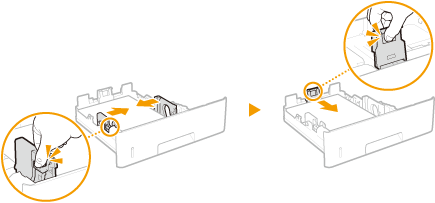
Выровняйте направляющие для бумаги точно по краям документа
Направляющие для бумаги, находящиеся на расстоянии от стопки или же слишком сильно сдавливающие стопку бумаги, могут привести к нарушению подачи или замятию бумаги.
5
Вставьте лоток для бумаги в аппарат.
»
Перейдите к разделу Определение размера и типа бумаги в лотке
При изменении типа или формата бумаги
При изменении формата или типа бумаги обязательно проверяйте настройку. Если загруженная бумага и заданные настройки бумаги не совпадают, печать выполняется неправильно.
|
Для печати из ОС, которая не поддерживает драйверы принтера, или с мобильного или другого устройства, которое не поддерживает настройки формата и типа бумаги, укажите <Станд. формат бумаги> и <Тип бумаги по умолч.>. Меню выбора устройства подачи |
Печать с обратной стороны отпечатанного листа (ручная двусторонняя печать) |
Можно печатать на обратной стороне отпечатанного листа. Распрямите загибы на отпечатанных листах и вставьте бумагу в универсальный лоток (Загрузка бумаги в универсальный лоток) чистой стороной вверх (ранее отпечатанная сторона должна быть направлена вниз). Если требуется печатать на обратной стороне уже отпечатанной бумаги, задайте для параметра <Руч. 2-с. (ун.лоток)> значение <2-я сторона> в меню настройки на панели управления. Руч. 2-с. (ун.лоток) Загружайте по одному листу бумаги для печати. Можно использовать только отпечатки, сделанные на этом устройстве. Нельзя печатать на же отпечатанной стороне. |