Печать документа с вводом PIN-кода (Защищенная печать)
Если во время печати с компьютера документу присвоен PIN-код, документ хранится на дополнительной SD-карте, установленной в аппарат, и печатается только после ввода правильного PIN-кода на панели управления аппарата. Эта функция называется "Защищенная печать", а документ, защищенный PIN-кодом, называется "Защищенный документ". Функции "Защищенная печать" позволяет исключить ситуацию, когда распечатки конфиденциальных документов остаются в аппарате без присмотра. Перед использованием данной функции требуется установить в аппарат дополнительную SD-карту (Установка SD-карты).

Пересылка защищенного документа с компьютера на аппарат
Следуйте приведенной ниже процедуре. Можно отправить документ, защищенный PIN-кодом.
1
Откройте документ с помощью приложения, чтобы отобразить диалоговое окно печати.
2
Выберите данный аппарат и нажмите [Настройка] или [Свойства].
3
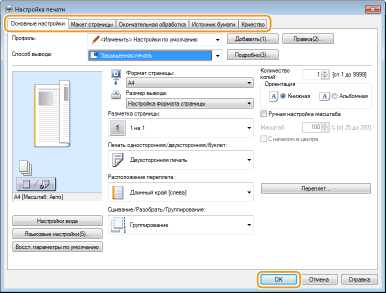
Выберите [Защищенная печать] в [Способ вывода].
Открывается всплывающий экран [Информация]. Проверьте сообщение и щелкните [Да] или [Нет].
4
Укажите требуемые настройки печати и щелкните [ОК].
Переключите вкладку в соответствии с настройками.
5
Щелкните [Печать] или [OK].
После отправки защищенного документа на аппарат он хранится на SD-карте до момента печати.
|
Можно также использовать функцию шифрованной печати с повышенной безопасностью. Использование шифрованной защищенной печати |
Печать защищенных документов
Печать защищенных документов, отправленных на аппарат. После истечения срока действия (Изменение допустимого периода хранения для защищенных документов) защищенный документ удаляется из памяти аппарата и его печать будет невозможна.
1
Нажмите  (
( ).
).
().2
Используйте  /
/ для выбора <Защищенная печать> и нажмите
  .
.
/ для выбора <Защищенная печать> и нажмите .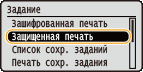
3
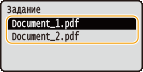
Выберите защищенный документ для печати и нажмите .
.Если SD-карта содержит только один защищенный документ, этот экран не отображается.

Если отображается имя пользователя
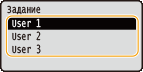
Если на SD-карте хранятся защищенные документы двух и более пользователей, перед показанным сверху экраном отображается показанный ниже экран выбора пользователя. Выберите нужное имя пользователя и нажмите .
.
4
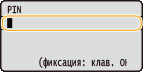
Введите PIN_код и нажмите .
.
Начнется печать.
Для отмены заданий печати используйте панель управления. Отмена печати
Изменение допустимого периода хранения для защищенных документов
Можно изменить срок хранения защищенных документов, с момента отправки данных защищенного документа на аппарат и до момента их удаления через определенный период времени.
1
Нажмите  (
( ).
).
().2
Кнопками / выберите <Меню управления> и нажмите .
/ выберите <Меню управления> и нажмите .3
Выберите <Вр. удал. защ.печати> и нажмите .
.4
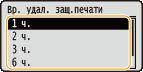
Выберите период, в течение которого защищенные документы будут храниться на SD-карте, и нажмите .
.Защищенный документ удаляется с SD-карты по истечении указанного времени.