Printimine USB-mäluseadmest (USB-otseprint)
Faile saab printida otse, ühendades printeriga USB-mäluseadme. Selle funktsiooni abil saate printida ilma arvutit kasutamata.
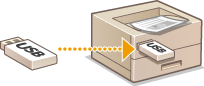
Saadaolevad USB-mäluseadmed
Saate kasutada FAT32-vormingus USB-mäluseadmeid.
 |
Ärge kasutage mittestandardseid USB-mäluseadmeid. Olenevalt USB-mäluseadmest võib juhtuda, et faile ei prindita korralikult. Ärge ühendage midagi muud peale USB-mäluseadme. USB-mäluseadmeid ei saa ühendada USB-jaoturi ega pikenduskaabli abil. Ärge kasutage sisseehitatud turvafunktsioonide ja muude erifunktsioonidega USB-mäluseadmeid. |
1
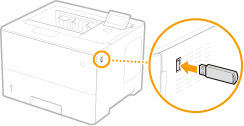
Ühendage USB-mäluseade seadme parempoolsel küljel olevasse USB-porti.
Automaatselt avaneb järgmine kuva.
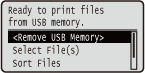
Kui seda ei kuvata, vajutage  (
( ).
).
().
Ärge lööge ega raputage USB-mäluseadet ega printerit, kui seade on printeriga ühendatud.
2
Valige klahvidega  /
/ <Select File(s)>, seejärel vajutage
  .
.
/ <Select File(s)>, seejärel vajutage .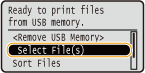
3
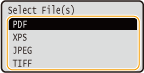
Valige prinditava faili tüüp ja vajutage .
.
4
Valige fail, mida soovite printida, ja vajutage .
.Valida saate ka mitu faili.
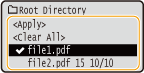
Valiku tühistamiseks valige valitud fail (tähisega  ) ja vajutage . Kõigi valikute tühistamiseks valige <Clear All> ja vajutage .
) ja vajutage . Kõigi valikute tühistamiseks valige <Clear All> ja vajutage .Kausta sisu kuvamiseks valige kaust ja vajutage või  . Ülataseme kausta naasmiseks vajutage
  või
või  .
.
või . Ülataseme kausta naasmiseks vajutage või .
Madalamal tasemel või pikemate nimedega kaustu ja faile ei pruugita kuvada.
Kui liigute mõnda muusse kausta, tühistatakse failide eelmised valikud.
5
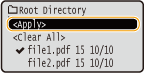
Valige <Apply> ja vajutage .
.
 Kui prindite XPS-dokumenti prindipileti abil
Kui prinditav fail on XPS-vormingus, saab selle printida vastavalt failile lisatud prindipiletile (prindisätetele).
1 | Valige <Use Print Ticket> ja vajutage .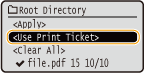 | ||
2 | Valige <Start Printing> ja vajutage .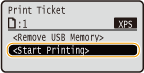
|

6
Määrake soovitud prindisätted.
Valige soovitud säte, vajutage ja määrake väärtus.
ja määrake väärtus.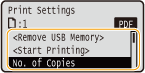
Ikoonid* kirjelduses
 PDF-failide printimise sätted
 XPS-failide printimise sätted
 JPEG-failide printimise sätted
 TIFF-failide printimise sätted
PDF-failide printimise sätted XPS-failide printimise sätted JPEG-failide printimise sätted TIFF-failide printimise sätted*Ikoonid jäetakse välja nende sätete puhul, mis kuvatakse olenemata failivormingust. |
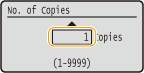
<No. of Copies>
Määrake eksemplaride arv. Sisestage numbriklahvidega kogus ja vajutage .
.
<Print Range>/<Print Range (TIFF)>
Määrake printimisvahemik (leheküljed). Valige klahvidega  /
/ <Designation Method>
  valige printimisvahemiku määramise meetod .
/ <Designation Method> valige printimisvahemiku määramise meetod .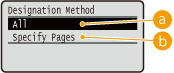
 <All>
<All>
Prinditakse kõik leheküljed.
 <Specify Pages>
Prinditakse ainult määratud leheküljed. Lehekülgede määramiseks valige <Page Range>  sisestage numbriklahvidega <First Page> ja <Last Page> valige <Apply> .
sisestage numbriklahvidega <First Page> ja <Last Page> valige <Apply> .<Resolution>
Määrake prindiandmete töötlemise eraldusvõime. Valige eraldusvõime klahvidega / ja vajutage .
/ ja vajutage .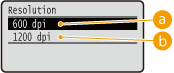
<600 dpi>
See prindirežiim sobib printimiseks suurel kiirusel.
<1200 dpi>
Kirjamärgid ja graafika prinditakse suure eraldusvõimega teravate kontuuridega. See prindirežiim sobib paljude väikeste märkidega andmete printimiseks.
<2-Sided Printing>
Valige, kas printida paberi mõlemale poolele. Valige säte klahvidega / ja vajutage .
/ ja vajutage .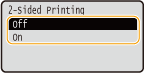
<2-Sided Printing> ei pruugi teatud paberiformaadi või -tüübi korral olla saadaval. Saadaolev paber
<Binding Location>
Määrake, kas kahepoolsed väljaprindid köidetakse näiteks klammerdajaga pikemast või lühemast servast. Valige köitmiskoht klahvidega / ja vajutage .
/ ja vajutage .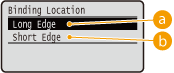
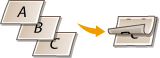
<Long Edge>
Väljaprindid köidetakse pikemast servast.
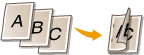

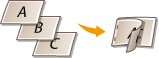
<Short Edge>
Väljaprindid köidetakse lühemast servast.

<Select Paper>
Valige paberiallikas, kuhu prinditav paber on juba sisestatud. Valige paberiallikas klahvidega / ja vajutage .
/ ja vajutage .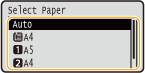
Kui soovite printida PDF- või XPS-faili, määrake väärtuseks <Auto>, et seade valiks automaatselt optimaalse paberiallika.
Erimõõdus paberiga paberiallikat ei saa valida.
<Halftones>
Pooltoonide (pildi heledate ja tumedate alade vahele jääva vahemiku) reprodutseerimiseks saate valida sobiva meetodi.
PDF- ja XPS-failidPooltoone saab määrata kõigi ühes dokumendis olevate pildiandmetüüpide jaoks. Valige pildiandmete tüüp klahvidega / valige pooltoonide reprodutseerimise meetod .
/ valige pooltoonide reprodutseerimise meetod .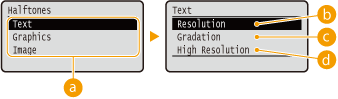 JPEG- ja TIFF-failid
Valige klahvidega / pooltoonide reprodutseerimise meetod ja vajutage .
/ pooltoonide reprodutseerimise meetod ja vajutage .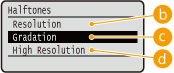
Pildiandmete tüüp
Valige pildiandmete tüüp, mille sätteid soovite muuta. Kirjamärkide puhul valige <Text>, joonte ja numbrite puhul <Graphics> ning piltide, näiteks fotode puhul <Image>.
<Resolution>
Peenprintimine, Kirjamärgid reprodutseeritakse teravate kontuuridega. See prindirežiim sobib kirjamärkide ja peenikeste joontega andmete selgeks printimiseks.
 <Gradation>
Gradatsioon ja jooned prinditakse sujuva üleminekuga. See prindirežiim sobib gradatsiooniga jooniste ja graafikute printimiseks.
 <High Resolution>
Rakendab suurema eraldusvõimega printimist kui säte <Resolution>, kuid tekstuur on mõnevõrra ebastabiilsem. See prindirežiim sobib kirjamärkide, peenikeste joonte, CAD-andmete jms printimiseks teravate kontuuridega.
<Match Paper Size>
Väljaprinte suurendatakse või vähendatakse automaatselt vastavalt paberi prindialale. Väljaprinte suurendatakse või vähendatakse originaali kuvasuhtega. Valige säte klahvidega / ja vajutage .
/ ja vajutage .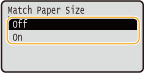
See säte ei ole saadaval, kui jaotises <Select Paper> on valitud <Auto>.
<Zoom>
Lubage või keelake piltide suurendamine/vähendamine. Väljaprinte suurendatakse või vähendatakse pildi kuvasuhtega. Valige säte klahvidega / ja vajutage .
/ ja vajutage .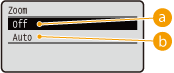
<Off>
Kui pilt jääb paberi prindiala piiresse, prinditakse see algses mõõdus. Kui pilt on prindialast suurem, siis väljaprinte vähendatakse.
<Auto>
Väljaprinte suurendatakse või vähendatakse vastavalt prindialale.
<Enlarge Print Area>
Määrake, kas pildi printimisel suurendatakse prindiala maksimaalselt vastavalt paberi formaadile. Valige säte klahvidega / ja vajutage .
/ ja vajutage .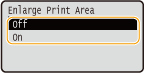
Kui valite <On>, võivad olenevalt originaalist mõned pildi osad paberi serva lähedal puududa või paber võib olla osaliselt määrdunud.
<N on 1>
Valige, kas printida mitu lehekülge ühele lehele, paigutades need üksteise järele alates vasakpoolsest ülanurgast. Näiteks nelja lehekülje printimiseks ühele lehele valige <4 on 1>. Valige säte klahvidega / ja vajutage .
/ ja vajutage .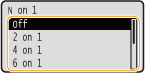
See säte ei ole saadaval, kui jaotises <Select Paper> on valitud <Auto>.
<Finishing>
Määrake väljaprintide sortimise meetod mitme leheküljega dokumentide printimisel. Valige klahvidega /, kas väljaprindid sortida või mitte, ja vajutage .
/, kas väljaprindid sortida või mitte, ja vajutage .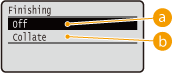
<Off>
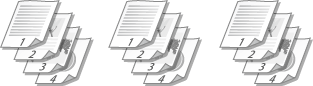
Väljaprinte ei sordita. Igast leheküljest prinditakse määratud arv eksemplare. Kui prindite näiteks neljaleheküljelist dokumenti kolmes eksemplaris, paigutatakse väljaprindid järgmises lehekülgede järjekorras: 1, 1, 1, 2, 2, 2, 3, 3, 3, 4, 4, 4.

<Collate>
Väljaprindid rühmitatakse valmiskomplektidesse lehekülgede järjekorras. Kui prindite näiteks neljaleheküljelist dokumenti kolmes eksemplaris, paigutatakse väljaprindid järgmises lehekülgede järjekorras: 1, 2, 3, 4, 1, 2, 3, 4, 1, 2, 3, 4.
<Image Orientation>
Määrake prinditava pildi paigutus. Valige paigutus klahvidega / ja vajutage .
/ ja vajutage .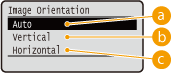
<Auto>
Prinditava pildi paigutus määratakse automaatselt pildi laiuse ja kõrguse alusel.
<Vertical>
Valige see vertikaalselt venitatud pildi printimisel.
<Horizontal>
Valige see horisontaalselt venitatud pildi printimisel.
Kui valitud säte <Vertical> või <Horizontal> ei vasta pildi paigutusele, prinditakse pilt vähendatud mõõdus.
<Print Position>
Määrake, kuhu pilt prinditakse. Valige printimiskoht klahvidega / ja vajutage .
/ ja vajutage .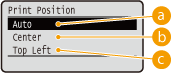
<Auto>
Kui TIFF-andmed sisaldavad teavet, mis määrab printimiskoha, prinditakse pilt vastavalt sellele teabele, muul juhul prinditakse see paberi keskele. JPEG-andmed prinditakse alati paberi keskele.
<Center>
Pildid prinditakse paberi keskele.
<Top Left>
Pildid prinditakse üles vasakule.
7
Valige <Start Printing> ja vajutage .
.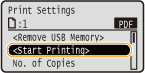
Seade alustab printimist.
Printimise saate tühistada juhtpaneeli kaudu. Printimise tühistamine
8
1 | Valige <Remove USB Memory> ja vajutage . | ||
2 | Valige <Yes> ja vajutage .
| ||
3 | Lahutage USB-mäluseade. |

 |
Kui valite 1. etapis ekraanil <Sort Files>, saate prinditava faili valimisel failide kuvamise järjekorda muuta. |
NÄPUNÄITED |
Kui soovite printida alati samu sätteid kasutades USB-prindi vaikesätete muutmine |