
Osakonna ID halduse seadistamine
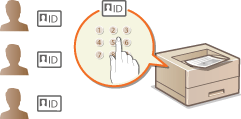
Saate juhtida juurdepääsu printerile, kasutades mitme kasutaja või rühma korral mitut ID-d. Kui osakonna ID haldus on lubatud ja keegi üritab printerit kasutada, kuvatakse sisselogimiskuva ja printeri kasutamiseks tuleb sisestada oma osakonna ID ja PIN-kood. Osakonna ID halduses on salvestatud seadme varasema kasutamise andmed iga osakonna ID kohta. Osakonna ID halduse konfigureerimiseks registreerige vajalikud osakonna ID-d ja seejärel lubage osakonna ID halduse funktsioon. Kui soovite lubada osakonna ID halduse arvutist printimiseks, peate määrama täiendavad sätted.
|
Eri osakondade printimisoleku haldamine |
Osakonna ID ja PIN-koodi registreerimine/muutmine
Registreerige osakonna ID ja seadke sellele PIN-kood. Registreerige kõik hallatavad osakonna ID-d.
1
Käivitage Remote UI (Kaugkasutajaliides) ja logige sisse haldusrežiimis. Remote UI (Kaugkasutajaliides) käivitamine
2
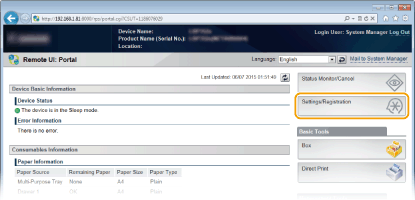
Klõpsake [Settings/Registration].
3
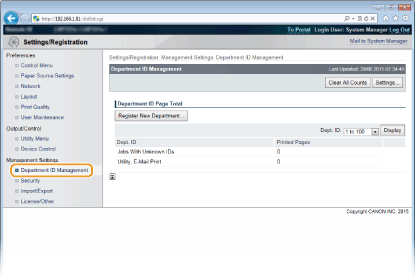
Klõpsake [Department ID Management] ja registreerige osakonna ID või muutke seda.
 Osakonna ID registreerimine
1 | Klõpsake [Register New Department]. |
2 | Määrake vajalikud sätted ja klõpsake [OK]. 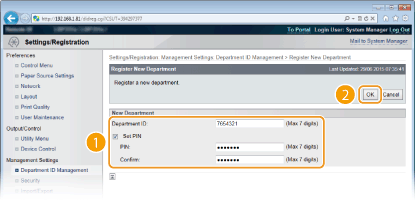 [Department ID] Sisestage registreeritav osakonna ID number. [Set PIN] PIN-koodi määramiseks märkige ruut ning sisestage sama number tekstiväljadele [PIN] ja [Confirm]. |
Registreeritud osakonna ID sätete muutmine
1 | Redigeerimiseks klõpsake rea [Department ID] all olevat tekstilinki. |
2 | Muutke vajadusel sätteid ja klõpsake nuppu [OK]. |

Osakonna ID kustutamine
Klõpsake kustutatavast osakonna ID-st paremal nuppu [Delete]  ja seejärel klõpsake nuppu [OK].
ja seejärel klõpsake nuppu [OK].Osakonna ID halduse lubamine
Pärast vajalike osakonna ID-de registreerimist lubage osakonna ID haldus.
1
Käivitage Remote UI (Kaugkasutajaliides) ja logige sisse haldusrežiimis. Remote UI (Kaugkasutajaliides) käivitamine
2
Klõpsake [Settings/Registration].
3
Klõpsake [Department ID Management] [Settings].
[Settings].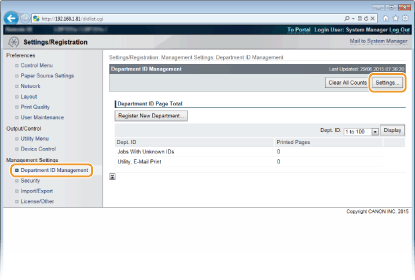
4
Märkige ruut [Enable Department ID Management] ja klõpsake nuppu [OK].
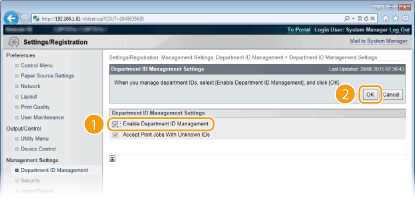
[Enable Department ID Management]
Märkige osakonna ID halduse lubamiseks vastav ruut. Kui te ei soovi osakonna ID haldust lubada, tühjendage märkeruut.
Märkeruudu [Accept Print Jobs With Unknown IDs] kohta leiate teavet teemast Tööde blokeerimine, kui osakonna ID pole teada.
| ||
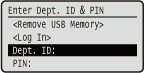
Kui osakonna ID haldus on lubatud
Rakendusse Remote UI (Kaugkasutajaliides) sisselogimiseks tavakasutaja režiimis peate sisestama osakonna ID ja PIN-koodi. Remote UI (Kaugkasutajaliides) käivitamine |
 .
.
Kui kasutate XPS-printeridraiverit
Kui soovite XPS-printeridraiveri kasutamisel kasutada osakonna ID haldust, seadistage krüptitud TLS-side võtmepaarid (TLS-standardi kasutamine krüptitud ühenduseks). Pärast võtmepaaride seadistamist konfigureerige alltoodud sätted.
Logige haldusrežiimis rakendusse Remote UI (Kaugkasutajaliides) (Remote UI (Kaugkasutajaliides) käivitamine)  [Settings/Registration] [Network] [TCP/IP Settings] [Edit] jaotises [Department ID Management PIN Confirmation Settings] Märkige ruut [Use Department ID Management PIN Confirmation] [OK]
[Settings/Registration] [Network] [TCP/IP Settings] [Edit] jaotises [Department ID Management PIN Confirmation Settings] Märkige ruut [Use Department ID Management PIN Confirmation] [OK]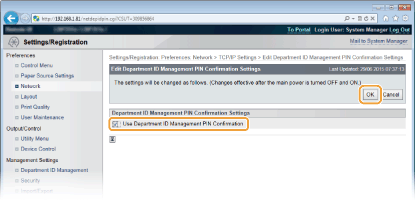
[Use Department ID Management PIN Confirmation]
Selle ruudu märkimisel lubatakse XPS-printeridraiveriga printimiseks kasutada osakonna ID haldust. Kui te ei soovi osakonna ID haldust kasutada, tühjendage märkeruut.

Kui mõni võtmepaar ei ole seadmes seadistatud, ei saa funktsiooni [Use Department ID Management PIN Confirmation] lubada. Võtmepaaride ja digisertifikaatide seadistamine
Osakonna ID halduse seadistamine arvuti kaudu printimiseks
Kui soovite arvutist printimiseks lubada osakonna ID halduse, peate määrama sätted arvutisse eelnevalt installitud printeridraiveri abil. Määrake vajaduse korral osakonna ID ja PIN-kood.
 |
Järgmise toimingu tegemiseks logige arvutisse sisse administraatori kontoga. |
1
Avage printerikaust. Printerikausta kuvamine
2
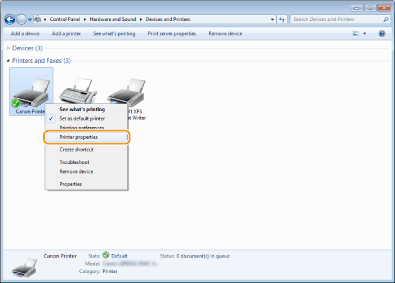
Paremklõpsake oma seadme printeridraiveri ikooni ja klõpsake valikut [Printeri atribuudid] või [Atribuudid].
3
Klõpsake vahekaarti [Device Settings] ja määrake vajalikud sätted.
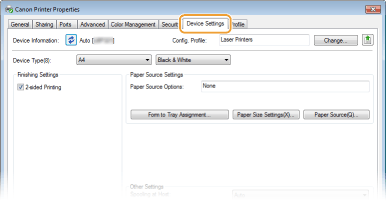
1 | Valige [Department ID Management] jaotises [User Management] ja seejärel klõpsake allpool [Settings]. |
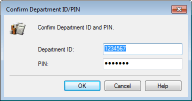
2 | Määrake vajalikud sätted ja klõpsake nuppu [OK]. 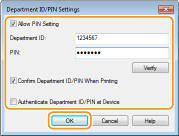 [Allow PIN Setting] PIN-koodi sätte lubamiseks märkige ruut. [Department ID] Sisestage osakonna ID-number. [PIN] Vajaduse korral sisestage osakonna ID-le vastav PIN-kood. [Verify] Klõpsake veendumaks, et sisestatud on õige ID ja PIN-kood. Kui printer ja arvuti on ühendatud USB- või WSD-liidese kaudu, pole see funktsioon saadaval. [Confirm Department ID/PIN When Printing] Märkige see ruut, kui soovite, et arvuti kaudu printimisel avaneks iga kord hüpikaken [Confirm Department ID/PIN]. [Authenticate Department ID/PIN at Device] Märkige see ruut, kui printer ja arvuti on ühendatud USB- või WSD-pordi kaudu. |
3 | Klõpsake [OK]. |
| |||
Seadmesse sisselogimine
|
Tööde blokeerimine, kui osakonna ID pole teada
Tehase vaikesätted on sellised, et isegi kui osakonna ID haldus on lubatud, saate printida arvutist ilma ID-d ja PIN-koodi sisestamata. Kui soovite seda muuta, et ilma ID ja PIN-koodita ei oleks võimalik printida, järgige alltoodud juhiseid.
1
Käivitage Remote UI (Kaugkasutajaliides) ja logige sisse haldusrežiimis. Remote UI (Kaugkasutajaliides) käivitamine
2
Klõpsake [Settings/Registration].
3
Klõpsake [Department ID Management] [Settings].
[Settings].4
Tühjendage märkeruut [Accept Print Jobs With Unknown IDs] ja klõpsake nuppu [OK].
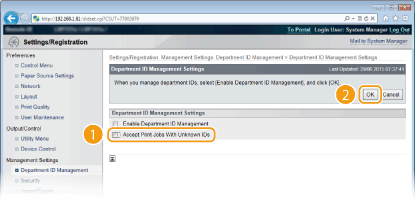
Kui tühjendate märkeruudu, ei saa kasutada printimisviise, mida osakonna ID haldus ei toeta, või teha otseprinti Remote UI (Kaugkasutajaliides) kaudu, olles loginud sisse haldusrežiimis.