Konfiguriranje DNS-a
DNS (Domain Name System) servis je za razlučivanje naziva koji pridružuje naziv glavnog računala (ili domene) IP adresi. Postavke mogućnosti DNS-a, mDNS-a ili DHCP-a konfigurirajte prema potrebi. Imajte na umu da se postupci konfiguriranja DNS-a razlikuju za IPv4 i IPv6.

1
Pokrenite Remote UI (Udaljeni UI), a zatim se prijavite u načinu rada za upravljanje. Pokretanje sučelja Remote UI (Udaljeni UI)
2
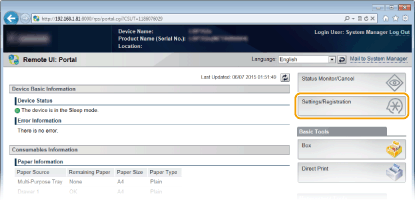
Kliknite [Settings/Registration].
3
Kliknite [Network]  [TCP/IP Settings].
[TCP/IP Settings].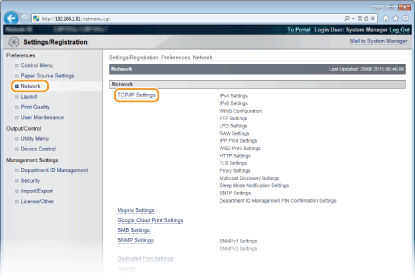
4
Konfigurirajte postavke DNS-a.
 Konfiguriranje DNS-a za IPv4
|
1
|
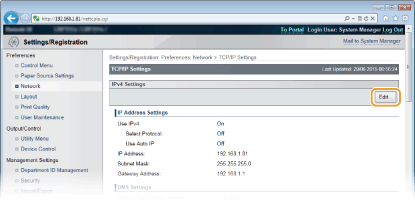
Kliknite [Edit] u odjeljku [IPv4 Settings].
|
|
2
|
Konfigurirajte postavke DNS-a za IPv4.
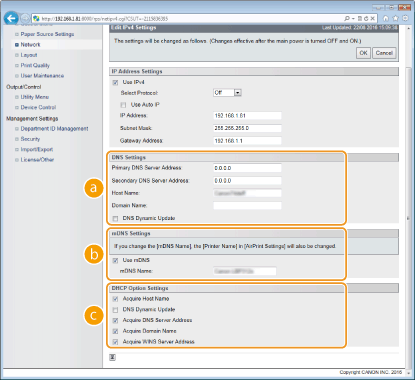
 [DNS Settings]
[Primary DNS Server Address]
Unesite IP adresu DNS poslužitelja. IP adresu možete postaviti i putem upravljačke ploče (IPv4 Settings). [Secondary DNS Server Address]
Unesite IP adresu sekundarnog DNS poslužitelja ako postoji. IP adresu možete postaviti i putem upravljačke ploče (IPv4 Settings). [Host Name]
Unesite alfanumeričke znakove za naziv glavnog računala uređaja koji treba registrirati na DNS poslužitelju. [Domain Name]
Unesite alfanumeričke znakove za naziv domene kojoj uređaj pripada, npr. „example.com“. [DNS Dynamic Update]
Potvrdite okvir da biste dinamično ažurirali DNS zapise pri svakoj promjeni IP adrese uređaja.  [mDNS Settings]
[Use mDNS]
Protokol mDNS (višesmjerni DNS), koji se koristi u značajci Bonjour, protokol je za povezivanje naziva glavnog računala i IP adrese bez korištenja DNS-a. Da biste omogućili mDNS, potvrdite okvir i unesite naziv mDNS-a u tekstni okvir [mDNS Name]. Ovaj okvir možete potvrditi samo kad je potvrđen okvir [Use IPv4].  [DHCP Option Settings]
[Acquire Host Name]
Potvrdite okvir da bi mogućnost 12 mogla dohvatiti naziv glavnog računala s DHCP poslužitelja. Možete i navesti želite li naziv hosta pribavljati putem upravljačke ploče (IPv4 Settings). [DNS Dynamic Update]
Potvrdite okvir da bi mogućnost 81 mogla dinamički ažurirati DNS zapise putem DHCP poslužitelja. Možete i navesti želite li dinamičko DNS ažuriranje provoditi putem upravljačke ploče (IPv4 Settings). [Acquire DNS Server Address]
Potvrdite okvir da bi mogućnost 6 mogla dohvatiti adresu DNS poslužitelja s DHCP poslužitelja. [Acquire Domain Name]
Potvrdite okvir da bi mogućnost 15 mogla dohvatiti naziv domene s DHCP poslužitelja. [Acquire WINS Server Address]
Potvrdite okvir da bi mogućnost 44 mogla dohvatiti adresu WINS poslužitelja s DHCP poslužitelja. |
|
3
|
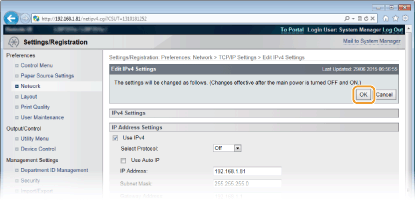
Kliknite [OK].
|
Konfiguriranje DNS-a za IPv6
|
1
|
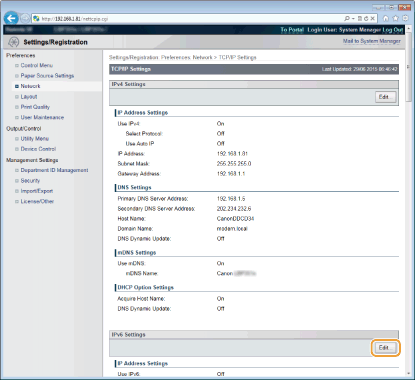
Kliknite [Edit] u odjeljku [IPv6 Settings].
|
|
2
|
Konfigurirajte postavke DNS-a za IPv6.
Morate potvrditi okvir [Use IPv6] da biste mogli konfigurirati postavke. Postavljanje IPv6 adresa
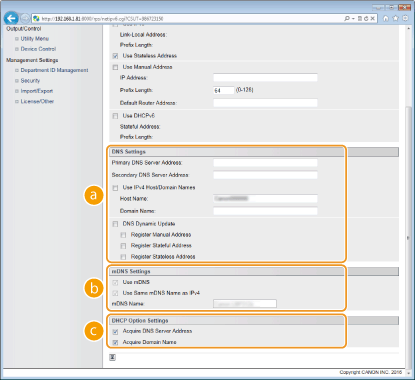 [DNS Settings]
[Primary DNS Server Address]
Unesite IP adresu DNS poslužitelja. Ne možete unijeti adresu koja počinje sa „ff” (ili višesmjernu adresu), adresu „0000::0000” (samo nule) niti adresu koja počinje sa „0:0:0:0:0:ffff” ili „0:0:0:0:0:0”. [Secondary DNS Server Address]
Unesite IP adresu sekundarnog DNS poslužitelja ako postoji. Ne možete unijeti adresu koja počinje sa „ff” (ili višesmjernu adresu), adresu „0000::0000” (samo nule) niti adresu koja počinje sa „0:0:0:0:0:ffff” ili „0:0:0:0:0:0”. [Use IPv4 Host/Domain Names]
Potvrdite taj okvir da biste koristili isto glavno računalo i domenu kao i za IPv4. [Host Name]
Unesite alfanumeričke znakove za naziv glavnog računala uređaja koji treba registrirati na DNS poslužitelju. [Domain Name]
Unesite alfanumeričke znakove za naziv domene kojoj uređaj pripada, npr. „example.com“. [DNS Dynamic Update]
Potvrdite okvir da biste dinamično ažurirali DNS zapise pri svakoj promjeni IP adrese uređaja. Da biste naveli vrstu ili vrste adresa koje želite registrirati na DNS poslužitelj, potvrdite okvir za [Register Manual Address], [Register Stateful Address] ili [Register Stateless Address].
[mDNS Settings]
[Use mDNS]
Protokol mDNS (višesmjerni DNS), koji se koristi u značajci Bonjour, protokol je za povezivanje naziva glavnog računala i IP adrese bez korištenja DNS-a. Potvrdite okvir da biste koristili mDNS. Ovaj okvir možete potvrditi samo kad je potvrđen okvir [Use IPv6]. [Use Same mDNS Name as IPv4]
Potvrdite taj okvir da biste koristili isti naziv za mDNS koji je postavljen i za IPv4. Da biste postavili neki drugi naziv, poništite potvrdni okvir i unesite naziv mDNS-a u tekstni okvir [mDNS Name]. [DHCP Option Settings]
[Acquire DNS Server Address]
Potvrdite okvir da bi mogućnost 23 mogla dohvatiti adresu DNS poslužitelja s DHCP poslužitelja. [Acquire Domain Name]
Potvrdite taj okvir da bi mogućnost 24 mogla dohvaćati naziv domene s DHCP poslužitelja. |
|
3
|
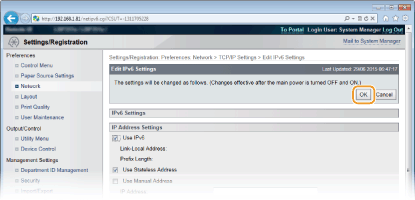
Kliknite [OK].
|
5
Provedite potpuno resetiranje.
Kliknite [Device Control], odaberite [Hard Reset] i kliknite [Execute].
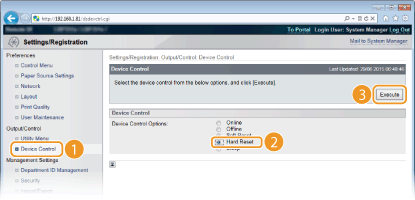
Postavke se aktiviraju nakon potpunog resetiranja.