Postavljanje IPv4 adrese
1660-00W

|
IPv4 adresa uređaja može se dodijeliti automatski, protokolom za dinamičko dodjeljivanje IP adresa kao što je DHCP, ili se pak može unijeti ručno. Kada uređaj povezujete s kabelskim LAN-om, provjerite jesu li konektori LAN kabela čvrsto umetnuti u priključke (Povezivanje s kabelskim LAN-om).
|
Postavljanje IPv4 adrese
1
Pritisnite  (
( ).
).
().2
Odaberite  /
/ pomoću tipki <Network>, a zatim pritisnite
  .
.
/ pomoću tipki <Network>, a zatim pritisnite .Kada se pojavi poruka, pritisnite .
.3
Odaberite <TCP/IP Settings>  <IPv4 Settings> <IP Mode>.
<IPv4 Settings> <IP Mode>.4
Konfigurirajte postavke IP adrese.
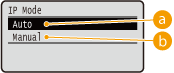
 <Auto>
Odaberite da biste automatski dodijelili IP adresu putem protokola kao što je DHCP.
 <Manual>
Odaberite da biste postavke IP adrese konfigurirali ručno unošenjem IP adrese.
 Automatska dodjela IP adrese
|
1
|
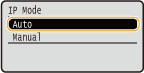
Odaberite <Auto>, a zatim pritisnite
.
|
|
2
|
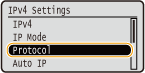
Odaberite <Protocol>, a zatim pritisnite
.
|
|
3
|
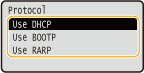
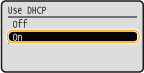
Odaberite <Use DHCP>, <Use BOOTP> ili <Use RARP> pa pritisnite
.
Možete odabrati samo jedan od protokola DHCP, BOOTP ili RARP. Ako je odabrani protokol postavljen na <On>, druga se dva protokola automatski postavljaju na <Off>.
|
|
4
|
Odaberite <On>, a zatim pritisnite
.
|
|
5
|
Pritisnite
 . .
|
|
6
|
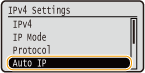
Odaberite <Auto IP>, a zatim pritisnite
.
|
|
7
|
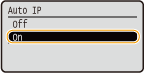
Odaberite <On>, a zatim pritisnite
.
|

Kada koristite DHCP
Ako isključite i ponovno uključite napajanje, uređaju će se dodijeliti IP adresa koja se razlikuje od trenutačne. To može onemogućiti ispisivanje. Da biste koristili DHCP, nakon što se posavjetujete s administratorom mreže, navedite jednu od postavki u nastavku.
Ako isključite i ponovno uključite napajanje, uređaju će se dodijeliti IP adresa koja se razlikuje od trenutačne. To može onemogućiti ispisivanje. Da biste koristili DHCP, nakon što se posavjetujete s administratorom mreže, navedite jednu od postavki u nastavku.
Konfiguriranje funkcije DNS dinamičkog ažuriranja Konfiguriranje DNS-a
Određivanje postavki DHCP poslužitelja kako bi uvijek dodjeljivao istu IP adresu
Ako ne želite IP adresu dodjeljivati uz pomoć protokola DHCP/BOOTP/RARP
Postavite sve protokole na <Off>. Ako <Use DHCP>, <Use BOOTP> ili <Use RARP> postavite na <On> kada DHCP/BOOTP/RARP poslužitelji nisu dostupni, uređaj će trošiti vrijeme i komunikacijske resurse na traženje tih servisa u mreži.
IP adrese koje imaju prednost
IP adrese dodijeljene pomoću protokola DHCP/BOOTP/RARP nadjačavaju adrese dobavljene putem protokola Auto IP.
Ručni unos IP adrese
|
1
|
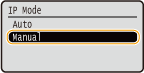
Odaberite <Manual> i pritisnite
.
|
|
2
|
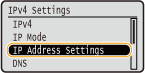
Odaberite <IP Address Settings> i pritisnite
.
|
|
3
|
Odredite IP adresu, masku podmreže i adresu pristupnika (ili zadani pristupnik).
Odaberite stavku koju želite postaviti, pritisnite
, upišite adresu i pritisnite .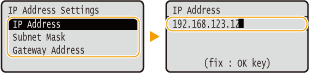
Unos adresa
Pomoću tipki
 / / pomaknite se do ciljnog polja (područja za unos razdvojena točkom) i pomoću numeričkih tipki povećajte/smanjite vrijednost. pomaknite se do ciljnog polja (područja za unos razdvojena točkom) i pomoću numeričkih tipki povećajte/smanjite vrijednost.
Kada niste sigurni koju IP adresu unijeti
IP adresa može se odrediti na temelju postavki mrežnog usmjerivača. Određivanje IP adrese koju treba dodijeliti uređaju
|
5
Provedite potpuno resetiranje. Provođenje potpunog resetiranja
Postavke se aktiviraju nakon potpunog resetiranja.

|
Provjera ispravnosti postavkiProvjerite je li na računalu moguće prikazati zaslon Remote UI (Udaljeni UI). Pokretanje sučelja Remote UI (Udaljeni UI)
Ako ste promijenili IP adresu nakon instaliranja upravljačkog programa pisačaMorate dodati novi priključak. Konfiguriranje priključaka pisača
|
Određivanje IP adrese koju treba dodijeliti uređaju
Kada za uređaj želite koristiti fiksnu IP adresu, možete je odrediti kako je opisano u nastavku.
Određivanje IP adrese
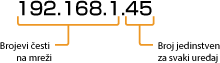
IP adresa sastoji se od četiri broja razdvojena točkom. (npr. 192.168.1.45). Svaki broj mora biti iz raspona od 0 do 255. Općenito, prva tri broja postavite tako da budu jednaki onima na usmjerivaču jer su oni zajednički u toj mreži. Odredite zadnji broj (na primjer, 45 u 192.168.1.45) različit od onih za druge uređaje.
Provjera postavki usmjerivača
Kada želite koristiti fiksnu IP adresu, provjerite postavke DHCP-a, čija je funkcija automatsko dodjeljivanje IP adresa u mreži. Da biste izbjegli dupliciranje IP adresa, morate postaviti IP adresu izvan raspona IP adresa koje dodjeljuje DHCP. Budući da usmjerivač često ima funkciju DHCP poslužitelja, provjerite postavke usmjerivača.
|
|
|
Informacije o prikazu zaslona s postavkama usmjerivača potražite u priručniku s uputama za usmjerivač.
|
1
Otvorite zaslon s postavkama usmjerivača.
2
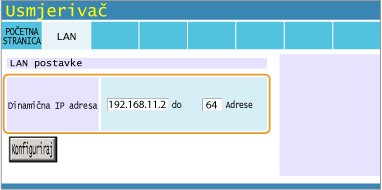
Provjerite raspon IP adresa koje dodjeljuje DHCP.
Raspon IP adresa koje dodjeljuje DHCP definira vaš usmjerivač.
Primjer zaslona s postavkama DHCP-a na usmjerivaču:
3
Definirajte IP adresu uređaja.
U primjeru prikazanom u 2. koraku uređaju dodijelite IP adresu u rasponu od 192.168.11.66 do 192.168.11.254 jer se IP adrese koje usmjerivač dodjeljuje putem DHCP-a kreću u rasponu od 192.168.11.2 do 192.168.11.65.