
Konfiguriranje priključaka pisača
Nakon promjene IP adrese uređaja ili dodavanja pisača putem mape s pisačima u sustavu Windows može doći do pogrešaka u ispisu. Te su pogreške obično uzrokovane netočnim postavkama priključka pisača. Primjerice, možda je navedena pogrešna vrsta priključka. U takvim slučajevima pokušaj ispisa bit će neuspješan jer podaci o dokumentu ne dolaze do uređaja. Da biste riješili tu vrstu problema, konfigurirajte postavke priključka pisača na računalu.
|
|
|
Da biste proveli sljedeći postupak, prijavite se na računalo kao korisnik s administratorskim ovlastima.
|
1
Otvorite mapu pisača. Prikaz mape pisača
2
Desnom tipkom miša kliknite ikonu upravljačkog programa uređaja, a zatim kliknite [Svojstva pisača] ili [Svojstva].
3
Kliknite karticu [Priključci] i konfigurirajte potrebne postavke.
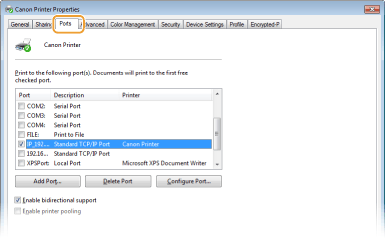
 Dodavanje priključka
Ako ste promijenili IP adresu uređaja ili ste prilikom instaliranja upravljačkih programa odabrali pogrešan priključak, dodajte novi priključak.
|
1
|
Kliknite [Dodaj priključak].
|
|
2
|
Odaberite [Standardni TCP/IP priključak] u [Dostupne vrste priključaka] te kliknite [Novi priključak].
|
|
3
|
Kliknite [Dalje].
|
|
4
|
Unesite IP adresu ili DNS naziv računala i kliknite [Dalje].
[Naziv priključka] unosi se automatski. Po potrebi ga možete promijeniti.
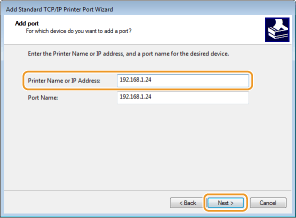

Kad se prikaže sljedeći zaslon, slijedite upute prikazane na ekranu.
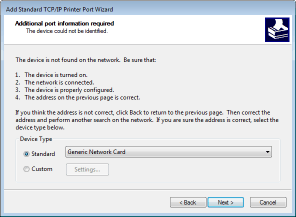
*Kad odaberete [Vrsta uređaja], odaberite [Canon Network Printing Device with P9100] u [Standardni].
|
|
5
|
Kliknite [Završi].
|
|
6
|
Kliknite [Zatvori].
|
Promjena vrste priključka
Ako se na strani uređaja promijenio protokol ispisa (LPD ili RAW) ili broj priključka, moraju se konfigurirati i odgovarajuće postavke na računalu. Ta je operacija potrebna za WSD priključke.
|
1
|
Kliknite [Konfiguriraj priključak].
|
|
2
|
U [Protokol], odaberite [Raw] ili [LPR].
Ako se odabrali [Raw], promijenite [Broj priključka].
Ako ste odabrali [LPR], uneiste „lp“ u [Naziv reda čekanja].
|
|
3
|
Kliknite [U redu].
|
Da biste protokol ispisa postavili na IPP ili IPPS, prije instalacije upravljačkog programa za pisač morate definirati priključak za IPP. Aktiviranje IPP-a/IPPS-a
Promjena postavki protokola ispisa na uređaju. Konfiguriranje ispisnih protokola i WSD funkcija
Brisanje priključaka
|
1
|
Odaberite priključak koji želite izbrisati i kliknite [Izbriši priključak].
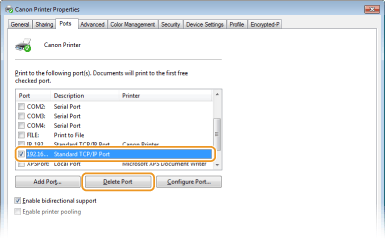
Ne možete izbrisati priključak koji je trenutačno konfiguriran kao priključak pisača. Da biste izbrisali taj priključak, odaberite neki drugi priključak i kliknite [Primijeni] da biste ga konfigurirali kao novi priključak pisača te potom izbrišite izvorni priključak.
|
|
2
|
Kliknite [U redu].
|
4
Kliknite [Zatvori].