
Ispis primljene e-pošte (ispis e-pošte)
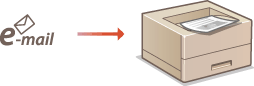
Ispis e-pošte omogućuje ispisivanje poruke i priloženih slikovnih datoteka bez korištenja računala iz e-pošte primljene s POP3 poslužitelja e-pošte. E-poštu možete primati ručno ili automatski u ujednačenim vremenskim razdobljima. Kada se koristi protokol SMTP, ispisuje se e-pošta izravno poslana na uređaj bez posredovanja poslužitelja.
|
|
|
Kada <TIFF Spooler> na izborniku za postavljanje postavite na <On>, primljeni se podaci prije ispisivanja privremeno pohranjuju na uređaj ili SD karticu. Time se smanjuje učestalost pogrešaka. TIFF Spooler
|
Konfiguriranje postavki ispisa e-pošte
U ovom se odjeljku opisuje definiranje postavki za primanje i ispisivanje e-pošte na ovom uređaju. Za definiranje postavki primanja e-pošte koristite računalo, a za definiranje postavki ispisa upravljačku ploču uređaja.
Putem računala
1
Pokrenite Remote UI (Udaljeni UI), a zatim se prijavite u načinu rada za upravljanje. Pokretanje sučelja Remote UI (Udaljeni UI)
2
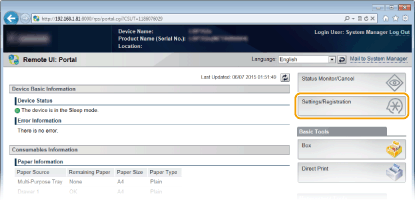
Kliknite [Settings/Registration].
3
Kliknite [Network]  [E-Mail Print Settings].
[E-Mail Print Settings].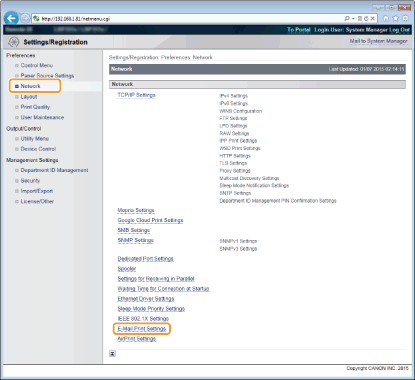
4
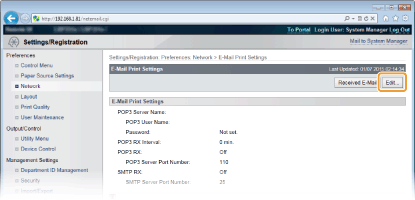
Kliknite [Edit].
5
Odredite postavke ispisa e-pošte.
 Kada e-poštu ispisujete s POP3 poslužitelja e-pošte
Kada počnete primati e-poštu, ispisuje se sva e-pošta pohranjena u poštanskom sandučiću poslužitelja e-pošte. Ako šaljete e-poštu koju želite unaprijed ispisati na uređaju, možete automatski ispisivati e-poštu u ujednačenim vremenskim razdobljima ili u proizvoljnom trenutku ispisati svu pohranjenu e-poštu.
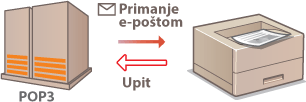

Preporučujemo korištenje adrese namijenjene isključivo ispisu e-pošte jer se sva e-pošta primljena na uređaj briše s poslužitelja e-pošte.
Uvjeti za upotrebu protokola POP3
POP3 poslužitelj e-pošte mora podržavati naredbu UIDL. Pojedinosti zatražite od administratora mreže ili poslužitelja.
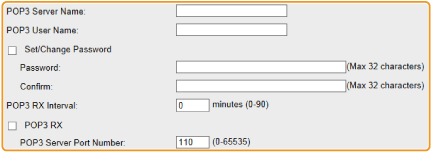
[POP3 Server Name]
Unesite naziv poslužitelja e-pošte ili IP adresu za primanje e-pošte.
Unesite naziv poslužitelja e-pošte ili IP adresu za primanje e-pošte.
[POP3 User Name]
Unesite alfanumeričke znakove za korisničko ime za povezivanje s poslužiteljem e-pošte.
Unesite alfanumeričke znakove za korisničko ime za povezivanje s poslužiteljem e-pošte.
[Set/Change Password]
Da biste postavili lozinku za povezivanje s poslužiteljem e-pošte, potvrdite okvir i upišite alfanumeričke znakove lozinke u tekstni okvir [Password]. Unesite istu lozinku u tekstni okvir [Confirm] da biste je potvrdili.
Da biste postavili lozinku za povezivanje s poslužiteljem e-pošte, potvrdite okvir i upišite alfanumeričke znakove lozinke u tekstni okvir [Password]. Unesite istu lozinku u tekstni okvir [Confirm] da biste je potvrdili.
[POP3 RX Interval]
Odredite interval automatskog povezivanja s poslužiteljem e-pošte izražen u minutama. Nove poruke e-pošte u poštanskom sandučiću poslužitelja e-pošte automatski se primaju i ispisuju u navedenim vremenskim intervalima. Tu postavku možete odrediti i koristeći <POP3 RX Interval> na izborniku za postavljanje na upravljačkoj ploči (POP3 RX Interval).
Odredite interval automatskog povezivanja s poslužiteljem e-pošte izražen u minutama. Nove poruke e-pošte u poštanskom sandučiću poslužitelja e-pošte automatski se primaju i ispisuju u navedenim vremenskim intervalima. Tu postavku možete odrediti i koristeći <POP3 RX Interval> na izborniku za postavljanje na upravljačkoj ploči (POP3 RX Interval).

Sprječavanje automatskog primanja e-pošte
Mogućnost [POP3 RX Interval] postavite na [0]. Ako postavite [0], morate ručno primati e-poštu. Ručno primanje poruka e-pošte
[POP3 RX]
Odaberite taj potvrdni okvir da biste aktivirali ispis e-pošte s POP3 poslužitelja. Tu postavku možete odrediti i koristeći <POP3 RX> na izborniku za postavljanje na upravljačkoj ploči (POP3 RX).
Odaberite taj potvrdni okvir da biste aktivirali ispis e-pošte s POP3 poslužitelja. Tu postavku možete odrediti i koristeći <POP3 RX> na izborniku za postavljanje na upravljačkoj ploči (POP3 RX).
[POP3 Server Port Number]
Odredite broj priključka poslužitelja e-pošte koji prima e-poštu.
Odredite broj priključka poslužitelja e-pošte koji prima e-poštu.
Kada e-poštu ispisujete koristeći protokol SMTP
Ako se e-pošta šalje na uređaj putem SMTP-a, uređaj je ispisuje čim je primi. Aktivirajte tu funkciju kada želite prosljeđivati faks-dokumente s višenamjenskih pisača tvrtke Canon na ovaj uređaj i na njemu ih ispisivati (Prosljeđivanje faks-dokumenata s višenamjenskih pisača tvrtke Canon).
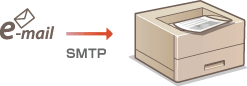

[SMTP RX]
Odaberite taj potvrdni okvir da biste aktivirali ispis e-pošte uz primjenu protokola SMTP. Tu postavku možete odrediti i koristeći <SMTP RX> na izborniku postavki na upravljačkoj ploči (SMTP RX).
Odaberite taj potvrdni okvir da biste aktivirali ispis e-pošte uz primjenu protokola SMTP. Tu postavku možete odrediti i koristeći <SMTP RX> na izborniku postavki na upravljačkoj ploči (SMTP RX).
[SMTP Server Port Number]
Odredite broj priključka SMTP poslužitelja koji prima e-poštu.
Odredite broj priključka SMTP poslužitelja koji prima e-poštu.
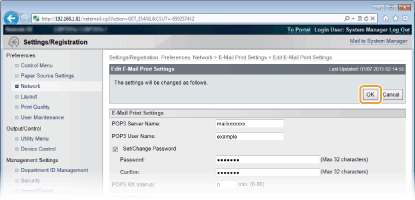
6
Kliknite [OK].
7
Provedite potpuno resetiranje.
Kliknite [Device Control], odaberite [Hard Reset] i kliknite [Execute].
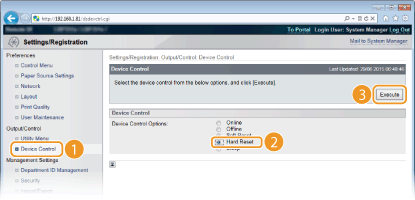
Postavke se aktiviraju nakon potpunog resetiranja.
Na upravljačkoj ploči
8
Po potrebi odredite ostale postavke ispisa e-pošte.
|
Odredite hoće li se poruke e-pošte ispisivati.
|
|
Možete ograničiti broj stranica pri ispisu e-pošte.
|
|
Možete odrediti postavke ispisa priloženih slikovnih datoteka.
|
|
Odredite hoće li se prikazivati pogreške pri ispisu e-pošte.
|
Ručno primanje poruka e-pošte
Ako je aktiviran ispis e-pošte s POP3 poslužitelja e-pošte, e-poštu možete primati i ispisivati i ručno. Kada se želite povezati s poslužiteljem-pošte prije automatskog primanja e-pošte ili je uređaj konfiguriran za sprječavanje automatskog primanja e-pošte, slijedite u nastavku opisan postupak ručnog primanja e-pošte.
1
Pritisnite  (
( ).
).
().Kada je uređaj u izvanmrežnom načinu rada, neće funkcionirati čak ni ako pritisnete (). Postavite uređaj u mrežni način rada. Tipka Uključeno
(). Postavite uređaj u mrežni način rada. Tipka Uključeno2
Pomoću tipki  /
/ odaberite <E-Mail Print Utility>, a zatim pritisnite
  .
.
/ odaberite <E-Mail Print Utility>, a zatim pritisnite .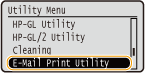
3
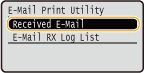
Odaberite <Received E-Mail>, a zatim pritisnite .
.
4
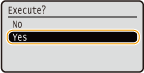
Odaberite <Yes> i pritisnite .
.
Uređaj je povezan s poslužiteljem-pošte. Pokreće se ispis e-pošte za nove poruke u poštanskom sandučiću poslužitelja e-pošte (ako ih ima).
|
Aktivirajte SMTP RX na uređaju i na izvornom višenamjenskom pisaču odredite IP adresu uređaja kao adresu internetskog faksa (I Fax Address). Proslijeđeni faks-dokumenti ispisuju se čim ih uređaj primi.
Priložene datoteke mogu se ispisivati samo ako su u formatu TIFF. Za svaki faks-dokument može se ispisati samo jedna TIFF datoteka.
Kada je spremnik za toner gotovo prazan, nije moguće primati faks-dokumente. Faks-dokumenti koje nije bilo moguće primiti na uređaj ispisuju se na izvornom višenamjenskom pisaču.
Kada je na uređaju instalirana dodatna SD kartica, maksimalna veličina TIFF datoteke koja se može ispisati ograničena je na 100 MB.
|