
Imprimarea unui document recepţionat în aparat (imprimare activitate recepţionată)
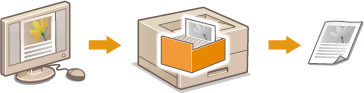
Datele imprimate de pe un computer pot fi salvate pe cardul SD instalat pe aparat. Deoarece datele salvate pot fi imprimate direct de pe aparat, puteţi elimina nevoia de a folosi computerul de fiecare dată când imprimaţi. Este preferabil să salvaţi un document care va fi imprimat de mai multe ori, cum ar fi o copertă pentru fax. Instalarea cardului SD
|
|
|
Datele salvate pe cardul SD nu vor fi şterse chiar şi atunci când alimentarea este oprită, dar vor fi şterse automat la expirarea timpului de reţinere stabilit şi nu vor mai putea fi imprimate. Când doriţi să schimbaţi perioada de stocare a datelor sau să împiedicaţi ştergerea automată a datelor, schimbaţi setările aplicabile din Remote UI (IU la distanţă) (Modificarea perioadei de stocare a documentelor). Datele salvate pot fi şterse şi manual (Ştergerea manuală a documentelor).
|
Stocarea unui document în aparat
1
Deschideţi un document într-o aplicaţie şi afişaţi fereastra pentru imprimare.
2
Selectaţi aparatul şi faceţi clic pe [Preferinţe] sau pe [Proprietăţi].
3
Selectaţi [Store] în [Output Method] şi faceţi clic pe [Yes].
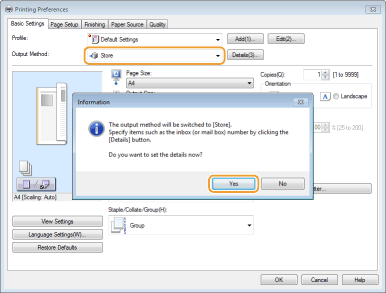
4
Specificaţi setările pentru documentele stocate şi faceţi clic pe [OK].
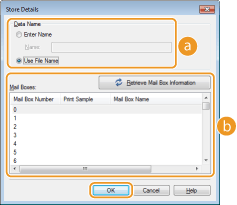
 [Data Name]
Alocaţi un nume pentru a imprima date care urmează a fi stocate pe cardul SD.
|
[Enter Name]
|
Setaţi manual un nume. Specificaţi un nume cunoscut care poate fi identificat cu uşurinţă pe afişajul aparatului.
|
|
[Use File Name]
|
Un nume este setat automat pe baza fişierului de date de imprimare care urmează a fi stocate şi a informaţiilor dintr-o aplicaţie pe care o utilizaţi.
|
 [Mail Boxes]
O locaţie utilizată pentru stocarea datelor de imprimare în cardul SD se numeşte casetă. Selectaţi numărul casetei de stocare a documentului. Puteţi atribui un nume casetei pentru a facilita identificarea acesteia. Setarea unui nume sau cod PIN pentru o casetă
5
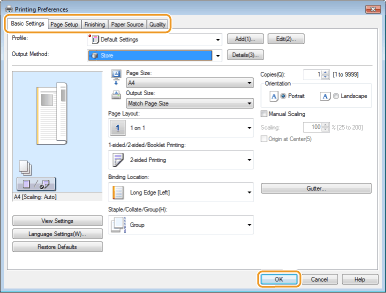
Specificaţi setările pentru imprimare necesare şi faceţi clic pe [OK].
Schimbaţi fila conform setărilor.
Setările modificate aici sunt stocate împreună cu documentul. Când documentul este imprimat data viitoare, acesta este imprimat cu setările stocate.
6
Faceţi clic pe [Imprimare] sau [OK].
Documentul este trimis către aparat şi stocat în caseta specificată.
Imprimarea unui document stocat în aparat
1
Apăsaţi  (
( ).
).
().Când aparatul este offline, acesta nu funcţionează chiar dacă apăsaţi (). Conectarea aparatului la reţea Tasta Online
(). Conectarea aparatului la reţea Tasta Online2
Utilizaţi  /
/ pentru a selecta <Stored Job Print> şi apăsaţi
  .
.
/ pentru a selecta <Stored Job Print> şi apăsaţi .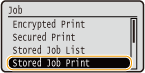
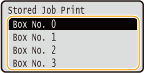
3
Selectaţi numărul de casetă al documentului de imprimat şi apăsaţi .
.

Când caseta este protejată printr-un PIN
Când este afişat ecranul de introducere a codului PIN, introduceţi PIN-ul şi apăsaţi . Dacă nu sunteţi sigur de codul PIN, contactaţi administratorul aparatului.
. Dacă nu sunteţi sigur de codul PIN, contactaţi administratorul aparatului.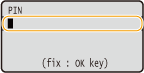
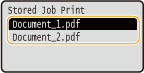
4
Selectaţi documentul de imprimat şi apăsaţi .
.
Începe imprimarea.
Folosiţi panoul de operare pentru a anula imprimarea. Anularea imprimării
|
|
|
Documentele salvate pe cardul SD pot fi, de asemenea, imprimate din pagina [Box] pentru Remote UI (IU la distanţă) (Pagina [Box]). Deschideţi caseta în care sunt salvate documentele, selectaţi caseta unui document de imprimat şi faceţi clic pe [Print].
|