
Setarea Gestionare ID departament
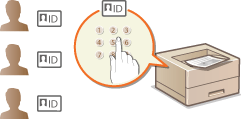
Puteţi controla accesul la aparat utilizând mai multe ID-uri pentru mai mulţi utilizatori sau grupuri. Dacă un utilizator încearcă să folosească aparatul când ID Departament este activat, este afişat un ecran de autentificare şi utilizatorii trebuie să introducă ID-ul Departament şi PIN-ul propriu pentru a utiliza aparatul. Gestionarea ID-ului departamentului oferă informaţii înregistrate despre utilizarea anterioară a aparatului pentru fiecare ID de departament. Pentru a configura Gestionare ID Departament, înregistraţi ID-uri departament după cum aveţi nevoie şi apoi activaţi funcţia Administrare ID Departament. Sunt necesare setări suplimentare dacă doriţi să activaţi funcţia Gestionare ID departament pentru imprimare de la un computer.
|
|
Pentru a gestiona starea de imprimare a fiecărui departament |
Înregistrare/Ştergere ID Departament şi PIN
Înregistraţi un ID Departament şi setaţi un PIN pentru acesta. Înregistraţi toate ID-urile de departament care urmează a fi administrate.
1
Porniţi Remote UI (IU la distanţă) şi conectaţi-vă în modul administrator de sistem. Pornirea caracteristicii Remote UI (IU la distanţă)
2
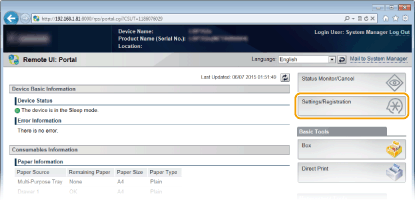
Faceţi clic pe [Settings/Registration].
3
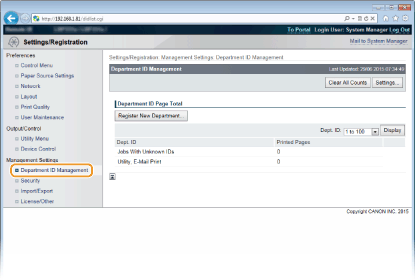
Faceţi clic pe [Department ID Management] şi înregistraţi (sau editaţi) ID-urile Departament.
 Înregistrarea unui ID Departament
|
1
|
Faceţi clic pe [Register New Department].
|
|
2
|
Specificaţi setările necesare şi faceţi clic pe [OK].
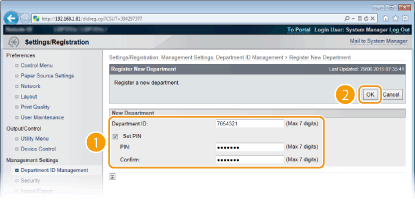
[Department ID]
Introduceţi numărul ID-ului de departament care urmează a fi înregistrat.
[Set PIN]
Pentru a seta un PIN, bifaţi caseta de selecţie şi introduceţi acelaşi număr atât în caseta [PIN] cât şi în [Confirm].
|
Editarea setărilor pentru ID Departament înregistrat
|
1
|
Faceţi clic pe legătura text corespunzătoare de sub [Department ID] pentru a edita.
|
|
2
|
Modificaţi setările după cum doriţi şi faceţi clic pe [OK].
|

Ştergerea unui ID de departament
Faceţi clic pe [Delete] din partea dreaptă a ID-ului Departament pe care doriţi să îl ştergeţi  faceţi clic pe [OK].
faceţi clic pe [OK].Activare Gestionare ID departament
După ce înregistraţi câte ID-uri de departament aveţi nevoie, activaţi Gestionare ID departament.
1
Porniţi Remote UI (IU la distanţă) şi conectaţi-vă în modul administrator de sistem. Pornirea caracteristicii Remote UI (IU la distanţă)
2
Faceţi clic pe [Settings/Registration].
3
Faceţi clic pe [Department ID Management] [Settings].
[Settings].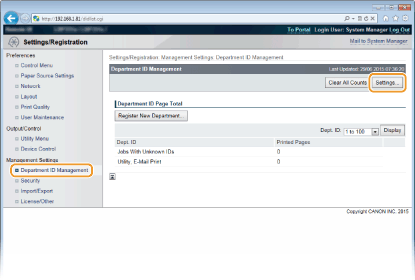
4
Bifaţi caseta de selectare [Enable Department ID Management] şi faceţi clic pe [OK].
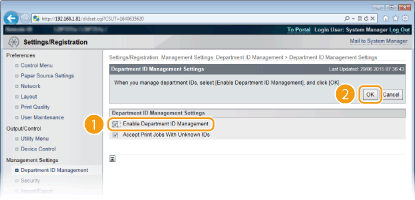
[Enable Department ID Management]
Bifaţi caseta de selecţie pentru a activa Gestionare ID departamente. Dacă nu doriţi să folosiţi Gestionare ID departament, debifaţi căsuţa.
Pentru informaţii despre casetele de selectare [Accept Print Jobs With Unknown IDs] consultaţiBlocarea lucrărilor când ID Departament este necunoscut.
|
|
||
Dacă este activat gestionarea ID-urilor de departamente
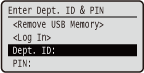
Pentru a vă conecta la Remote UI (IU la distanţă) în modul utilizator general, trebuie să introduceţi ID-ul şi PIN-ul departamentului. Pornirea caracteristicii Remote UI (IU la distanţă)
|
 .
.
Când este folosit driverul de imprimantă XPS
Dacă doriţi să accesaţi funcţia de gestionare a ID-ului de departament când se utilizează driverul de imprimantă XPS, setaţi perechi de chei pentru comunicarea criptată TLS (Utilizarea TLS pentru comunicările criptate). După finalizarea setărilor pentru perechile de chei, configuraţi setările prezentate mai jos.
Conectaţi-vă la Remote UI (IU la distanţă) în modul administrator de sistem (Pornirea caracteristicii Remote UI (IU la distanţă))  [Settings/Registration] [Network] [TCP/IP Settings] [Edit] în [Department ID Management PIN Confirmation Settings] Bifaţi caseta de selecţie [Use Department ID Management PIN Confirmation] [OK]
[Settings/Registration] [Network] [TCP/IP Settings] [Edit] în [Department ID Management PIN Confirmation Settings] Bifaţi caseta de selecţie [Use Department ID Management PIN Confirmation] [OK]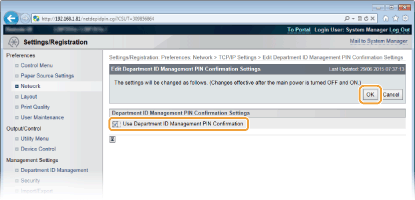
[Use Department ID Management PIN Confirmation]
Dacă bifaţi caseta de selecţie, funcţia de gestionare a ID-ului departamentului va fi activată pentru imprimare cu driverul de imprimantă XPS. Dacă nu doriţi să folosiţi Gestionare ID departament, debifaţi căsuţa.

Dacă nu există o pereche de chei setată în aparat, nu puteţi activa [Use Department ID Management PIN Confirmation]. Configurarea setărilor pentru Key Pairs (parole pereche) şi Digital Certificates (Certificate digitale)
Setarea gestionării ID-ului departamentului pentru imprimare de pe calculator
Dacă doriţi să activaţi gestionare ID departament pentru imprimare de pe calculator, trebuie să specificaţi setările folosind driverele pe care le-aţi instalat deja pe calculator. Specificaţi ID Departament şi PIN dacă este necesar.

|
|
Pentru a realiza următoarea procedură, autentificaţi-vă pe calculator cu un cont de administrator.
|
1
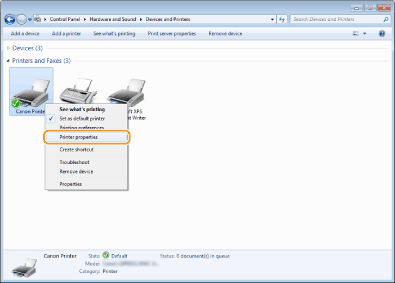
Deschideţi directorul imprimantei. Afişare Director Imprimantă
2
Faceţi clic dreapta pe pictograma driverului de imprimantă pentru acest aparat şi faceţi clic pe [Proprietăţi imprimantă] sau pe [Proprietăţi].
3
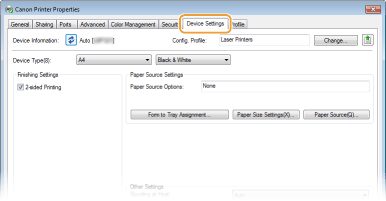
Faceţi clic pe fila [Device Settings] şi specificaţi setările necesare.
|
1
|
Selectaţi [Department ID Management] în [User Management] şi apoi faceţi clic pe [Settings], localizată mai jos.
|
|
2
|
Specificaţi setările după cum este necesar şi faceţi clic pe [OK].
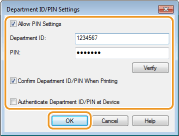
[Allow PIN Setting]
Bifaţi caseta de selectare pentru a activa setarea PIN.
[Department ID]
Introduceţi numărul ID-ului departamentului.
[PIN]
Introduceţi PIN-ul care corespunde ID-ului departamentului, după cum este necesar.
[Verify]
Faceţi clic pentru a verifica dacă sunt introduse ID-ul şi PIN-ul corecte. Această funcţie nu este disponibilă dacă aparatul şi calculatorul sunt conectate prin cablu USB sau portul WSD (Web Services on Devices).
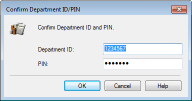
[Confirm Department ID/PIN When Printing]
Bifaţi caseta de selectare pentru a afişa ecranul pop-up [Confirm Department ID/PIN] de fiecare dată când trimiteţi lucrarea de la un computer.
[Authenticate Department ID/PIN at Device]
Bifaţi caseta de selectare dacă aparatul şi computerul sunt conectate printr-un port USB sau WSD.
|
|
3
|
Faceţi clic pe [OK].
|
|
|
|||
Autentificarea la aparat
|
Blocarea lucrărilor când ID Departament este necunoscut
Setările implicite din fabrică sunt de aşa natură încât, chiar şi atunci când este activată funcţia gestionare ID departament, puteţi imprima de la un computer fără a introduce un ID şi un PIN. Dacă doriţi să faceţi o modificare în acest sens astfel încât să nu poată fi introduse ID-ul şi codul PIN, efectuaţi următoarea procedură.
1
Porniţi Remote UI (IU la distanţă) şi conectaţi-vă în modul administrator de sistem. Pornirea caracteristicii Remote UI (IU la distanţă)
2
Faceţi clic pe [Settings/Registration].
3
Faceţi clic pe [Department ID Management] [Settings].
[Settings].
4
Debifaţi caseta de selectare [Accept Print Jobs With Unknown IDs] şi faceţi clic pe [OK].
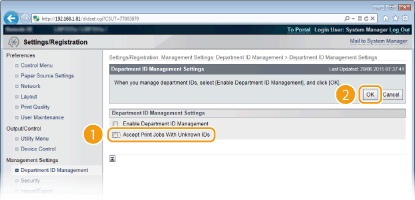
Dacă debifaţi caseta de selectare, utilizatorii nu pot imprima printr-o metodă care nu este acceptată de funcţia gestionare ID departament sau realizează imprimarea directă de la Remote UI (IU la distanţă) la care utilizatorii se conectează în modul de gestionare.