
Konfigurovanie SMB
SMB (Server Message Block) je protokol na zdieľanie zdrojov, ako sú súbory a tlačiarne, s viac ako jedným zariadením v sieti, a používa sa na registráciu zariadenia ako zdieľanej tlačiarne v SMB sieti.
|
|
|
SMB podporuje iba NetBIOS cez TCP/IP a nepodporuje NetBEUI. Pred konfiguráciou SMB nastavení konfigurujte IP adresu. Nastavenie IP adries
SMB je aktivované iba vtedy, keď je v zariadení vložená voliteľná SD karta.
|
1
Spustite Remote UI (Vzdialené PR) a prihláste sa v režime správy. Spustenie Remote UI (Vzdialené PR)
2
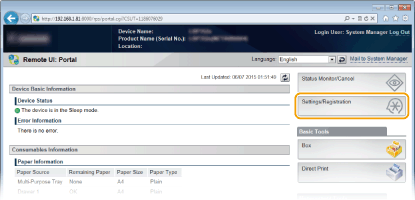
Kliknite na položku [Settings/Registration].
3
Kliknite na položky [Network]  [SMB Settings].
[SMB Settings].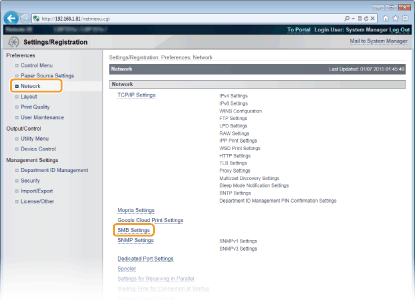
4
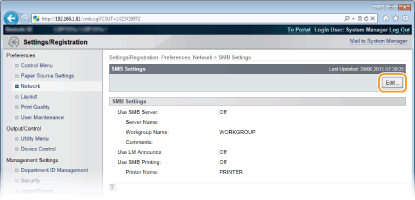
Kliknite na položku [Edit].
5
Označte zaškrtávací rámček [Use SMB Server] a zadajte požadované nastavenia.
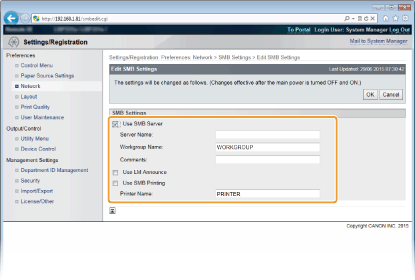
[Use SMB Server]
Ak označíte zaškrtávací rámček, počítač sa v sieti SMB označí ako SMB server.
Ak označíte zaškrtávací rámček, počítač sa v sieti SMB označí ako SMB server.
[Server Name]
Zadajte názov servera, ktorý sa má zobraziť v SMB sieti. Názov sa musí líšiť od názvov všetkých ostatných počítačov a tlačiarní v sieti.
Zadajte názov servera, ktorý sa má zobraziť v SMB sieti. Názov sa musí líšiť od názvov všetkých ostatných počítačov a tlačiarní v sieti.

Nemôžete použiť medzery.
Názov servera nastavený v položke [SMB Server Name] v časti [WINS Configuration] automaticky použije pre položku [Server Name], ak nejaký existuje. Zmena v názve serveru v položke [Server Name] sa tiež použije na položku [SMB Server Name] v časti [WINS Configuration].
[Workgroup Name]
Zadajte názov pracovnej skupiny, do ktorej zariadenie patrí. Ak vo vašom sieťovom prostredí neexistuje pracovná skupina, vytvorte pracovnú skupinu v systéme Windows a zadajte názov pracovnej skupiny.
Zadajte názov pracovnej skupiny, do ktorej zariadenie patrí. Ak vo vašom sieťovom prostredí neexistuje pracovná skupina, vytvorte pracovnú skupinu v systéme Windows a zadajte názov pracovnej skupiny.
Nemôžete použiť medzery.
Názov pracovnej skupiny nastavený v položke [SMB Workgroup Name] v časti [WINS Configuration] sa automaticky použije pre položku [Workgroup Name], ak nejaá existuje. Zmena v názve serveru v položke [Workgroup Name] sa tiež použije na položku [SMB Workgroup Name] v časti [WINS Configuration].
[Comments]
Podľa potreby zadajte komentáre k zariadeniu.
Podľa potreby zadajte komentáre k zariadeniu.
[Use LM Announce]
Označte zaškrtávací rámček, ak chcete správcovi LAN siete oznámiť existenciu zariadenia. Ak toto nemusíte oznámiť, zrušte označenie zaškrtávacieho rámčeka, čím sa zníži zaťaženie siete.
Označte zaškrtávací rámček, ak chcete správcovi LAN siete oznámiť existenciu zariadenia. Ak toto nemusíte oznámiť, zrušte označenie zaškrtávacieho rámčeka, čím sa zníži zaťaženie siete.
[Use SMB Printing]
Keď používate SMB tlač so zariadením, značte zaškrtávací rámček.
Keď používate SMB tlač so zariadením, značte zaškrtávací rámček.
[Printer Name]
Zadajte názov zariadenia.
Zadajte názov zariadenia.
Nemôžete použiť medzery.
6
Kliknite na položku [OK].
7
Vykonajte tvrdé reštartovanie.
Kliknite na položku [Device Control], vyberte položku [Hard Reset] a potom kliknite na položku [Execute].
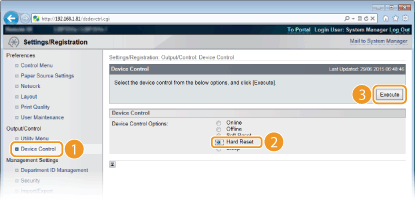
Nastavenia sa aktivujú po vykonaní tvrdého reštartovania.
»
Prejdite na časť Konfigurovanie nastavení pre tlač v počítači.